
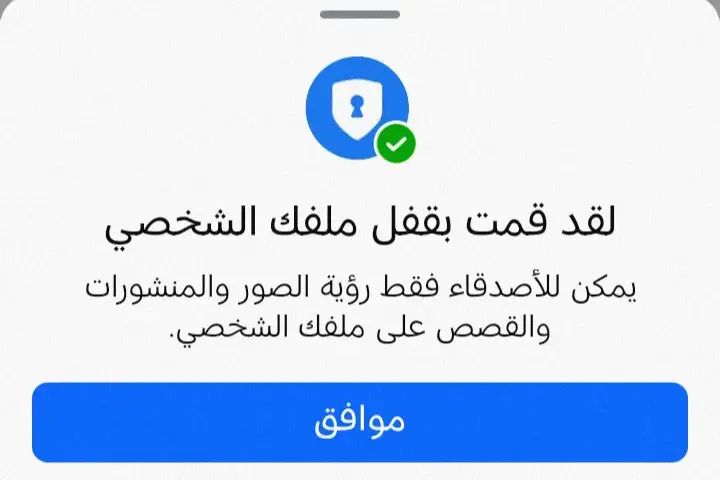
أشخاص كثيرون يرغبون في معرفة طريقة قفل الملف الشخصي فيسبوك في الأردن مثلما يريدون تنزيل مقاطع فيديو الفيسبوك على أجهزتهم.
كيف أقفل ملفي الشخصي على فيسبوك في الأردن؟
لقفل صفحتك الشخصية على فيسبوك لغير الأصدقاء، يمكنك تفعيل ميزة “قفل الملف الشخصي”، والتي تجعل محتوى حسابك مرئيًا للأصدقاء فقط. للقيام بذلك:
- افتح تطبيق فيسبوك أو سجل الدخول عبر المتصفح.
- انتقل إلى ملفك الشخصي بالنقر على صورتك في الأعلى.
- اضغط على “…” بجانب زر تعديل الملف الشخصي.
- اختر “قفل الملف الشخصي” (إذا كانت الميزة متاحة).
- اضغط على “قفل ملفك الشخصي” لتأكيد الإجراء.
بعد القفل، سيتمكن غير الأصدقاء فقط من رؤية معلوماتك الأساسية، بينما تبقى منشوراتك وصورك محجوبة عنهم بالحجم الكامل.
إذا لم يظهر لديك خيار القفل، يمكنك ضبط خصوصية منشوراتك وصورك يدويًا من خلال إعدادات الخصوصية.
لماذا لا تظهر خاصية قفل الملف الشخصي فيسبوك؟
إذا لم يظهر خيار “قفل الملف الشخصي” على فيسبوك، فقد يكون ذلك بسبب عدم توفر الميزة في بلدك أو نوع حسابك. يمكنك تجربة الحلول التالية:
1. تعديل إعدادات الخصوصية يدويًا
يمكنك تحقيق مستوى مماثل من الأمان من خلال:
- الانتقال إلى الإعدادات والخصوصية > الإعدادات > إعدادات الخصوصية، ثم ضبط من يمكنه رؤية منشوراتك وصورك على “الأصدقاء فقط”.
- الدخول إلى ملفك الشخصي والإشارات وتقييد من يمكنه رؤية المحتوى الذي تتم الإشارة إليك فيه.
2. استخدام تطبيق Facebook Lite
في بعض البلدان، يظهر خيار القفل عند استخدام Facebook Lite بدلاً من التطبيق الأساسي. جرب تنزيل التطبيق والمحاولة مجدداً.
3. تغيير اللغة إلى الهندية
في بعض الحالات، يمكن تفعيل الميزة عند تغيير لغة الحساب إلى الهندية عبر:
- الذهاب إلى الإعدادات > اللغة والمنطقة.
- اختيار “हिन्दी (Hindi)” وحفظ التغييرات.
- العودة إلى ملفك الشخصي للتحقق مما إذا كان خيار القفل قد ظهر، حيث ستجد بجانبه درعًا يحتوي على قفل أو فتحة مفتاح.
إذا لم تنجح أي من هذه الحلول السابقة، فقد تكون الميزة غير متاحة لحسابك حاليًا. تابع تحديثات فيسبوك لمعرفة موعد تفعيلها في منطقتك.
الغاء قفل الملف الشخصي فيسبوك في الأردن
اتبع هذه الخطوات:
- افتح تطبيق فيسبوك أو سجل الدخول عبر المتصفح.
- انتقل إلى ملفك الشخصي بالنقر على صورتك في أعلى الصفحة.
- اضغط على “…” (ثلاث نقاط) بجانب زر تعديل الملف الشخصي.
- اختر “إلغاء قفل الملف الشخصي” إذا كان مقفلًا.
- اضغط على “إلغاء القفل” للتأكيد.
بعد الإلغاء، سيتمكن الجميع من رؤية المنشورات العامة وصورك بالحجم الكامل، وسيعود الملف الشخصي إلى الإعدادات العادية.
يمكنك لاحقًا تعديل إعدادات الخصوصية لكل منشور حسب رغبتك.
كيف يمكنني ضبط إعدادات الخصوصية لحسابي الشخصي على فيسبوك؟
إذا لم تتمكن من قفل الملف الشخصي فيسبوك في الأردن فيمكنك اتباع الإرشادات التالية لتحقيق نفس الخصوصية التي تحققها خاصية قفل البروفايل.
1. ضبط خصوصية المنشورات المستقبلية
- افتح تطبيق فيسبوك وسجّل الدخول.
- انقر على أيقونة القائمة (ثلاثة خطوط أفقية) في الزاوية العلوية اليمنى.
- اختر “الإعدادات والخصوصية”، ثم “الإعدادات”.
- انتقل إلى “المنشورات”، ثم انقر على “من يمكنه رؤية منشوراتك المستقبلية؟”.
- اضغط على “تعديل”، وحدد “الأصدقاء”، ثم احفظ التغييرات.
2. تقييد الجمهور للمنشورات السابقة
- انتقل إلى نفس القائمة، ثم اضغط على “عرض” بجانب “تقييد الجمهور”.
- اختر “تقييد نطاق جمهور المنشورات السابقة”، ثم أكّد الإجراء.
- ستقتصر رؤية المنشورات التي كانت متاحة لـ “أصدقاء الأصدقاء” أو “العامة” على “الأصدقاء” فقط، بينما ستظل المنشورات التي تم الإشارة فيها إلى شخص آخر مرئية له.
3. إدارة رؤية المنشورات القديمة
- إذا كنت ترغب في تغيير خصوصية منشور معين، انتقل إليه مباشرةً واضبط إعدادات الجمهور حسب رغبتك.
4. تعطيل ظهور حسابك في محركات البحث
- افتح “الإعدادات”، ثم انتقل إلى خيار “السماح لمحركات البحث خارج فيسبوك بالارتباط بملفك الشخصي”.
- قم بتعطيله لمنع ظهور حسابك في نتائج البحث الخارجية.
5. إعدادات العثور عليك والتواصل معك
- في “الإعدادات”، انتقل إلى “طريقة عثور الأشخاص عليك والتواصل معك”.
- ضمن “من يمكنه إرسال طلبات صداقة إليك؟”، اختر “أصدقاء الأصدقاء”.
- ضمن “من يمكنه رؤية قائمة أصدقائك؟”، حدد “الأصدقاء” أو “أنا فقط”.
6. إدارة خصوصية معلومات ملفك الشخصي
- انتقل إلى ملفك الشخصي بالنقر على صورتك في الزاوية العلوية.
- اضغط على “تعديل الملف الشخصي”، ثم حدّد خصوصية معلوماتك (مثل العمل والتعليم) إلى “الأصدقاء” أو “أنا فقط”.
بتطبيق هذه الخطوات، ستتمكن من تعزيز خصوصية حسابك على فيسبوك وحماية معلوماتك الشخصية من الغرباء.
كيف يتم قفل الصورة الشخصية في الفيس بوك؟
بالإضافة إلى قفل الملف الشخصي فيسبوك في الأردن يمكنك زيادة خصوصية ملفك الشخصي من خلال قفل صورة البروفايل.
لمنع الآخرين من تكبير أو تنزيل صورة ملفك الشخصي على فيسبوك، أتبع الخطوات التالية:
- سجل الدخول إلى حسابك على فيسبوك.
- انتقل إلى ملفك الشخصي بالنقر على صورتك الشخصية أو اسمك.
- اضغط على صورتك الشخصية لفتح إعداداتها.
- اختر خيار “تشغيل ميزة حماية صورة الملف الشخصي”.
- اضغط على “التالي”، ثم “حفظ” لتفعيل الحماية.
بعد تفعيل هذه الميزة، سيتم تقييد قدرة الآخرين على تكبير الصورة أو تنزيلها، ولكن لا يوجد ضمان كامل لمنع ذلك تمامًا.
كيف احذف حساب فيس بوك بشكل نهائي؟
إذا كنت لا تشعر بأن ميزة قفل الملف الشخصي فيسبوك في الأردن لاتحقق لك مستوى الخصوصية التي تريده على حساب تتعرض عليه للمضايقات يمكنك حذفه وانشاء اخر جديد.
لحذف حسابك على فيسبوك نهائيًا، اتبع الخطوات التالية:
- افتح تطبيق فيسبوك أو سجل الدخول من المتصفح.
- انتقل إلى الإعدادات عبر الضغط على صورة ملفك الشخصي في أعلى اليمين، ثم اختر “الإعدادات والخصوصية” ثم “الإعدادات”.
- ابحث عن “مركز الحسابات” ثم انتقل إلى “البيانات والأذونات”.
- اختر “إلغاء تنشيط أو حذف الحساب”.
- حدد حسابك، ثم اختر “حذف الحساب” واضغط “متابعة”.
- أدخل كلمة المرور لتأكيد الحذف، ثم وافق على الإجراء.
بعد تنفيذ هذه الخطوات، سيتم تعطيل حسابك فورًا، وسيتم حذفه نهائيًا خلال 30 يومًا، ما لم تقم بتسجيل الدخول وإلغاء الطلب خلال هذه الفترة.
يمكنك أيضًا حذف حسابك مباشرة من خلال الرابط التالي:
رابط حذف حساب فيسبوك نهائيًا عند الدخول إلى الرابط، قم بتسجيل الدخول إلى حسابك واتبع التعليمات.
كيف يمكنني تعطيل حسابي على فيسبوك مؤقتًا؟
يمكنك تعطيل حسابك على فيسبوك مؤقتًا عبر صفحة تعطيل الحساب. بعد تسجيل الدخول، اتبع التعليمات واختر “تعطيل الحساب” بدلاً من حذفه.
سيؤدي ذلك إلى إخفاء ملفك الشخصي، ولكن يمكنك استعادته في أي وقت عن طريق تسجيل الدخول مجددًا.
كيف اعرف من يتابعني على الفيس بوك؟
لمعرفة من يتابعك على فيسبوك بعد تشغيل قفل الملف الشخصي فيسبوك في الأردن، يمكنك استخدام طريقتين:
- من خلال ملفك الشخصي: انتقل إلى ملفك الشخصي، واضغط على “الأصدقاء”، ثم ابحث عن خيار “المتابعون”. إذا كان لديك متابعون، فستظهر قائمة بهم.
- من خلال إعدادات الحساب: انتقل إلى “الإعدادات والخصوصية” ثم “الإعدادات”، واختر “المتابعون والمحتوى العام”. ستجد هناك معلومات حول من يمكنه متابعتك وما إذا كان لديك متابعون.
إذا لم يظهر خيار “المتابعون”، فقد يكون حسابك مضبوط على “الأصدقاء فقط”، مما يعني عدم وجود متابعين خارج قائمة أصدقائك.
يمكنك تغيير ذلك بالسماح للجميع بمتابعتك عبر الإعدادات.
كيف اعرف من شاهد الملف الشخصي على فيسبوك؟
فيسبوك لا يوفر حاليًا ميزة تتيح للمستخدمين معرفة من قام بزيارة ملفاتهم الشخصية حتى بعد تفعيل قفل الملف الشخصي فيسبوك في الأردن.
وفقًا لسياسة فيسبوك الرسمية، لا يمكن تتبع زوار الملفات الشخصية، كما أن التطبيقات الخارجية لا تملك صلاحية تقديم هذه الوظيفة.
مع ذلك، يمكن للمستخدمين الاطلاع على بعض الإحصاءات المتعلقة بتفاعل الآخرين مع ملفاتهم الشخصية من خلال تفعيل “الوضع الاحترافي”.
يتيح هذا الوضع الوصول إلى لوحة معلومات تعرض بيانات حول عدد الزيارات والتفاعلات مع الملف الشخصي، لكنه لا يوفر قائمة محددة بأسماء الزوار.
كيفية تفعيل “الوضع الاحترافي” على فيسبوك:
- افتح تطبيق فيسبوك على جهازك.
- انتقل إلى ملفك الشخصي عبر الضغط على اسمك أو صورتك.
- اضغط على النقاط الثلاث (…) بجانب زر “تعديل الملف الشخصي”.
- اختر “تشغيل الوضع الاحترافي” واتبع التعليمات الظاهرة على الشاشة.
بعد التفعيل، يمكنك استخدام لوحة المعلومات لمتابعة تفاعل الآخرين مع ملفك الشخصي.
ولكن يجب ملاحظة أن هذه البيانات توفر إحصاءات عامة فقط ولا تكشف عن هوية الزوار بشكل فردي.
هل يظهر اقتراح الصداقة للطرفين في فيسبوك؟
اقتراحات الصداقة على فيسبوك لا تظهر للطرفين في نفس الوقت بالضرورة.
قد يظهر لك شخص ما في قائمة “أشخاص قد تعرفهم”، لكن ذلك لا يضمن ظهوره فورًا في اقتراحاته أيضًا.
كيف تعمل اقتراحات الصداقة؟
فيسبوك يعتمد على عدة عوامل لتحديد اقتراحات الصداقة، منها:
- الأصدقاء المشتركون.
- التفاعل مع نفس المجموعات أو الصفحات.
- البحث عن اسم الشخص أو زيارة ملفه الشخصي (دون ضمان ظهوره فورًا).
- مزامنة جهات الاتصال إذا منحت فيسبوك الإذن بذلك.
ظهور شخص ما في اقتراحاتك قد يكون بسبب أحد هذه العوامل، لكنه لا يعني بالضرورة أنك ستظهر له في اقتراحاته بنفس الوقت.ا
المراجع
- Facebook. (n.d.). Turning profile picture guard on or off. Facebook Help Center. Retrieved March 10, 2025, from https://www.facebook.com
- Facebook. (n.d.). Who can see your profile picture and cover photo on Facebook? Facebook Help Center. Retrieved March 10, 2025, from https://www.facebook.com
- Facebook. (n.d.). Lock your profile. Facebook Help Center. Retrieved March 10, 2025, from https://www.facebook.com
 زويل تيك
أخبرنا برأيك