
أشخاص كثيرون يبحثون عن حل مشكلة خطأ في الخادم جوجل بلاي هواوي مثلما يريدون تنزيل التطبيقات من خارج المتجر.
ما معنى خطأ في الخادم في جوجل بلاي؟
يشير “خطأ في الخادم” في Google Play إلى عدم قدرة التطبيق على الاتصال بخوادم جوجل، مما يمنع استرداد البيانات أو تنفيذ الطلبات. يحدث هذا الخطأ لعدة أسباب، منها:
- ضعف الاتصال بالإنترنت: قد يكون الاتصال غير مستقر أو ضعيف.
- تلف بيانات التطبيق: يمكن أن تؤدي البيانات المؤقتة (الكاش) التالفة إلى حدوث مشاكل.
- عدم تطابق الوقت والتاريخ: يؤثر ضبط الوقت غير الصحيح على عمل المتجر.
- مشكلة في حساب جوجل: قد يؤدي تسجيل الدخول غير الصحيح أو مشاكل المزامنة إلى ظهور الخطأ.
- إصدار قديم من Google Play: قد تسبب الإصدارات القديمة أخطاء غير متوقعة.
يظهر هذا الخطأ عادةً عند تحديث التطبيقات، تحميلها، أو تسجيل الدخول إلى المتجر.
لحل المشكلة، يُنصح بالتحقق من الاتصال بالإنترنت، مسح ذاكرة التخزين المؤقت، وإعادة تسجيل الدخول إلى حساب جوجل.
كيفية حل مشكلة خطأ في الخادم جوجل بلاي هواوي ؟
إذا كنت تواجه مشكلة “خطأ في الخادم” عند محاولة استخدام متجر جوجل بلاي، يمكنك تجربة الحلول التالية بالترتيب من الأسهل إلى الأكثر تعقيدًا:
1. التحقق من الاتصال بالإنترنت
- تأكد من أنك متصل بشبكة Wi-Fi مستقرة أو بيانات الهاتف.
- جرّب فتح أي موقع عبر المتصفح لاختبار الشبكة.
- إذا كنت تستخدم Wi-Fi، أعد تشغيل جهاز التوجيه (الراوتر).
- إذا كنت تعتمد على بيانات الهاتف، قم بتفعيل وضع الطيران لمدة 10 ثوانٍ ثم أعد تشغيله.
2. إعادة تشغيل الهاتف
- أعد تشغيل الهاتف، فقد يساعد ذلك في حل المشكلات المؤقتة.
3. ضبط التاريخ والوقت
- انتقل إلى الإعدادات > النظام > التاريخ والوقت.
- قم بتفعيل التاريخ والوقت التلقائي، وإذا كان مفعلًا مسبقًا، قم بإيقافه واضبطه يدويًا ثم اعد تشغيل الهاتف.
4. مسح ذاكرة التخزين المؤقت والبيانات لمتجر جوجل بلاي
- انتقل إلى الإعدادات > التطبيقات > Google Play Store.
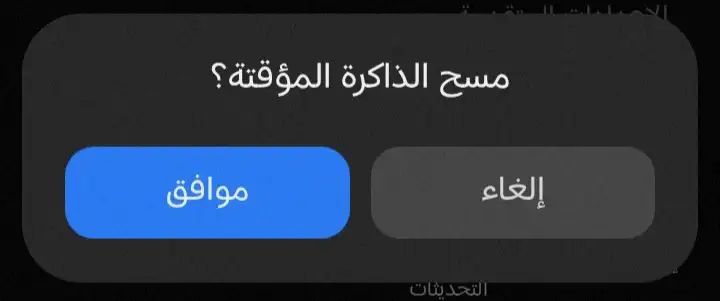
- اضغط على التخزين، ثم اختر مسح ذاكرة التخزين المؤقت ومسح البيانات.
- أعد تشغيل الهاتف وحاول فتح المتجر مجددًا.
5. مسح ذاكرة التخزين المؤقت والبيانات لخدمات جوجل بلاي
- انتقل إلى الإعدادات > التطبيقات > Google Play Services.
- اضغط على التخزين، ثم اختر مسح ذاكرة التخزين المؤقت و مسح البيانات ثم تحقق من حل مشكلة خطأ في الخادم جوجل بلاي هواوي.
6. مسح ذاكرة التخزين المؤقت مدير التنزيلات
- انتقل إلى الإعدادات > التطبيقات > Download Manager (مدير التنزيل).
- اضغط على التخزين، ثم اختر مسح ذاكرة التخزين المؤقت ومسح البيانات.
7. إزالة تحديثات متجر جوجل بلاي
- انتقل إلى الإعدادات > التطبيقات > Google Play Store.
- اضغط على النقاط الثلاث أعلى الشاشة، ثم اختر إلغاء تثبيت التحديثات.
- أعد تشغيل الهاتف.
8. كيف تقوم بتحديث متجر Play؟
التحديث التلقائي
- افتح متجر Google Play.
- اضغط على صورتك الشخصية أو أيقونة الحساب.
- اختر الإعدادات > لمحة.
- اضغط على إصدار متجر Play، وسيبدأ التحديث تلقائيًا إذا كان متاحًا.
التحديث اليدوي
- قم بتنزيل أحدث إصدار من Google Play Store APK من مصدر موثوق مثل APKMirror.
- قم بتثبيته يدويًا على هاتفك.
9. تحديث خدمات Google Play يدويًا
الطريقة الأولى: عبر تطبيق Google
- افتح تطبيق Google.
- في شريط البحث، اكتب Google Play Services.
- اضغط على خدمات Google Play من النتائج.
- إذا كان هناك تحديث متاح، اضغط على تحديث.
الطريقة الثانية: عبر الإعدادات
- انتقل إلى الإعدادات > التطبيقات > Google Play Services.
- اضغط على الغاء تثبيت التحديثات.
- قم بتنزيل أحدث إصدار من مصدر موثوق مثل APKMirror، ثم ثبّته.
10. إزالة حساب جوجل وإعادة تسجيل الدخول
- انتقل إلى الإعدادات > الحسابات > Google.
- احذف حساب جوجل المرتبط بمتجر بلاي، ثم أعد تشغيل الهاتف وقم بإضافته مرة أخرى.
11. تجربة حساب جوجل آخر
- انتقل إلى الإعدادات > الحسابات > إضافة حساب > Google.
- قم بإنشاء حساب Google جديد واستخدمه في متجر بلاي.
12. إعادة ضبط تفضيلات التطبيقات
- انتقل إلى الإعدادات > التطبيقات.
- اضغط على النقاط الثلاث في الأعلى، ثم اختر إعادة تعيين تفضيلات التطبيقات.
- أعد تشغيل الهاتف وتأكد من حل مشكلة خطأ في الخادم جوجل بلاي هواوي.
13. تشغيل الهاتف في الوضع الآمن
- اضغط مطولًا على زر الطاقة حتى تظهر خيارات إعادة التشغيل.
- اضغط مطولًا على إيقاف التشغيل حتى يظهر خيار الوضع الآمن، ثم اختر موافق.
- إذا عمل المتجر بشكل طبيعي، فهذا يعني أن أحد التطبيقات المثبتة مؤخرًا يسبب المشكلة. حاول حذف التطبيقات التي ثبتها مؤخرًا.
14. التحقق من إعدادات الوكيل أو VPN
- إذا كنت تستخدم VPN، فقم بإيقاف تشغيله وحاول فتح متجر بلاي مجددًا.
- تأكد من عدم وجود إعدادات وكيل (Proxy) نشطة ضمن إعدادات Wi-Fi.
15. إعادة ضبط إعدادات الشبكة
- انتقل إلى الإعدادات > النظام > إعادة التعيين.
- اختر إعادة ضبط إعدادات الشبكة، ثم أعد تشغيل الهاتف.
16. إعادة ضبط المصنع للهاتف
- إذا لم ينجح أي من الحلول السابقة، فقد يكون الحل هو إعادة ضبط الهاتف إلى إعداداته الأصلية.
- انتقل إلى الإعدادات > النظام > إعادة التعيين > إعادة ضبط بيانات المصنع.
- تأكد من حفظ نسخة احتياطية من بياناتك قبل تنفيذ هذا الإجراء.
17. تفليش (إعادة تثبيت) نظام التشغيل (ROM) يدويًا
- إذا كانت المشكلة ناتجة عن خطأ في النظام، فقد تحتاج إلى إعادة تثبيت النظام الرسمي (ROM) باستخدام أدوات مثل:
- Odin (لأجهزة سامسونج).
- Fastboot (لأجهزة أندرويد الأخرى).
ماذا تفعل إذا استمرت المشكلة؟
إذا لم يتم حل مشكلة خطأ في الخادم جوجل بلاي هواوي بعد تنفيذ جميع الخطوات السابقة، فقد تكون هناك أسباب أخرى مثل:
- مشكلة في خوادم جوجل: قد يكون هناك عطل عام، جرّب لاحقًا.
- قيود من مزود خدمة الإنترنت: استخدم VPN لمعرفة ما إذا كانت المشكلة بسبب الحظر.
- خلل في هاتفك: قد تحتاج إلى زيارة مركز صيانة وفحص الجهاز.
لماذا لا يعمل متجر بلاي على شبكة واي فاي؟
جرب حل مشكلة خطأ في الخادم جوجل بلاي هواوي السابق بالإضافة إلى ما يلي:
1. إعادة تشغيل الراوتر
- افصل الراوتر عن الكهرباء لمدة 30 ثانية ثم أعد تشغيله.
2. التحقق من اتصال الإنترنت
- تأكد من أن شبكة Wi-Fi تعمل بشكل طبيعي عن طريق فتح مواقع الويب في المتصفح.
- جرب الاتصال بشبكة Wi-Fi أخرى لمعرفة إن كانت المشكلة من الشبكة الحالية أو من الهاتف نفسه.
3. تغيير إعدادات DNS إلى Google DNS
- انتقل إلى الإعدادات > Wi-Fi.
- اضغط مطولًا على شبكتك الحالية ثم اختر تعديل الشبكة.
- ضمن إعدادات IP، اختر ثابت بدلاً من تلقائي.
- في DNS 1، أدخل 8.8.8.8، وفي DNS 2، أدخل 8.8.4.4.
- احفظ الإعدادات وحاول فتح متجر جوجل بلاي مرة أخرى.
4. إعادة تعيين إعدادات الشبكة
- انتقل إلى الإعدادات > النظام > خيارات إعادة التعيين.
- اختر إعادة تعيين إعدادات الشبكة، وسيتم حذف جميع شبكات Wi-Fi المحفوظة بما في ذلك كلمة سر الواي فاي.
- أعد الاتصال بشبكة Wi-Fi وجرب تشغيل المتجر.
ما هو بديل جوجل بلاي؟
إذا تعذر عليك حل مشكلة خطأ في الخادم جوجل بلاي هواوي فيمكنك تجربة متاجر بديلة مؤقتاً تتيح تحميل التطبيقات على أجهزة أندرويد، ومنها:
- APK Pure – يوفر تطبيقات بصيغة APK مباشرة، كما يتيح تنزيل الإصدارات القديمة من التطبيقات.
- Aptoide – متجر مفتوح المصدر يتيح للمستخدمين تحميل التطبيقات وتحديثها دون الحاجة لحساب جوجل.
- Amazon Appstore – متجر رسمي من أمازون يحتوي على العديد من التطبيقات والألعاب المجانية والمدفوعة.
- Huawei App Gallery – متجر التطبيقات الرسمي لهاتف هواوي، لكنه متاح أيضًا لأجهزة أندرويد الأخرى.
- F-Droid – متجر مفتوح المصدر يضم تطبيقات مجانية بدون إعلانات أو تتبع.
- GetJar – أحد أقدم متاجر التطبيقات، يضم مجموعة متنوعة من التطبيقات المجانية.
قبل تحميل أي تطبيق من مصادر خارجية، تأكد من أنها موثوقة لحماية جهازك من البرامج الضارة.
المراجع
- XDA Developers. (2012). Google play store server error. XDA Forums. Retrieved March 10, 2025, from https://xdaforums.com/t/google-play-store-server-error.1847166
 زويل تيك
أخبرنا برأيك