
رفع صورة / صور
JPG – PNG – WebP فقط
ضغط الصور في ملف واحد pdf، من خلال تلك الأداة أو تحويلها إلى ملف zip إذا أردت.
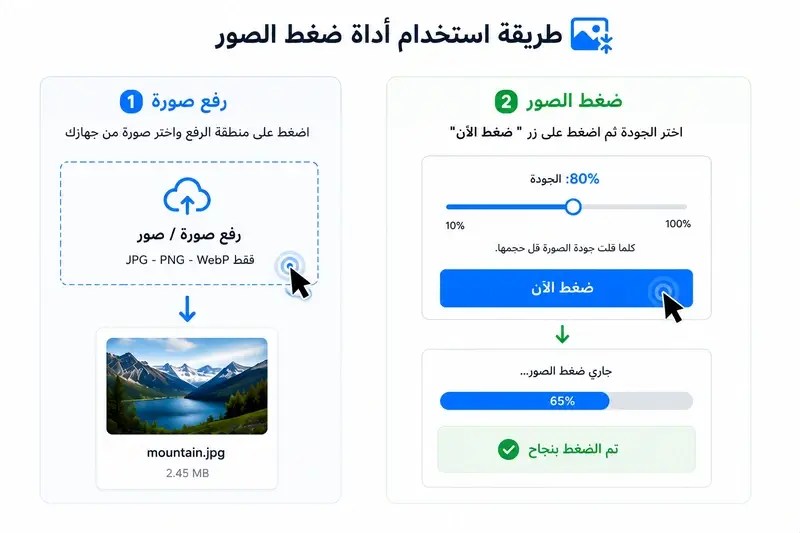
اضغط على زر رفع الصور أو قم بسحب وإفلات الصورة إلى ذلك الزر > أختر الصورة/الصور التي تريد ضغطها، الصيغ المدعومة (jpg,png,webp).
اختر مستوى الضغط بتحرك شريط الجودة حسب احتياجك، كلما قل الحجم، زاد الضغط. الإعداد الافتراضي يوازن بين الجودة والحجم بشكل مثالي.
اضغط على زر الضغط وانتظر > يمكنك اختيار إما تنزيل الصور المضغوطة أو تحويلها إلى ملف PDF وتنزيلها أو تحويلها إلى ملف zip.
- ضغط صور JPG/JPEG,PNG,WEBP
- تحويل الصور الى بي دي اف حجم صغير أو zip إذا أردت.
- ضغط الصور بدون نت مما يحافظ على باقة الإنترنت عند رفع صور ضخمة.
- الخصوصية فجميع صورك يتم ضغطها على المتصفح دون إرسالها إلى أي سيرفر خارجي.
- سرعة اختيار وضغط الصور، لا حاجة إلى الانتظار حتى يتم رفع صورك أو عند تنزيلها.
- استخدامها مجاني تماما.
أسئلة شائعه
يمكنك استخدام أداة ضغط الصور وتحويلها بي دي اف التي في الأعلى، أما إذا كنت تريد تحويل صوره إلى pdf يدوياً أتبع الآتي:
من موبايلك إذهب إلى المكان حيث الصورة محفوظة > اضغط مع الاستمرار على الصورة > من الخيارات التي ستظهر أختر مشاركة / إرسال > اختر طباعة.
بعدها ستظهر الصورة داخل ملف PDF يمكنك بعد ذلك حفظها على موبايلك كملف pdf بالضغط على رمز الحفظ > أختر المكان حيث تريد حفظ الصورة فيه > اضغط على حفظ.
إذا كانت الصورة محفوظة على Google Drive يمكنك ضغط الصور وتحويلها الى pdf بالذهاب إلى Drive.
بجوار الصورة اضغط على الثلاث نقاط التي فوق بعضها > طباعة > أختر حفظ كـ pdf > إضغط على أيقونة الحفظ > احفظ الملف.
يمكنك بدلا من ذلك من معرض الصور تحديد الصور > اضغط على مشاركة > اختر Samsung Note (ملاحظات سامسونج) > اختر إضافة إلى ملاحظة جديد.
بعد ذلك اضغط من أعلى اليسار على الثلاث نقاط التي فوق بعضها > اختر حفظ كملف > اختر ملف pdf > اختر المكان الذي تريد فيه حفظ ملف pdf لأجل إنهاء ضغط الصور في ملف واحد pdf.
نعم, يمكنك تحويل الصور الى بي دي اف حجم صغير ولكن على بعض الهواتف مثل سامسونج يمكنك القيام بذلك كالتالي:
لأجل ضغط الصور في ملف واحد pdf بالذهاب إلى تطبيق معرض الصور > اضغط من الأسفل على الثلاث شرط التي فوق بعضها.
اختر الضبط > حول الاستوديو > اضغط بشكل متكرر على رقم الإصدار حتي يفتح Gallery labs.
بعدها قم بتشغيل الزر الذي بجوار خيار Support save as pdf. لأجل ضغط الصور إلى pdf قم بتحديد الصور > من الأسفل اضغط على إنشاء > اختر save as pdf.
نعم، على معظم الهواتف يمكنك تحويل ملفاتك بما في ذلك الصور إلى ملف بتنسيق zip كالتالي:
إذهب إلى تطبيق مدير الملفات > اضغط مع الاستمرار على الصورة > من الخيارات التي ستظهر أختر المزيد بالضغط على الثلاث نقاط > أختر ضغط الملف > اضغط على ضغط.
يمكنك القيام بذلك باستخدام أداة ضغط الصور اي لوف بي دي اف (I love pdf) أو إذا كنت تمتلك هاتف آيفون حيث يمكنك فعل ذلك كالتالي:
قم بفتح تطبيق الملفات > اذهب إلى المكان حيث ملفات pdf محفوظة > اضغط على الثلاث نقاط التي في الأعلى اليسار.
اختر تحديد > قم بتحديد ملفات pdf > اضغط على الثلاث نقاط التي في الأسفل > اختر الإجراءات السريعة > إنشاء مستند pdf > انتظار حتى يتم إنشاء الملف.
يمكنك ضغط الصور في بي دي اف من خلال تطبيق تصغير حجم الصور اي لوف بي دي اف من متجر play.
نعم، يمكنك أيضاً بجانب ضغط الصور الى بي دي اف تقليل حجم صوره من خلال تصغير أبعادها (الطول*العرض) فمثلاً صوره بأبعاد 3000*4000 هي أكبر حجماً من أخرى بأبعاد 1920*1080.
يمكنك القيام بذلك من خلال خاصية تحرير الصور الموجودة في معرض صور هاتفك، التي عن طريقها يمكنك قص أجزاء غير ضرورية من طول و عرض الصورة لتصغيرها.
بعد أن علمنا طريقة ضغط الصور في ملف pdf سنتحدث عن الفرق بين هذين النوعين من الضغط كالتالي:
الأدوات التي تستخدم ضغط الصور في ملف واحد pdf على السيرفر تستهلك كثير من باقة الانترنت الخاصة بك لأنها تحتاج منك أن ترفع الصور إليها ثم تقوم هي بإرسالها إلى السيرفر
لكي يقوم بضغطها ثم تقوم انت بتنزيلها بعد انتهاء الضغط وبالتالي يزداد الاستهلاك من باقة الإنترنت كلما كان عدد وحجم الصور أكبر.
بسبب ذلك تستغرق عملية الضغط وقتاً أطول وقت تصبح أبطء إذا كانت سرعة الانترنت عندك بطيئة، أو كان هناك ضغط على السيرفر، أو عطل.
أقل خصوصية فإذا كان السيرفر غير مؤمن جيدا قد يتعرض لاختراق من قبل الهكر مما يعرض صورك للخطر.
أما عن الأدوات التي تستخدم ضغط الصور في ملف بي دي اف داخل المتصفح مثل أداة زويل تيك.
فإن صورك لاتخرج من جهازك أصلاً فالذي يقوم بعملية ضغط الصور هو متصفحك فقط مثل chrome.
لا يتم الاستهلاك من باقة الانترنت الخاص بك مهما كان عدد وحجم الصورة كبير فكل شئ يتم اوفلاين.
يمكنك التأكد من ذلك حتى بإيقاف تشغيل الإنترنت بعد اكتمال تحميل كامل صفحة موقعنا > تجربة ضغط صورك.
وبالتالي عملية ضغط الصور تكون أسرع، وأكثر خصوصية لأن الصور لا تغادر هاتفك.
نعم، إذا كنت تريد الحصول على ضغط اضافي بجانب ضغط الصور في ملف واحد pdf يمكنك تغيير الصورة إلى تنسيقات معينة مثل JPG, WebP, أوAVIF قبل ضغطها وتحويلها إلى ملف pdf.
هذا سيقلل من حجم الصوره ولكن كل تنسيق يختلف عن الآخر في نسبة تقليل حجم الصورة والحفاظ على جودتها كالتالي:
- تنسيق AVIF: أقل حجم، وأفضل جوده مقارنة بباقي التنسيقات الأخرى، ولأنه تنسيق حديث لا تزال كثير من تطبيقات الصور و المتصفحات القديمة لا تدعمه، كما تستغرق عملية تحويل الصوره إليه وقتاً طويلاً.
- تنسيق WebP (الأفضل دون مشاكل): يقلل من حجم الصور بنسبة 20% إلى 50% مقارنة بتنسيق JPG، جوده ممتازه قريبه من الأصل، تنسيق حديث تدعمه كل المتصفحات وتطبيقات عرض الصور الحديثة فهو مناسب لضغط الصور في ملف بي دي اف.
- تنسيق JPG/ JPEG: يقلل حجم الصور، ولكن يتسبب في تقليل جودة الصورة، ولكن أهم ما يميزه أن كل المتصفحات و تطبيقات عرض الصور القديمه والحديثه تدعمه.
من المهم أن تعرف قبل ضغط الصور في ملف واحد pdf تقنيات ضغط الصور.هناك نوعين من ضغط الصورهما كالتالي:
- ضغط الصور بدون فقدان جوده:
- يقلل الحجم بدون تغيير واضح في الجودة.مناسب للصور التي تحتاج إلى دقة عالية.
- لا يقلل حجم الصورة بشكل كبير لضمان عدم تأثر الجودة.
- الضغط مع فقدان بسيط في الجودة:
- يقلل حجم الصورة بشكل كبير
- يؤثر بشكل بسيط على الجودة
إذا كان يهمك أيضاً تصغير حجم الصورة بشكل كبير قدر الإمكان دون فقدان جودة بجانب ضغط الصور في ملف واحد pdf عليك التفكير في التقليل من البيانات الوصفية الصورة كالتالي:
البيانات الوصفية هي المعلومات التي تظهر في تفاصيل ملف الصورة مثل تاريخ الالتقاط، والموقع، واسم الجهاز الذي التقط الصوره
معلومات حول مواصفات الكاميرا المستخدمة إلخ.نظراً لأنها تحتوي على معلومات حساسة.
مثل الموقع ينصح بإزالة البيانات الوصفية من الصورة قبل رفعها على الانترنت يمكنك استخدام أداة للقيام بذلك مجاناً.
تأكد أيضاً من تمويه أي معلومات شخصية تظهر في الصورة مثل رقم فيزا أو غيره باستخدام برامج تعديل الصور.
يمكنك على معظم الهواتف منع تطبيق الكاميرا من إضافة موقعك إلى البيانات الوصفية كالتالي:
قبل التقاط الصورة وضغط الصور في ملف pdf إذهب إلى تطبيق الكاميرا > من إعدادات الكاميرا تأكد من إغلاق زر التشغيل الذي بجوار خيار حفظ معلومات الموقع.
نعم، يمكنك بجانب ضغط الصور في ملف واحد pdf من خلال أداة ضغط الصور زويل تيك ضغط أكثر من صوره في نفس الوقت وتحويلهم إلى ملف pdf.
| المعيار | أداة ضغط الصور الخاصة بنا | المنافسين |
|---|---|---|
| السرعة | سرعة ضغط عالية، تعتمد على معالجة المتصفح مباشرة | قد تتأخر بسبب تحميل الملفات على السيرفر |
| الأمان | معالجة الصور محلياً دون رفعها إلى سيرفرات خارجية | قد تتطلب رفع الصور مما يعرضها لخطر الاختراق |
| توفير استهلاك البيانات | لا يتم استهلاك بيانات الإنترنت أثناء الضغط | تحتاج لتحميل الصور على السيرفر، مما يزيد من استهلاك البيانات |
| الخصوصية | جميع الصور يتم ضغطها محلياً، مما يحافظ على خصوصيتك | قد تتعرض صورك للخطر إذا لم يكن السيرفر آمناً |
- Cloudinary. (2025). WebP format: Technology, pros & cons, and alternatives. https://cloudinary.com/guides/front-end-development/webp-format-technology-pros-cons-and-alternatives
- Cloudinary. (2025). Six tips on how to optimize images for page speed. https://cloudinary.com/guides/web-performance/six-tips-on-how-to-optimize-images-for-page-speed
- Imagify. (2025). Lossy vs lossless image compression: What’s the difference? https://imagify.io/blog/lossless-vs-lossy-image-compression/
- The photo by Z-Tech.
اترك تعليقاً
يجب أنت تكون مسجل الدخول لتضيف تعليقاً.