
العديد من الأشخاص يبحثون عن كيفية معرفة كلمة سر الواي فاي المتصل بها للاندرويد مثلما يريدون أيضاً معرفة طريقة تسريع الانترنت.
كيف تعرف الرقم السري حق الشبكة اللي انت متصل فيها؟
1. جوالات سامسونج والهواتف الأخرى التي تعمل بنظام اندرويد 10 أو أحدث
كيفية معرفة كلمة سر الواي فاي المتصل بها للاندرويد. إذهب إلى الضبط > الاتصالات > WI-FI.
أو قم بالضغط بشكل مستمر على رمز wi-fi الموجود في شريط الإشعارات.
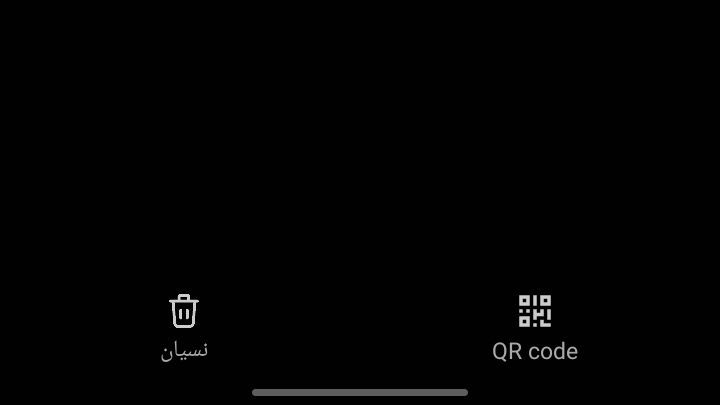
بمجرد ظهور قائمة شبكات WiFi اضغط على رمز الترس الذي بجوار اسم الشبكة المتصل بها التي تريد معرفة كلمة مرورها > من أسفل الشاشة اضغط على خيار Qr code.
بعدها سيظهر رمز الإستجابة السريع.
بعد ذلك إضغط على خيار الحفظ كصورة من أسفل الشاشة لأجل حفظ رمز الاستجابة في استوديو الصور أو قم بأخذ سكرين شوت له.
بعدها استخدم خاصية عدسة Google لفحص صوره رمز الاستجابة التي قمت بحفظها وطريقة فعل ذلك كالتالي :
افتح تطبيق Google > من شريط البحث اضغط على رمز الكاميرا الذي هو بجوار رمز الميكروفون > اختر صوره رمز الاستجابة من الأسفل.
بعدها ستبدأ عدسة Google في فحص الصورة وستظهر بعد ذلك كلمة المرور.
ملاحظة إذا كانت تلك هي المرة الأولى التي تستخدم فيها عدسه Google للصور ستحتاج إلى منحة إذن الوصول إلى المعرض عندما يطلب منك ذلك.
2. الهواتف التي تعمل بنظام أندرويد 10 أو أعلى (غير معدل)
إذا كان لديك هاتف يعمل بنظام اندرويد 10 غير معدل أو أحدث فيمكنك معرفة كلمة سر الواي فاي بدون روت أو تطبيق.
بالنسبة إلى هواتف اندرويد One وجوالات بيكسل من Google التي تعمل بنظام اندرويد 10 أو أعلى أتبع الآتي:
إذهب إلى الإعدادات > الشبكة والانترنت أو أسحب من أعلى الشاشة إلى أسفل لاظهار شريط الاشعارات > اضغط مع الاستمرار على رمز wi-fi.
بعد ذلك إضغط على شبكة wi-fi المتصل بها (إذا كانت هي التي تريد معرفة كلمة السر الخاصة بها).
أما إذا لم تكن هي مرر الى الأسفل واختر خيار الشبكات المحفوظة > اختر شبكة الواي فاي التي تريدها.
بعدها اضغط على خيار مشاركة الموجود أسفل إسم شبكة الواي فاي. (قد تحتاج بعد ذلك إلى إدخال كلمة سر هاتفك إذا طلب منك ذلك).
بعد ذلك سيظهر رمز الإستجابة السريع وستجد كلمة سر WiFi مكتوبة أسفله وهكذا قد تمكنت من معرفة كلمة سر الواي فاي المتصل بها بدون برامج.
إذا كنت تريد توصيل هاتف أندرويد آخر بشبكة الواي فاي قم باستخدام تطبيق qr code الخاص بذلك الهاتف وقم عن طريقة بمسح رمز الإستجابة السريع السابق للاتصال بشبكة الواي فاي.
3. معرفة كلمة سر الواي فاي المتصل بها للاجهزة القديمة
بالنسبة إلى الهواتف التي تعمل بنظام أندرويد 9 إلى أندرويد 6 التي لا تحتوي على روت.
فإن معظمها لن يتمكن من إنشاء رمز استجابة سريع يحتوي على كلمة مرور الواي فاي كما في إصدارات الأندرويد الحديثة المذكورة في الأعلى.
وبالتالي لن يتمكن المستخدم من الوصول إلى كلمة سر الواي فاي بدون إجراء عملية روت للهاتف الخاص به (راجع الطريقة التالية).
يمكنك محاولة حل ذلك بتحديث نظام تشغيل هاتفك إذا لم يتم تحديثه ويفضل ترقية إلى Android 10 على الأقل لتنجح الطرق السابقة.
أو أتبع التعليمات المدونة على الملصق الموجود في أسفل الراوتر الخاص بك لمعرفة كلمة السر.
لكن هناك حل أخير إذا أرسل إليك هاتف آخر صورة رمز الاستجابة السريع لشبكة wi-fi التي تريد معرفة كلمة مرورها.
فيمكنك استخدام خاصية عدسة Google لفحص ذلك الرمز والحصول على كلمة السر والطريقة كالتالي :
بعد استلام الصورة من صديقك قم بفتح تطبيق صور Google على هاتفك > ابحث عن الصورة وقم بفتحها > من أسفل التطبيق اضغط على خيار عدسة وستظهر لك كلمة المرور بعد لحظات.
ملاحظة لكي تنجح الطريقة يجب أن تكون متصلا بالانترنت لكي يتم عرض كلمة السر لك.
4. بالنسبة للجوالات التي تم إجراء روت لها وتعمل بنظام أندرويد 9 إلى أندرويد 4.4
إذا كنت تمتلك أحد الهواتف التي تعمل بنظام أندرويد 9 أو نسخة أقدم من ذلك فلا يمكنك معرفة كلمة سر الواي فاي المتصل بها بدون روت.
ولكن لا ننصح ابدأ بإجراء روت للهاتف لأنه يعرضه للبرامج الضارة ويلغي ضمان الجوال.
أما إذا كان هاتفك به روت فيمكنك استخدام برنامج لمعرفة كلمة سر الواي فاي المتصل بها مثل تطبيق WiFi Key Recovery (يحتاج إلى روت).
عند استخدام ذلك التطبيق لأول مرة سيطلب منك منحه صلاحية الروت أفعل ذلك بالضغط على منح.
بعدها سيتم عرض قائمة بجميع شبكات الواي فاي التي قمت بالاتصال بها وأسفل كل شبكة كلمة المرور الخاصة بها.
إذا كانت القائمة طويلة بسبب كثرة الشبكات التي اتصلت بها يمكنك الضغط على رمز العدسة المكبرة الموجود أعلى الشاشة ثم كتابة اسم الشبكة التي تبحث عنها.
إذا كنت تريد مشاركة كلمة السر مع جهاز آخر فاضغط على الشبكة التي تريد مشاركة كلمة مرورها.
لتظهر قائمة صغيرة بها مجموعة من الخيارات يمكنك منها اختيار رمز المشاركة واختيار تطبيق المراسلة الذي تريد إرسال كلمة السر من خلاله إلى صديقك.
يمكنك أيضاً النقر على “نسخ كلمة المرور” لأجل نسخها إلى الحافظة الخاصة بك، مما يسهل لصقها في تطبيق الرسائل النصية المفضل لديك وإرسالها إلى الجهاز الآخر.
أو اضغط على خيار QR لإنشاء رمز استجابة لكلمة السر ثم يمكن لأي شخص آخر يمتلك هاتف يحتوي على قارئ الباركود فحصه والاتصال بالشبكة.
كيفية معرفة كلمة سر hotspot (نقطة الإتصال)
توجه إلى الضبط > الاتصالات > نقطة اتصال الهواتف المحمولة والتقييم > نقطة اتصال الهواتف المحمولة لتجد كلمة مرور شبكة hotspot.
كيفية حماية كلمة سر الواي فاي التي عرفتها
ابقى كلمة مرور wifi سرية ولا تشاركها مع أحد لضمان حماية شبكتك من الأشخاص الذين قد يراقبون نشاطك على شبكة الواي فاي.
وبالتالي سيتمكنون من معرفة كلمات سر حساباتك على الإنترنت بما في ذلك الحساب البنكي.
استخدم كلمة مرور قوية تتكون من أحرف إنجليزية كبيرة وصغيرة وأرقام ورموز و أجعلها أطول من 8 احرف.
ولا تستخدم نفس كلمة المرور التي تستخدمها في حسابات أخري فمن الأفضل أن تجعل لكل حساب كلمة السر الخاصة به.
إذا كنت تجد صعوبة في تذكر ذلك العدد الكبير من كلمات السر فيمكنك استخدام أحد تطبيقات مدير كلمات المرور التي يمكنك من خلالها تخزينها بأمان.
أسئلة ذات صلة بموضوع معرفة كلمة سر الواي فاي المتصل بها من جوجل
1. هل يمكن معرفة الاجهزة المتصلة بالراوتر؟
نعم، من الممكن معرفة عدد الأجهزة المتصلة بشبكة الواي فاي التي تستخدمها وتتنوع طرق ذلك.
فمن الممكن معرفة ذلك من خلال إعدادات الراوتر أو عبر تطبيقات أخرى تتيح ذلك مثل تطبيق fing- أدوات الشبكة.
2. ما فائدة VPN للاندرويد ؟
تعمل شبكة VPN على تشفير اتصالك بالإنترنت وتغيير موقعك وفتح المواقع المحجوبه.
3. هل VPN يمنع صاحب الشبكة من التجسس؟
نعم، كما ذكرنا سابقاً فإن شبكة VPN تعمل على تشفير البيانات التي تنقلها فلا يستطيع صاحب الشبكة الإطلاع على محتواها.
طرق إضافية
يمكنك معرفة كلمة سر الواي فاي المتصل بها بدون باركود من خلال صفحة إعدادات الراوتر والطريقة كالتالي:
أولاً، قم بتوصيل هاتفك أو جهازك بشبكة الواي فاي التي تريد معرفة كلمة السر الخاصة بها.
بعد ذلك، افتح متصفح الإنترنت مثل Google Chrome واكتب في شريط العنوان عنوان IP التالي وهو 192.168.1.1 ثم اضغط على Enter
إذا ظهرت رسالة تخبرك بأن الاتصال غير آمن، اضغط على خيار “المتابعة إلى الموقع الإلكتروني”.
بعد فتح صفحة الراوتر، سيُطلب منك تسجيل الدخول بإدخال إسم المستخدم “user” وكذلك كلمة السر “password” واللذان عادة ما يكونان admin بهذا الشكل.
يرجى العلم أن عنوان IP و user و password قد يختلف من راوتر الى اخر يمكنك معرفتهم من خلال الملصق الذي يكون مطبوع على ظهر الراوتر.
بعد تسجيل الدخول اختر من القائمة الجانبية خيار Basic، ومنه اختر WLAN.
ستظهر لك صفحة إعدادات الواي فاي، حيث ستجد خيارًا يسمى WPA pre-shared key.
وبجوارها خانة بها كلمة السر ولكنها تكون مخفية لعرضها اضغط على خيار show password والذي عادة ما يكون أسفل الخيار السابق.
يرجى الإنتباه أن الخطوة الأخيرة المتمثلة في إظهار كلمة السر تكون واحدة في معظم أجهزة الراوتر.
ولكن الخطوات التي قبلها قد تختلف بناء على نوع الراوتر.
يمكنك الاطلاع على الطرف التي تناسب أجهزة الراوتر المختلفة مثل راوتر فودافون ، اتصالات، أورانج، we
معرفة كلمة سر الشبكة المتصل بها للكمبيوتر
الطريقة 1: من خلال إعدادات الشبكة
- افتح إعدادات الشبكة: اضغط على زر Start (ابدأ) واكتب “Network Status” في شريط البحث، واضغط Enter.
- افتح إعدادات Wi-Fi: في صفحة الشبكة والحالة (Network Status)، اضغط على Change adapter options.
- افتح خصائص الشبكة:اضغط كليك يمين على شبكة الـ Wi-Fi اللي متصل بيها واختر Status (الحالة).
- عرض إعدادات الأمان: اضغط على Wireless Properties ثم اختار التبويب Security.
- إظهار كلمة المرور:في قسم Network security key، ضع علامة صح عند Show characters. ستظهر لك كلمة السر.
الطريقة 2: باستخدام موجه الأوامر (Command Prompt)
- افتح موجه الأوامر: اضغط على Start واكتب “cmd”، واضغط كليك يمين على Command Prompt واختر “Run as administrator”.
- اعرض الشبكات المحفوظة: اكتب الأمر التالي وهو كما يلي netsh wlan show profiles واضغط Enter: سيظهر لك قائمة بالشبكات المحفوظة.
- اعرض كلمة السر لشبكة معينة: اكتب الأمر التالي netsh wlan show profile name=”Network_Name” key=clear ولكن (استبدل Network_Name بإسم شبكتك التي تريد معرفة كلمة مرورها). ابحث في الناتج عن Key Content، وتلك هي كلمة السر.
استخدام مدير كلمات السر من جوجل
إذا قمت بتفعيل النسخ الاحتياطي من قبل إذهب إلى الإعدادات > Google > اضغط على أسمك > إدارة حسابك على Google > إعدادات الأمان وتسجيل الدخول > مدير كلمات المرور.
المراجع
- WINKELMAN, STEVEN , and CONOR CAWLEY. “How to find your Wi-Fi password on your Android phone or tablet .” Android police . 25 Oct. 2022. androidpolice.com/how-to-see-android-wifi-password/. Accessed 4 Jan. 2024.
- THOMAS, DALLAS. “HOW TO See Passwords for Wi-Fi Networks You’ve Connected Your Android Device To.” Gadget hacks. 1 Nov. 2022. android.gadgethacks.com/how-to/see-passwords-for-wi-fi-networks-youve-connected-your-android-device-0160995/. Accessed 4 Jan. 2024.
 زويل تيك
أخبرنا برأيك