
الكثير من الأشخاص يريدون تسريع هاتف فيفو مثلما يريدون أيضاً معرفة طريقة تسريع النت.
اسباب بطء الهاتف
عدم وجود مساحة تخزين كافية على الجهاز، وجود عدد كبير جدًا من التطبيقات أو البرامج المفتوحة، انخفاض كفاءة البطارية، نظام الاندرويد المستخدم على هاتفك قديم، ارتفاع درجة حرارة الهاتف، اتصال غير مستقر بالانترنت.
كيفية تسريع هاتف فيفو ؟
إذا كان هاتفك يعمل ببطء شديد، يتأخر في التنفيذ، تستغرق الاستجابة وقتاً طويلاً قد تساعدك الحلول التالية.
1. إيقاف تشغيل الهاتف
تعمل التطبيقات المفتوحة في الخلفية على إبطاء أداء هاتفك، لكونها تستهلك الرامات وطاقة البطاريه يمكن أن يساعدك إعادة تشغيل هاتفك على إغلاق تلك التطبيقات والتخلص من أي شئ يتسبب في استهلاك الطاقة.
ينصح بإعادة تشغيل الهاتف مرة واحدة على الأقل كل أسبوع أو أفعل ذلك كل يومين إذا لم تلاحظ فرق.
يمكنك أيضاً إغلاق التطبيقات المفتوحة بالسحب من أسفل الشاشة إلى أعلى أو الضغط على رمز المربع الموجود أسفل يسار الشاشة لإظهار جميع التطبيقات المفتوحة > الضغط على إغلاق الكل.
إذا لم تنجح الخطوة السابقة جرب الخطوات التالية ولكن بعد تجربة كل خطوة قم بإعادة تشغيل هاتفك.
2. تنظيف ذاكره الهاتف
يتدهور أداء الهاتف عندما تكون مساحة الهاتف الفارغة أقل من 10% لذلك ينصح بتوفير مساحة لا تقل عن 20% يمكنك تنظيف ذاكرة هاتفك كالتالي :
قم بفتح تطبيق imanager الموجود على هواتف vivo > اضغط على خيار تنظيف مساحة . بعد ذلك يمكنك من هناك إزالة التطبيقات غير المستخدمة، وحذف الصور، والتخلص من الملفات التي لم تعد بحاجة إليها وكذلك الوسائط التي تم نسخها احتياطياً والملفات غير المرغوب فيها
نصيحة إذا كنت لا تستطيع الاستغناء عن أي من ملفاتك وصورك فيمكنك تحميلها على إحدى الخدمات السحابية مثل Google Drive ثم مسحها من هاتفك.
3. مسح ذاكرة التخزين المؤقت للمتصفح
بالنسبة إلى متصفح chrome اتبع الاتي افتح تطبيق chrome > إضغط على الثلاث نقاط الموجودة في اعلى يسار الشاشة > من القائمة التي ستظهر اختر الإعدادات > الخصوصية والأمان > محو بيانات التصفح > بجوار عبارة النطاق الزمني اضغط على رأس السهم المتجهة إلى الأسفل “▼” لتظهر قائمة أختر منها جميع الأوقات.
بعد ذلك تأكد من تحديد جميع الخيارات التي في الأسفل > من أسفل الشاشة انقر على محو البيانات.
بعدها توجه إلى محو بيانات التصفح مرة أخري ولكن اضغط من أعلى الشاشة على خيار الإعدادات المتقدمة وقم باختيار الخيارات التي تريد مسحها وكرر ما سبق معها.
يمكنك الاطلاع على تفاصيل أكثر حول كيفية مسح سجل التصفح في Google.
4. إزالة التطبيقات غير المستخدمة
تستهلك التطبيقات غير المستخدمة على هاتفك جزء كبير من مساحة التخزين كما أنها قد تستخدم رامات الهاتف إذا كانت تعمل في الخلفية. قم بإلغاء تثبيت التطبيقات التي لم تعد تستخدمها لأجل تسريع هاتف فيفو والحفاظ على طاقة البطارية.
أما عن طريقة حذف التطبيقات تكون بالضغط مع الاستمرار على أيقونة التطبيق حتى تظهر قائمة صغيرة اختر منها إزالة، أو اذهب إلى تطبيق الإعدادات > مدير التطبيقات > اضغط على التطبيق الذي تريد إزالته > إلغاء التثبيت.
يمكنك بدلاً من ذلك الذهاب إلى متجر play > من أعلى يسار الشاشة اضغط على صورة ملفك الشخصي > إدارة التطبيقات والأجهزة > إدارة > اضغط على رمز الثلاثة شرط الذي بجوار عبارة التطبيقات المحدثة مؤخراً > اختر التطبيقات الأقل استخداماً > أختر كل التطبيقات التي تريد حذفها > من أعلى يسار الشاشة اضغط على رمز سلة المهملات > إلغاء التثبيت.
ينصح بإزالة التطبيقات التي لم تستخدمها منذ 6 أشهر على الأقل.
إذا لم تكن تريد إلغاء تثبيت تطبيق فقم بمسح ذاكرة التخزين المؤقت الخاصة به بالذهاب إلى الإعدادات > مدير التطبيقات > اختر التطبيق الذي تريده > التخزين وذاكرة التخزين المؤقت > مسح الذاكرة المؤقتة.
5. إغلاق التطبيقات التي لا تستخدمها
يمكنك فرض إيقاف تطبيق بالذهاب إلى الإعدادات > مدير التطبيقات > اختر التطبيق الذي تريد إيقافه > انقر على فرض الإيقاف.
نصيحة: للمساعدة في تحديد التطبيقات التي تتسبب في حدوث مشاكل، يمكنك إنشاء قائمة بالتطبيقات التي تفرض إيقافها.
6. إزالة الودجات غير الضرورية
الودجات هي اختصارات للوصول السريع للمعلومات الموجودة في تطبيقٍ ما دون الحاجة لفتح التطبيق بأكمله، ومن أبرز الأمثلة على ذلك التقويم والساعة وغيرها.
يمكن تسريع هاتف فيفو بإزالة الودجات غير الضرورية بالضغط المطول على أحدها > النقر على إزالة أو سحبها إلى خيار الإزالة الموجود في الجزء العلوي من الشاشة.
7. إيقاف تشغيل المزامنة في الخلفية
إذا قمت بتشغيل خاصية المزامنة على هاتفك الاندرويد ستتلقى إشعارات فورية من تطبيقاتك أما إذا قمت بتعطيل تلك الخاصية فلن تتلقى إشعارات من التطبيقات إلا إذا قمت بفتحها. سيساعدك إيقاف المزامنة في توفير عمر البطارية و تسريع هاتف فيفو.
يمكنك إيقاف تشغيل المزامنة في الخلفية بالانتقال إلى الإعدادات > الشبكة والانترنت > توفير البيانات > تشغيل توفير البيانات.
8. تسريع شبكة الإنترنت
هناك العديد من الطرق التي يمكنك من خلالها تسريع النت ومنها استخدام DNS. في حال استمرار مشاكل الإتصال بالإنترنت، يرجى التواصل مع خدمة عملاء الانترنت المنزلي، أو شركة خط الموبايل.
9. تسريع هاتف فيفو من خيارات المطور
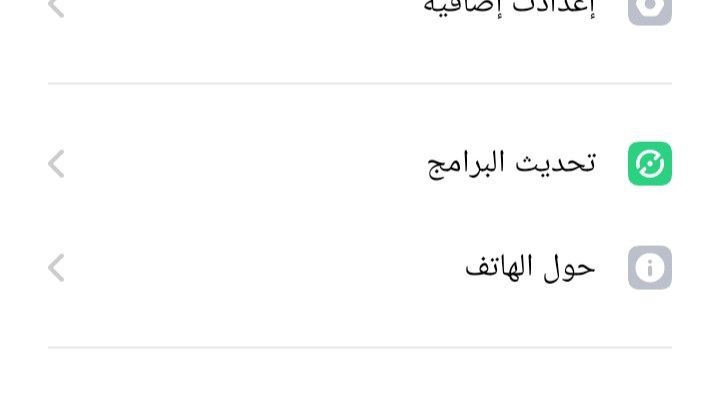
يمكنك جعل الرسوم المتحركة للنظام أكثر سرعة كالتالي أولاً قم بتشغيل وضع المطور عن طريق التوجه الى الإعدادات > حول الهاتف > إضغط 7 مرات متتالية على خيار رقم الاصدار حتى تحصل على إشعار بأنه تم تفعيل وضع المطور.
ملاحظة قد يطلب منك الهاتف إدخال كلمة مرور شاشة القفل.
بعد ذلك قم بالخروج والانتقال إلى تطبيق الإعدادات مجدداً > ستجد في أسفل القائمة خيار بإسم النظام قم بالضغط عليه > خيارات المطور > مرر إلى الأسفل حتى تجد قسم الرسم.
ما يهمنا في هذا القسم هو الثلاث خيارات التالية: حجم الرسوم المتحركة للنافذة، حجم الرسوم المتحركة للنقل، طول مدة الرسوم المتحركة.
تلاحظ ضبط تلك الخيارات على حجم الرسوم المتحركة 1x (الأرقام الصغيرة أسرع، والارقام الكبيرة أبطأ) يمكنك تغيير كل واحد إلى 0.5% لزيادة سرعة الرسوم المتحركة أو قم باختيار إيقاف تشغيل الرسوم المتحركة (ولكن هذا غير مستحسن لأن الأمور ستبدو غريبة بدونها).
10. مسح ذاكرة التخزين المؤقت
إذا كان يوجد على هاتفك تطبيق يعمل ببطء أو يتعطل فيمكن أن يساعد مسح ذاكرة التخزين المؤقت لذلك التطبيق على إصلاحه.
انتقل إلى الإعدادات > مدير التطبيقات التطبيقات > اضغط على احد التطبيقات > التخزين والذاكرة المؤقتة > مسح الذاكرة المؤقتة.
11. عدم استخدام الخلفيات المتحركه
إذا كنت تستخدم خلفية متحركة فقد تؤثر على أداء هاتفك لذلك يفضل استبدالها بخلفية عادية ثابتة أو صورة مفضلة من معرض الصور.
12. تحديث نظام الأندرويد إلى أحدث إصدار
تأتي تحديثات النظام بإصلاحات لمشاكل نظام الهاتف وزيادة توفير الطاقة وتسريع هاتف فيفو مما يجعل الهاتف يعمل بسلاسة. يمكنك تحديث هاتفك بالانتقال إلى الإعدادات > تحديث النظام > انتظر حتى ينتهي هاتفك من البحث عن تحديثات > في حالة توفر تحديث اضغط على تنزيل وتثبيت.
نصيحة احرص على تحديث هاتفك بشكل منتظم.
بعد تحديث هاتفك قم بتحديث التطبيقات المثبتة عليه إذا كانت بحاجة إلى التحديث لأجل ضمان التخزين وذاكرة التخزين المؤقت بالانتقال إلى متجر play > من أعلى يسار الشاشة اضغط على صورة ملفك الشخصي > إدارة التطبيقات والأجهزة > تتوفر تحديثات > تحديث الكل.
يمكنك ضبط المتجر على تحديث التطبيقات تلقائياً بمجرد توفر تحديث بالانتقال إلى متجر play > من أعلى يسار الشاشة اضغط على صورة ملفك الشخصي > الإعدادات > الإعدادات المفضلة للشبكة > تحديث التطبيقات تلقائياً.
إذا قمت باختيار “عبر wi-fi فقط” سيقوم الهاتف بتحديث التطبيقات في حالة كان الهاتف متصل بشبكة wi-fi فقط.
أما إذا اخترت خيار “على أي شبكة” سيقوم بتحديث التطبيقات سواء إذا كنت متصل ب الواي فاي أو بيانات الهاتف ولكن قد يتسبب ذلك في نفاذ باقة الإنترنت بسرعة.
13. استخدم الإصدار لايت من التطبيقات
توفر العديد من الشركات الآن مثل Facebook اصدارات أخف حجماً من تطبيقاتها الأساسية تسمى لايت، تتميز تلك الإصدارات أنها تشغل مساحة تخزين صغيرة على هواتف المستخدمين ولا تستهلك قدر كبير من طاقة البطارية أو الرامات.
لقد صممت تلك التطبيقات في الأساس للهواتف القديمة ذات الذاكرة والرامات المحدودة، وستجد أن الكثير من تطبيقات التواصل الاجتماعي توفر إصدارات لايت.
إذا كانت تتوفر اصدارات لايت من التطبيقات التي تستخدمها فقم بتحميلها واستخدامها بدلاً منها.
14. إعادة التشغيل في الوضع الآمن
الهدف من تلك الخطوة هو معرفة ما إذا كان سبب انخفاض الأداء تطبيق مثبت على هاتفك. سيعمل تشغيل الوضع الآمن على تعطيل التطبيقات التي قمت بتثبيتها على هاتفك بشكل مؤقت.
يمكنك تشغيل الوضع الآمن عن طريق الضغط على زر الباور حتى تظهر قائمة خيارات الطاقة ومنها اضغط مع الاستمرار على خيار إيقاف التشغيل بعد ذلك أنقر على موافق من التنبيه الذي سيظهر.
ملاحظة إذا نجح تشغيل الوضع ستجد عبارة “الوضع الآمن” أسفل الشاشة.
بعد ذلك تحقّق مما إذا كانت المشكلة قد انتهت. إذا لم يتم حلّ المشكلة، يُحتمَل أن أحد التطبيقات يتسبب في حدوثها وفي تلك الحالة قم بإعادة تشغيل هاتفك للخروج من الوضع الآمن.
بعد ذلك قم بإزالة التطبيقات التي تم تنزيلها مؤخرًا واحدًا تلو الآخر، بعد كل عملية إزالة، أعِد تشغيل هاتفك بشكل طبيعي. تحقق مما إذا كانت إزالة هذا التطبيق قد أدت إلى حل المشكلة أم لا.
بعد إزالة التطبيق الذي تسبب في المشكلة، يمكنك إعادة إضافة التطبيقات الأخرى التي حذفتها.
15. برنامج تسريع هاتف فيفو
من البرامج الممتازة في تسريع هاتف فيفو تطبيق Avast clean up يمكنك تحميله من متجر play.
16. إعادة ضبط المصنع
إذا لم تساعد الحلول السابقة على زيادة سرعة هاتفك فجرب إعادة ضبط المصنع التي سوف تعيد الهاتف إلى الحالة التي كان عليها عند شرائه أول مرة ولكن سيتم مسح جميع الملفات المخزنة عليه بما في ذلك الصور وجهات الاتصال.
يمكنك تجنب ذلك بإنشاء نسخة احتياطية من تلك الملفات أو نقلها إلى جهاز اخر بعد ذلك أتبع خطوات إعادة ضبط المصنع.
إذهب إلى الإعدادات > المزيد من الإعدادات > النسخ الاحتياطي وإعادة التعيين > محو جميع البيانات وإعادة ضبط الهاتف > محو كل شيء.
تأكد من أن جهازك مشحون جيداً قبل إجراء إعادة ضبط المصنع لانها قد تستغرق وقت أطول.
ملاحظة إذا تسبب برنامج ضار تم تنزيله في حدوث المشكلة وتمت إعادة تثبيت هذا التطبيق، قد تظهر المشكلة مرة أخرى.
17. الاتصال بالدعم الفني
إذا كنت لا تزال تواجه المشكلة، يمكنك الانتقال إلى موقع الدعم الذي يوفره مشغل شبكة الجوال أو الشركة المصنعة.
ملاحظة إذا تعرض هاتفك للسقوط على الأرض أو في الماء، فقد لا يعمل بشكل صحيح.
المراجع
- “Why is my phone so slow? How to speed up your iPhone, Android .” asurion. http://www.asurion.com/connect/tech-tips/why-is-my-phone-so-slow-how-to-speed-up-your-iphone-and-android/. Accessed 18 Jan. 2024.
- Hanko, Kateryna. “Tips for speeding up Android phones .” Clario. 27 July 2022. clario.co/blog/how-to-speed-up-android-phone/. Accessed 18 Jan. 2024.
- ADAMU, HAROUN , and JON GILBERT. “Why is my Android slow? 8 ways to troubleshoot your phone .” Android police . 14 May 2023. http://www.androidpolice.com/speed-up-android-phone-tips/. Accessed 18 Jan. 2024.
 زويل تيك
أخبرنا برأيك