
أشخاص كثيرون يريدون حذف حساب gmail من الأندرويد مثلما يبحثون عن كيفية مسح سجل البحث في المتصفح.
طريقة حذف حساب gmail من الأندرويد
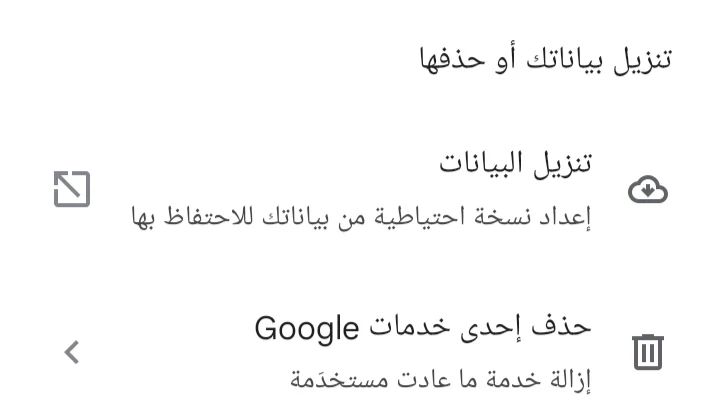
توجه إلى تطبيق الإعدادات > Google > إدارة حساب Google > من أسفل عنوان بريدك الإلكتروني اضغط على عبارة البيانات والخصوصية > من أسفل الشاشة قم باختيار حذف إحدى خدمات Google.
ملاحظة إذا كنت تستخدم كلمة سر أو أي طريقة أخري لأجل قفل شاشة هاتفك فقد يطلب منك جهازك بعد ذلك استخدام بصمة إصبعك أو وجهك أو قفل الشاشة. في تلك الحالة اضغط على متابعة.
في الخطوة التالية اضغط على استخدام قفل الشاشة لإدخال مثلاً كلمة السر التي تستخدمها في فتح الهاتف في حالة كنت تستخدم كلمة مرور.
ملاحظة إذا كنت لا تستخدم قفل لشاشة الهاتف فقد يطلب منك حساب Google إنشاء واحد لتتمكن من الاستمرار في خطوات حذف الحساب.
اضغط على خيار ضبط قفل الشاشة الذي يظهر ثم قم بإنشاء كلمة مرور لهاتفك. بعد ذلك اضغط على رمز سلة المهملات الذي بجوار Gmail.
لكي تتمكن من متابعة استخدام خدمات Google الأخرى بعد الاستغناء عن Gmail سوف يتعين عليك استخدام عنوان بريد إلكتروني مختلف عن ايميل Gmail الذي تريد إزالته. لكي تتمكن من تسجيل الدخول إلى تلك الخدمات من خلاله.
وهذا ما سوف يطلبه منك Google في التنبيه الذي سيظهر ادخل ايميل آخر في المستطيل المخصص لذلك في ذلك التنبيه > انقر على إرسال رسالة تحقق.
لكي ترسل لك جوجل رسالة تحقق إلى ذلك الايميل الجديد للتحقق من أن ذلك البريد الإلكتروني ملك لك > قم بالضغط على الرابط المدرج في تلك الرسالة.
واتبع باقي خطوات الحذف وهي تأكيد رغبتك في الحذف بتحديد المربع الصغير الخاص بذلك > الضغط على حذف Gmail.
ملاحظة لن يتم حذف عنوان Gmail الحالي إلى حين تأكيد عنوان البريد الإلكتروني الجديد.
حذف حساب جوجل من الهاتف
إذا كنت تريد حذف حسابك على جوجل وجميع الخدمات الأخرى غير بريدك الإلكتروني وكل المعلومات والبيانات مثل الموسيقى والصور المخزنة عليه وليس فقط حذف حساب gmail من الأندرويد.
اتبع نفس الخطوات السابقة ولكن بدلا من اختيار حذف إحدى خدمات Google اختر حذف حسابك على Google.
ملاحظة قد تضطر إلى إدخال كلمة سر هاتفك كما في السابق.
بعد ذلك ستظهر صفحه مكتوب فيها ما هو مضمونه أنك في حالة حذف حسابك سوف يتم حذف جميع بياناتك المخزنة عليه من صور وفيديوهات وجهات اتصال إلخ ولن تتمكن بعد ذلك من استعادتها.
وأنك لن تتمكن من الوصول أو استخدام Gmail حتى وإن كنت تستخدمه كبريد إلكتروني مخصّص لاسترداد الحساب لحسابك المصرفي، وفي تلك الحالة عليك استخدام واحد آخر على حسابك البنكي مثلاً.
يمكنك أيضاً من هذه الصفحه إذا كنت تريد تنزيل أي من تلك البيانات قم بالضغط من أعلى الصفحه على عبارة تنزيل البيانات واتبع الإرشادات التي تظهر لك.
لإكمال متابعة حذف الحساب قم من أسفل الشاشة بالضغط على “نعم، أقر بأنني ما زلت مسؤولاً عن أي رسوم يتم تحصيلها مقابل أي معاملة مالية معلَّقة، وأدرك أنه لن يتم دفع أرباحي في ظل ظروف معيّنة.” لأجل تحديد المربع الذي بجواره.
وكرر نفس الشيء مع الخيار الذي أسفله وهو “نعم، أريد حذف حساب Google هذا وكل بياناته نهائيًا.”
بعدها اضغط على حذف الحساب، بعد ذلك سيتم حذف حسابك بشكل نهائي بعد فترة زمنية قصيرة يمكنك خلالها إلغاء عملية الحذف واسترداد حسابك بإعادة تسجيل الدخول إليه واتباع خطوات استرداد الحساب.
حذف حساب gmail من الأندرويد باستخدام الكمبيوتر
عن طريق متصفح الإنترنت قم بالذهاب إلى حساب جوجل الخاص بك وتسجيل الدخول إذا لم تكن قد سجلت دخولك إليه.
ملاحظة قد يطلب منك Google بعد ذلك السماح بتسجيل الدخول إلى حسابك من الكمبيوتر بالضغط على كلمة موافقة من الاشعار الذي سيتم إرساله إلى هاتفك.
بعد ذلك من القائمة التي على يسار الشاشة اختر البيانات والخصوصية > مرر إلى أسفل الصفحة واضغط على حذف حسابك على Google > اتبع نفس الخطوات السابقة.
أسئلة شائعة
1. هل إزالة حساب Google وحذفه هو الشيء نفسه؟
لا، حيث أن الإزالة تعنى فقط إزالة الحساب من الجهاز المحدد، مع الاحتفاظ بالحساب وجميع بياناته على خوادم Google. بعد الإزالة، لن يتمكن الهاتف من الوصول إلى البريد الإلكتروني، وجهات الاتصال، والتقويم، وغيرها من البيانات المرتبطة بالحساب.
يمكنك فعل ذلك بالانتقال إلى الإعدادات > الحسابات و المزامنة > اختر حساب Google الذي ترغب في حذفه > اضغط على إزالة.
أما عن حذف حساب Google فهو يعني حذف حساب gmail من الأندرويد بشكل نهائي من خوادم Google. عند حذف الحساب، ستُفقد كل البيانات المرتبطة به.
مثل رسائل البريد الإلكتروني، وجهات الاتصال، والملفات المحفوظة في Google Drive، ولن يكون بإمكانك استعادتها.
لذلك، إزالة الحساب هي عملية محلية تخص الجهاز فقط، بينما الحذف هو عملية دائمة وشاملة.
2. ماذا يحدث عند حذف حساب جيميل من الهاتف؟
عند حذف حساب gmail من الأندرويد ستواجه الأمور التالية:
- فقدان الوصول إلى البريد الإلكتروني: سيتم حذف جميع الرسائل والمرفقات الموجودة في حساب جيميل. لن تتمكن من الوصول إليها مرة أخرى.
- فقدان الوصول إلى خدمات جوجل: إذا كنت تستخدم حساب جيميل لأجل تسجيل الدخول إلى خدمات جوجل الأخرى مثل يوتيوب، جوجل درايف، أو جوجل فوتو، فسوف تفقد الوصول إلى هذه الخدمات أيضًا.
- حذف البيانات المخزنة: سيتم حذف جميع البيانات المرتبطة بالحساب، مثل المستندات والصور والفيديوهات المخزنة في جوجل درايف أو جوجل فوتو.
- فقدان الوصول إلى الحسابات المرتبطة: إذا كنت قد استخدمت حساب جيميل لكي تسجل الدخول إلى مواقع أو خدمات أخرى، قد تحتاج إلى تحديث معلومات تسجيل الدخول لتلك الحسابات.
- فقدان المعلومات الشخصية: سيتم حذف أي معلومات شخصية مخزنة في حساب جيميل.
قبل حذف الحساب، تأكد من إجراء نسخ احتياطي لأي بيانات مهمة ترغب في الاحتفاظ بها.
3. كم يستغرق حذف حساب جيميل نهائيا؟
عندما تقوم بحذف حساب جيميل، عادةً ما تكون هناك فترة تأخير قبل أن يتم حذفه نهائيًا. يمكن تلخيص الوقت الذي يستغرقه الأمر كما يلي:
- فترة الاسترداد: بعد حذف الحساب، تكون لديك فترة تصل إلى 30 يومًا لاسترداده قبل أن يتم حذفه نهائيًا. خلال هذه الفترة، يمكنك استعادة الحساب إذا غيرت رأيك.
- الحذف النهائي: إذا لم تقم باستعادة الحساب خلال فترة الاسترداد، فسيتم حذف الحساب بشكل نهائي. قد يستغرق الأمر عدة أيام بعد انتهاء فترة الاسترداد حتى يتم إتمام عملية الحذف النهائي، ولكن العملية يمكن أن تكون سريعة نسبياً.
بعد الحذف النهائي، لن تتمكن من استعادة الحساب أو الوصول إلى البيانات المرتبطة به.
4. هل يمكن استرجاع حساب Gmail بعد حذفه؟
نعم، يمكنك بعد حذف حساب gmail من الأندرويد استرجاعه، ولكن فقط إذا كنت ضمن فترة الاسترداد التي تبلغ عادةً 30 يومًا بعد حذف الحساب. إليك الخطوات التي يمكنك اتباعها لاستعادة حسابك:
- زيارة صفحة استعادة الحساب: اذهب إلى صفحة “استعادة حساب Google”.
- إدخال البيانات: أدخل عنوان البريد الإلكتروني الذي تم حذفه أو رقم الهاتف المرتبط بالحساب.
- اتباع التعليمات: اتبع التعليمات التي تظهر على الشاشة. قد يُطلب منك تقديم معلومات للتحقق من هويتك، مثل رمز تحقق تم إرساله إلى هاتفك أو إجابة على الأسئلة الأمنية.
- استعادة الحساب: إذا تم استيفاء جميع شروط الاسترداد وأنت ضمن فترة الاسترداد، يمكنك استعادة حسابك واستخدامه كما كان.
إذا انتهت فترة الاسترداد أو إذا لم تتمكن من استعادة الحساب، فيتعين عليك إنشاء حساب جديد.
5. كيف يتم تسجيل الخروج من حساب Gmail؟
يمكنك بدلاً من حذف حساب gmail من الأندرويد تسجيل الخروج من حساب Gmail، باتباع الخطوات التالية:
- فتح Gmail: انتقل إلى موقع Gmail على الويب أو افتح تطبيق Gmail على جهازك.
- الوصول إلى قائمة الحساب:
على الويب: انقر على صورة ملفك الشخصي أو الحرف الأول من إسمك في الزاوية العليا اليمنى من الصفحة.
على الهاتف: انقر على أيقونة قائمة الثلاث خطوط الأفقية (أو صورتك الشخصية) في الزاوية العليا اليمنى، ثم اختر “إدارة الحسابات”.
- تسجيل الخروج:
على الويب: انقر على “تسجيل الخروج” أو “Sign out” في القائمة المنسدلة.
على الهاتف: اختر “تسجيل الخروج” من الحسابات التي ترغب في تسجيل الخروج منها، أو إذا كنت تستخدم تطبيق Gmail، يمكنك الضغط على “إدارة الحسابات” ثم “تسجيل الخروج” من الحسابات الفردية.
بعد تسجيل الخروج، سيتم إعادة توجيهك إلى صفحة تسجيل الدخول حيث يمكنك تسجيل الدخول بحساب آخر أو ببساطة مغادرة الموقع.
6. كيفية حذف Gmail من iPhone ؟
قم بفتح تطبيق Gmail على الايفون > في أعلى يسار الشاشة، انقر على صورة ملفك الشخصي أو الحرف الأول من اسمك ثم حساب Google. واتبع نفس الخطوات المذكورة سابقاً.
المراجع
- Agarwal, Rachit, and Parth Shah. “How to permanently delete your Google accounts and data .” Android police . 20 Jan. 2023. http://www.androidpolice.com/how-to-delete-google-account/. Accessed 4 Sep. 2024.
- Jančis, Mindaugas . “How to delete a Gmail account and Google account.” Cyber News . 15 Nov. 2023. cybernews.com/secure-email-providers/how-to-delete-a-gmail-account/. Accessed 4 Sep. 2024.
 زويل تيك
أخبرنا برأيك