
أشخاص كثيرون يبحثون عن حل مشكلة مستشعر بصمة الإصبع لا يعمل اوبو مثلما يريدون حظر المواقع الاباحيه.
لماذا مستشعر البصمة لا يستجيب؟
إصبعك متسخ أو مبلل
إذا لمست البصمة بإصبع متسخ أو مبلل فقد لا تستجيب لذلك تأكد من أن اصبعك نظيف وجاف حتى يتمكن مستشعر البصمة من التعرف على بصمة إصبعك.
قد يواجهة المستشعر أيضا صعوبة في التعرف على بصمتك إذا كان إصبعك جافاً جدآ أو مشقق بسبب الطقس شديد البرودة وفي تلك الحالة قم بترطيب يدك باستخدام اللوشن واضغط على المستشعر بقوة أكبر قليلاً.
عندما تضع إصبعك على البصمة ثم رفعة بسرعة كبيرة قد لا يتيح ذلك الفرصة لمستشعر البصمة بأن يتعرف على بصمتك لذلك تجنب فعل ذلك وقم بوضع إصبعك على المستشعر لفترة أطول. وضع إصبعك على كامل منطقة مستشعر بصمة الأصابع.
إذا تكررت مشكلة مستشعر بصمة الإصبع لا يعمل اوبو يُرجى محاولة فتح الهاتف بالبصمة مرة أخرى عن طريق تغيير زاوية إصبعك أو من خلال إضافة بصمة إصبع جديدة.
ملاحظة: في حال تعذر عليك استعمال البصمة لسبب أو لآخر يوصي بإنشاء طرق أخري بديلة لفتح قفل الشاشة لاستخدامها في مثل تلك الحالات يمكن فعل ذلك بالذهاب إلى الإعدادات > كلمة المرور و المقاييس الحيوية > بصمة الاصبع > كلمة مرور شاشة التأمين واتبع التعليمات.
جروح أو ندبه في الاصبع
الأشخاص الذين يعملون في مهن شاقة أو أصابهم حادث ما قد يتعرضون لإصابات في أصابعهم وذلك قد يتسبب في تغيير شكل بصمات الأصابع خصوصاً إذا ظهرت ندبة أو جروح أو تجاعيد.
العلامات أو الخطوط التي تتركها مثل تلك الإصابات على بصمة الإصبع تجعل الهاتف يعجز عن المطابقة بينها وبين بصمتك المحفوظة التي تستخدمها لفتح هاتفك.
في مثل هذه المواقف، تسمح معظم هواتف الاندرويد بإضافة ما يصل إلى 5 بصمات أصابع إضافية لفتح قفل الهاتف.
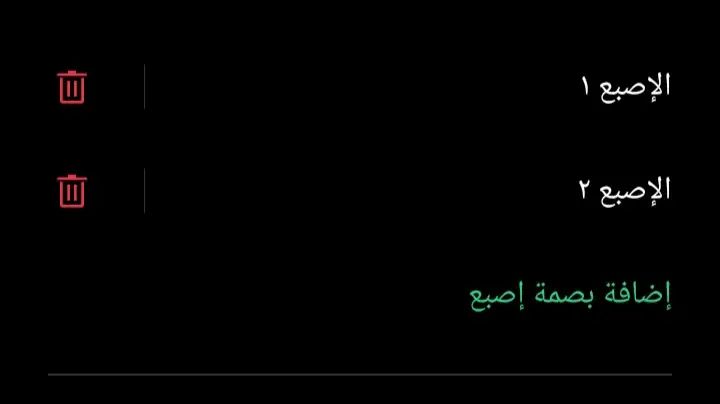
يمكنك إضافة الشكل الجديد ل بصمة إصبعك حتى يتمكن الهاتف من التعرف عليه بالانتقال إلى الإعدادات > كلمة المرور و المقاييس الحيوية > بصمة > إضافة بصمة إصبع واتبع التعليمات.
عدم نظافة مستشعر البصمة
مع كثرة لمس بصمة الهاتف بشكل متكرر تتراكم الأوساخ بها مما يتسبب في تغطيتها بالأوساخ وجعلها غير نظيفة وهذا يمنعها من التعرف على بصمات الاصابع بشكل صحيح لذلك قم بتنظيفها برفق باستخدام قطعة قماش مبللة مغموسة في الكحول أو الماء مع التأكد من عسرها جيدا.
لتجنب التلف الشديد للبصمة تجنب الضغط عليها أو خدشها بأشياء صلبة أو مدببة مثل العملات المعدنية أو المفاتيح والاقلام أو القلائد.
تشغيل الحماية من الضوء الأزرق
تعد ميزة تصفية الضوء الأزرق من الميزات المفيدة التي تحمي العين من أضرار ذلك الضوء ولكن قد يؤثر ذلك على عمل البصمة لذلك جرب تعطيل تلك الميزة من شريط الاشعارات.
مشاكل في السوفت وير
تأتي تحديثات نظام الهاتف بإصلاحات للمشاكل التي تظهر في السوفت وير والتي قد تتسبب في مستشعر بصمة الإصبع لا يعمل اوبو لذلك أحرص دائما على تحديث جوالك إلى آخر إصدار.
يمكنك التحقق من توفر تحديثات بالانتقال إلى الإعدادات > تحديث البرامج، إذا توفر تحديث قم بتنزيله وتثبيته.
ملاحظة إذا واجهت تلك المشكلة أو غيرها بعد تحديث هاتفك ، يُرجى الرجوع إلى الإصدار السابق من نظام الهاتف.
مستشعر بصمة الإصبع لا يعمل اوبو بسبب الشحن اللاسلكي
عند الشحن لاسلكيًا، يمكن للموجات الكهربائية المنبعثة أن تؤثر على أداء مستشعر البصمة لذلك عندما تحاول فتح جوالك باستخدام البصمة وهو على الشاحن اللاسلكي فقد يفشل في التعرف على بصمة اصبعك لذلك جرب إزالته من الشاحن ثم حاول فتحه مرة أخرى.
كيفية إصلاح مستشعر البصمة؟
تنظيف البصمة
قم بتنظيف مستشعر البصمة أو الشاشه برفق باستخدام قطعة قماش ناعمة خالية من الوبر وقم بإزالة أي قاذورات متراكمة.
إعادة تشغيل الهاتف
قد يؤدي إيقاف ثم تشغيل الهاتف إلى حل الكثير من مشاكل السوفت وير لذلك جرب تلك الطريقة.
تحقق من وجود تحديثات
تأكد من تحديث نظام الهاتف إلى آخر إصدار بالانتقال إلى الإعدادات > تحديث البرامج واتبع الإرشادات التي ستظهر.
حذف البصمة ثم إضافتها
قد تكون هناك بعض التغيرات التي حدثت في شكل بصمة إصبعك بفعل العوامل البيئية لذلك قم بإزالة بصمة اصبعك القديمة وإنشاء أخرى جديدة بالانتقال إلى :
الإعدادات > كلمة المرور و المقاييس الحيوية > بصمة الاصبع > اضغط على بصمات الأصابع المحفوظة واحذفها بعدها انقر على إضافة بصمة واتبع الإرشادات.
ملاحظة يجب أن يتم تسجيل حواف بصمة الإصبع وأطرافها أثناء إعادة تسجيل بصمة الإصبع.
بعد الإنشاء تأكَّد عند فتح الهاتف من استخدام الإصبع ذاته الذي استخدمته أثناء إعداد ميزة “فتح الجهاز ببصمة الإصبع”.
تشغيل الوضع الآمن
من الممكن أن يكون سبب مستشعر بصمة الإصبع لا يعمل اوبو تطبيق قمت بتنزيله يمكنك التأكد من ذلك بتشغيل الوضع الآمن الذي سيقوم بتعطيل مؤقت للتطبيقات التي قمت بتثبيتها.
تختلف طريقة فعل ذلك باختلاف الهواتف ولكن طريقة تفعيل ذلك الوضع على جوالات اوبو تكون كالتالي :
قم أولاً بإيقاف تشغيل الهاتف، ثم قم بعد إغلاقه تماماً بالضغط مع الاستمرار على زر تشغيل الجوال وبمجرد ظهور الشعار اترك زر الباور واستمر في الضغط على زر خفض الصوت وانتظر حتى يتم تشغيل الهاتف.
إذا نجح تشغيل الوضع ستلاحظ عبارة “الوضع الآمن” أسفل الشاشة. بعد ذلك جرب فتح جوالك باستخدام البصمة إذا لم تواجه مشكلة يكون السبب هو تطبيق قمت بتثبيته على جوالك.
في تلك الحالة ستحتاج إلى حذف كل تطبيق قمت بتثبيته مؤخراً واحداً تلو الآخر وبعد كل عملية إزالة أعد تشغيل الهاتف وتأكد مما إذا كانت إزالة ذلك التطبيق أدت إلى حل تلك المشكلة أم لا.
مسح ذاكرة التخزين المؤقت للهاتف
لن يتسبب مسح الذاكرة المؤقتة في فقدان اي شئ مخزن على الهاتف مثل الموسيقى والصور بل سيعمل على حل مستشعر بصمة الإصبع لا يعمل اوبو يمكنك فعل ذلك من خلال وضع الريكفري أو بالانتقال إلى تطبيق “مدير الهاتف” > “انقر على مسح التخزين” > “حذف الكل”.
تأكد من عدم تعرض منطقة مستشعر البصمةل الخدوش
إذا لاحظت أن الشاشة أو الاسكرينه في المكان الذي يوجد فيه مستشعر البصمة بها خدش أو تلف فقد يتسبب ذلك في عمل البصمة بشكل غير صحيح.
إذا كانت الاسكرينة متسخة أو بها خدش أو تلف مثل حرق فمن المحتمل أن يكون ذلك سبب مشكلة مستشعر بصمة الإصبع لا يعمل اوبو.
إذا قمت بشراء اسكرينة رديئة ليست معتمدة أو غير متوافقة مع أبعاد الشاشة فقد يؤثر سمكها أو المادة التي صنعت منها على أداء البصمة، في تلك الحالة قم باستبدال الاسكرينة بواحدة جديدة إذا كانت متسخة أو مخدوشة.
إذا قمت بتركيب اسكرينة أو لصقة حماية للهاتف وكنت تستخدم قبلها البصمة لفتح الهاتف فقم بإزالة البصمة القديمة وإنشاء واحدة جديدة، فذلك هو سبب البصمة لا تعمل بعد تغيير الشاشة.
ملاحظة عند استخدام واقي شاشة سميك مصنوع من الزجاج أو السيليكون أو منقوش، قد لا تتمكن من استخدام بصمات أصابعك بشكل صحيح.
إزالة جراب الهاتف
إذا لاحظت أن الجراب يغطي مستشعر البصمة أو جزء منه أو يلمسه أو يمنع اصبعك من لمسه فقم بإزالته لحل مستشعر بصمة الإصبع لا يعمل اوبو.
عدم فتح الهاتف في ضوء الشمس المباشر
لا تقم بإلغاء قفل هاتفك في ضوء قوي، حيث أن الضوء القوي يتداخل مع عمل مستشعر بصمة الإصبع البصري.
من المستحسن حماية الشاشة من الضوء المباشر القوي عند فتح قفل هاتفك بالبصمة.
تعطيل ثم تمكين Google smart
انتقل إلى الإعدادات > الجهاز والخصوصية > عملاء موثقون > قم بإيقاف تشغيل Google smart > أعد تشغيل الهاتف > تشغيل تلك الميزة مجدداً.
ملاحظات
قد لا يتعرف المستشعر على البصمة إذا كان الإصبع صغير ورفيع.
يتم إيقاف بصمة الهاتف إذا كان الجوال تحت الماء.
لتحسين أداء التعرف، قم بتسجيل بصمات أصابع اليد المستخدمة غالبًا لأداء المهام على الجهاز.
الحرص على الضغط بثبات مع الاستمرار بإصبعك على المستشعر إلى أن يتم فتح قفل الهاتف
إذا قمت بإعادة تشغيل هاتفك فقد لا تتمكن من فتحه مرة أخرى باستخدام البصمة الا بعد ادخال كلمة السر أو رمز pin.
إعادة ضبط المصنع
تعمل إعادة الضبط على إرجاع الهاتف كما كان عند شرائه أول مرة وإزالة أي برنامج ضار يتسبب في المشكلة ولكن قبل القيام بذلك تأكد من إنشاء نسخة احتياطية من بيانات جوالك.
خيار “قفل الشاشة” غير مفعل
إذا ظهرت لك الرسالة “خيار قفل الشاشة غير مفعّل” في صفحة إعدادات بصمة الإصبع، يعني هذا أنّ مشرف الهاتف يطلب منك استخدام طريقة مختلفة لقفل الشاشة.
إذا كان لديك حساب عمل على الهاتف، يمكن للمشرف أن يطلب منك استخدام رقم تعريف شخصي أو نقش أو كلمة مرور. و لتغيير هذه الإعدادات، تواصَل مع مشرف الهاتف.
ملاحظة: سيظل بإمكانك استخدام بصمة إصبعك للموافقة على الدفعات وفتح قفل تطبيقات معيَّنة.
زيارة مركز الصيانة
إذا فشلت الحلول السابقة في حل المشكلة فقم بالذهاب إلى مركز صيانة هواتف اوبو المعتمد إذا كان هاتفك مازال تحت الضمان أو إلى فني ذو سمعة طيبة لإصلاح أي مشاكل في هاردوير الجهاز تتسبب في مشكلتك.
المصادر
- Rees, Katie. “6 Fixes For When Your Fingerprint Sensor Isn’t Working .” Make use of. 8 Feb. 2023. http://www.makeuseof.com/fixes-fingerprint-sensor-isnt-working/. Accessed 22 Sep. 2024.
- Mbaka, Jide. “8 Easy Ways to Fix Fingerprint Scanner Not Working on Android Devices .” Carlcare. 9 Jan. 2024. http://www.carlcare.com/ng/tips-detail/easy-ways-to-fix-fingerprint-scanner-not-working/. Accessed 22 Sep. 2024.
 زويل تيك
أخبرنا برأيك