
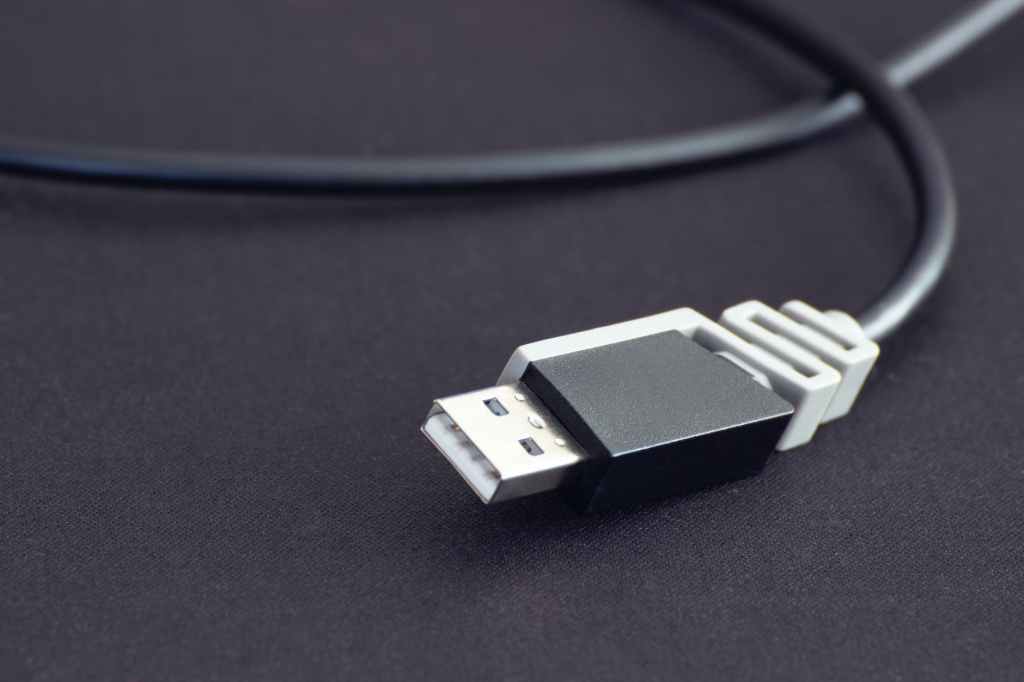
يرغب العديد من الأشخاص في معرفة معرفة الإجابة عن السؤال كيف انقل ملف pdf من الجوال للكمبيوتر وهذا ما سوف نتحدث عنه.
1. نقل ملفات pdf عبر USB
نقل ملفات pdf إلى windows باستخدام كابل USB
يعتبر كابل USB أسرع طريقة لنقل الملفات. كل ما تحتاجه هو إلغاء قفل الهاتف و توصيل هاتفك بالكمبيوتر باستخدام كابل USB (كابل الشاحن).
بعد ذلك من الإشعار الذي سيظهر على هاتفك اختر “نقل الملفات”. قد تحتاج إلى فتح شريط الإشعارات بالسحب من أعلى الشاشة إلى أسفل ثم الضغط على ذلك الاشعار ليظهر.
بعد ذلك سترى قائمة على شاشة الكمبيوتر اختر منها “open device to view files” لتظهر نافذة بها أيقونة تمثل بطاقة SD و أخرى تمثل “وحدة التخزين الداخلية.
إذا كان ملف pdf الذي تريد نقلة موجود على بطاقة SD قم بفتح الأيقونة الخاصة بها أما إذا كان على ذاكرة الهاتف افتح أيقونة “وحدة التخزين الداخلية”.
ملاحظة إذا لم تظهر تلك القائمة افتح “أيقونة “PC” الموجودة على سطح المكتب والتي قد تسمى في بعض الأجهزة “computer” أو “My computer”.
يمكنك أيضاً الوصول إليها من “قائمة start” اختر “PC” أو “computer” أو اضغط على “File Explorer” من شريط المهام. ستلاحظ أيقونة جديدة بإسم هاتفك قم بفتحها.
افتح المجلد الذي يوجد به ملف pdf. إذا كنت قد قمت بتنزيله من الإنترنت فقد تجده في مجلد “download”. ضع بعد ذلك مؤشر الماوس على الملف أو حدد الملفات التي تريدها.
بعدها اضغط على زر الماوس الأيمن ثم من القائمة التي ستظهر اختر “copy” ثم أذهب إلى المكان حيث تريد نقل الملف و إضغط على زر الماوس الأيسر واختر “paste”.
ملاحظة لاتنسى بعد الانتهاء أن تفصل كابل USB من الكمبيوتر والهاتف.
كيف انقل ملف pdf من الجوال للكمبيوتر لأجهزة Mac بكابل USB
نزل تطبيق نقل ملفات Android وثبته على الكمبيوتر ثم قم بفتحه، حيث من المفترض أن يفتح تلقائياً في المرة التالية التي توصل فيها جهازك.
بعد ذلك قم بإلغاء قفل الهاتف > باستخدام كابل USB، وصل هاتفك بالكمبيوتر. بعدها على هاتفك انقر على الإشعار “جارٍ شحن هذا الجهاز عبر منفذ USB”.
لتظهر نافذة تطبيق “نقل ملفات Android” على الكمبيوتر يمكنك استخدامها في سحب ملفات pdf لنقلها من الهاتف إلى الكمبيوتر يمكنك أيضاً فعل العكس.
نقل ملف pdf إلى جهاز Chromebook باستخدام كابل USB
كيف انقل ملف pdf من الجوال للكمبيوتر Chromebook وصل الهاتف ب Chromebook، باستخدام كابل USB > افتح قفل هاتفك > على الهاتف انقر على الإشعار “جارٍ شحن هذا الجهاز عبر منفذ USB”.
بعد ذلك ضِمن “استخدام USB في”، اختر نقل الملفات. يتمّ فتح تطبيق Files على جهاز Chromebook ويمكنك استخدامه في سحب الملفات.
ملاحظة ستتوقف سرعة النقل على نوع الكابل والتخزين لديك على كلا الجهازين. على سبيل المثال ، تكون سرعة النقل أبطأ إذا كان هاتفك يستخدم تخزين eMMC.
ولكنه أسرع إذا كان مزودًا بـ UFS. وبالمثل ، فإن نقل الملفات إلى محرك أقراص SATA على جهاز كمبيوتر يستغرق وقتاً أطول من SSD.
تحديد وحل مشاكل نقل ملف PDF عبر USB
بعد معرفة كيف انقل ملف pdf من الجوال للكمبيوتر عبر USB قد يواجه البعض مشاكل أثناء عملية النقل. بالنسبة لحل مشاكل الهاتف جرب إعادة تشغيله أو تحديث الاندرويد.
أما عن الكمبيوتر أعد تشغيله ، تحقق من إعدادات جهاز الكمبيوتر للتأكد من اكتشاف نظام التشغيل Windows تلقائياً للأجهزة الجديدة.
بالنسبة لكابل USB قد تحتاج إلى كابل مختلف إذا كان هاتفك يحتوي على كابل USB Type-C-to-Type-C الأحدث وكان الكمبيوتر لا يحتوي على منفذ USB-C.
أو إذا كان الكابل تالف ، وتأكد من أنه أصلى، علمًا بأن بعض كابلات USB لا يمكنها نقل الملفات. قد يكون سبب المشكلة هو أن منفذ USB الهاتف أو الكمبيوتر تالف.
للتحقق من سلامة منفذ USB الجوال قم بتوصيل هاتفك بجهاز كمبيوتر آخر. إذا تكررت المشكلة فقد يكون تالف أو متسخ يمكنك تنظيفه برفق باستخدام عود تنظيف الأسنان.
للتأكد من سلامة منفذ USB الكمبيوتر. جرب توصيل هاتف آخر بالحاسوب إذا تكررت المشكلة فقد يكون منفذ الكمبيوتر تالف جرب وضع الكابل في منفذ آخر.
2. نقل ملفات pdf باستخدام الخدمات السحابية
من طرق معرفة كيف انقل ملف pdf من الجوال للكمبيوتر هي الخدمات السحابية مثل OneDrive و Dropbox.
تطبيق Google Drive
على جهاز Android ، افتح تطبيق Google Drive > انقر على رمز الإضافة + > انقر على تحميل > انقر على
ملف pdf الذي تريد تحميله ، وانتظر حتى يتم تحميله.
ملاحظة تبقى الملفات المحملة محفوظة في مجلد “ملفاتي” إلى أن تنقلها بنفسك. لن يتم تحميل الملف الا عند الإتصال بشبكة WI-FI يمكنك تغيير ذلك من إعدادات drive كالتالي :
في أعلى يسار صفحة Google drive، انقر على رمز القائمة وهو عبارة عن ثلاثة خطوط فوق بعضها > اختر “الإعدادات” > أوقف “نقل الملفات فقط عبر اتصال Wi-fi”.
بعد ذلك على متصفح الكمبيوتر قم بزيارة موقع Google drive وسجل الدخول باستخدام حساب Google نفسه الموجود بهاتفك.
بعدها اضغط بزر الماوس الأيمن على الملف الذي تريد تنزيله و اختر download. ملاحظة ينصح باستخدام WiFi إذا كان حجم الملفات كبير لتجنب نفاذ باقة الهاتف.
كيف انقل ملف pdf من الجوال للكمبيوتر عبر iCloud
يمكنك نقل البيانات لاسلكيًا من جهاز iOS الخاص بك إلى جهاز windows أو Mac باستخدام iCloud.
على iPhone، أنتقل إلى الإعدادات > [أسمك].
إذا لم يظهر [أسمك] فاضغط على “تسجيل الدخول إلى [الجهاز]”، ثم ادخل Apple ID وكلمة السر.
اضغط على iCloud، ثم شغّل العناصر التي تريد مزامنتها في التخزين السحابي. على سبيل المثال، إذا كنت تريد نقل الملفات شغّل iCloud Drive لجعل ملفاتك في iCloud Drive متاحة للكمبيوتر.
بعد ذلك على جهاز الكمبيوتر أدخل على موقع icloud أو قم بتنزيل التطبيق ثم قم بتسجيل الدخول باستخدام معرف Apple الخاص بك.
تأكد من تسجيل الدخول باستخدام نفس معرف Apple الذي تستخدمه على iPhone أو iPad أو iPod touch أو Mac.
بعد ذلك قم بتحديد العناصر السابقة التي قمت بتشغيلها مثل iCloud Drive ثم اضغط على apply سنتمكن بعد ذلك من نقل الملفات.
3. إستخدام البلوتوث لنقل ملف pdf بين الهاتف والكمبيوتر.
يمكنك أيضًا استخدام Bluetooth إذا لم يكن لديك كابل USB في متناول يدك ولكن ستكون سرعة النقل بطيئة للغاية وتحتاج إلى أن يكون هاتفك بالقرب من الكمبيوتر.
لذلك من الأفضل استخدام هذه الطريقة عند نقل ملفات pdf صغيرة الحجم ويجب نقل ملف واحد في كل مرة.
نقل ملف pdf بين الهاتف و windows عبر بلوتوث
كيف انقل ملف pdf من الجوال للكمبيوتر باستخدام البلوتوث أولاً قم بتشغيل البلوتوث على الكمبيوتر إذا كان يدعم ذلك. يمكنك تفعيله بالبحث عن أيقونة البلوتوث في شريط المهام وهو الشريط الموجود أسفل الشاشة.
قد تجد الأيقونة يسار هذا الشريط أو قد تحتاج إلى النقر على السهم المتجه ناحية الأعلى في شريط المهام للعثور عليها.
بعدها انقر كليك يمين على أيقونة البلوتوث واختر “open settings” > تأكد من تحديد خيار “allow Bluetooth devices to find this computer” ليتمكن الهاتف من اكتشاف الكمبيوتر.
بعد ذلك قم بتشغيل البلوتوث على هاتفك و تأكد أيضاً من جعل الهاتف مرئي ثم اضغط مرة أخرى بزر الماوس الأيمن على أيقونة البلوتوث > أختر “add a device” و انتظر حتى ينتهي الجهاز من البحث عن الأجهزة القريبة.
بعد ذلك اختر هاتفك > اضغط على “next”. لتظهر نافذة بها مجموعة من الأرقام قم بكتابة تلك الأرقام في هاتفك واضغط على موافق.
قد يطلب منك الكمبيوتر بدلاً من ذلك الضغط على “نعم” من الاشعار الذي سوف يظهر على هاتفك و النقر على “connect” من النافذة التي ستظهر على الكمبيوتر. إذا كانت تلك الأرقام متطابقة مع الأرقام الظاهرة على شاشة هاتفك.
إذا لم تكن كذلك ، انقر على “لا” ، ثم حاول ربط Android بجهاز الكمبيوتر الخاص بك عبر البلوتوث مرة أخرى.
يأتي بعد ذلك الخطوة الأخيرة من معرفة كيف انقل ملف pdf من الجوال للكمبيوتر قم بإرسال ملف pdf إلى الكمبيوتر من خلال البلوتوث.
لكن قبل ذلك اضغط كليك يمين على أيقونة البلوتوث واختر “receive a file”. بعد اكتمال عملية الإرسال.
سيُطلب منك اختيار مكان حفظ الملف لذا اضغط على “Browse” وحدد المكان المفضل لديك، واضغط على “finish”.
إذا لم تحدد المكان ستجد ملف PDF عادةً في مجلد Documents. ملاحظة قد يطلب منك الكمبيوتر قبول أو رفض نقل الملفات أثناء الإرسال، عندها انقر على “yes”.
أما إذا كنت تريد إرسال ملف pdf من الكمبيوتر إلى الهاتف اضغط بزر الماوس الأيمن على الملف الذي تريد إرساله ثم قم باختيار “send to” ثم “Bluetooth device” واختر إسم هاتفك > اضغط على “next”.
سيظهر اشعار على الهاتف من خلاله اضغط على قبول الملف لتبدأ عملية الإرسال. إذا تعذر النقل يمكنك إعادة تشغيل البلوتوث على كلا الجهازين.
نقل ملف PDF من الجوال إلى جهاز Mac باستخدام البلوتوث
كيف انقل ملف pdf من الجوال للكمبيوتر لأجهزة الماك عبر البلوتوث ؟ إذا كنت تستخدم جهاز Mac ، اضغط على رمز التفاحة الموجود في الزاوية العلوية من الهاتف.
بعد ذلك أختر”System Preferences” ثم اختر “Bluetooth” ثم اضغط على “Turn Bluetooth on” من الجانب الأيسر من النافذة.
إذا كان البلوتوث نشط بالفعل ، سيظهر بدلاً من ذلك الزر التالي “Turn Bluetooth off” بعدها تأكد من تحديد خيار “Bluetooth sharing”.
بعد ذلك اضغط على “connect” أو “pair” بجوار إسم الهاتف الذي تريد الاقتران به ثم من الإشعار الذي سيظهر على هاتفك اختر “موافق” إذا كانت فقط الأرقام الظاهرة في هذا الإشعار تتطابق مع الأرقام التي تراها على الكمبيوتر.
إذا كنت تنقل ملف pdf من هاتف اندرويد إلى Mac سوف تتشابه الخطوات مع خطوات الويندوز السابقة. و لكن ستجد الملف الذي تم إرساله في مجلد “download” على Mac.
كيف انقل ملف pdf من الجوال للكمبيوتر (آيفون) ؟ إذا كان الهاتف يعمل بنظام iOS ستكون الطريقة كالتالي :
فتح ملف PDF على هاتف الآيفون الخاص بك ، ثم اضغط على رمز المشاركة وهو مربع خارج منه سهم متجه لاعلى والذي عادةً ما يكون في أحد أركان الشاشة.
بعدها ستظهر قائمة أسفل الشاشة. اضغط على اسم جهاز Mac الخاص بك. من المفترض أن يكون في أعلى القائمة.
قد تضطر إلى الانتظار لبضع ثوان قبل ظهور اسم Mac.
سيؤدي القيام بذلك إلى نقل الملف إلى مجلد “AirDrop” على جهاز Mac الذي يمكنك العثور عليه من خلال فتح تطبيق Finder والنظر إلى الشريط الجانبي الأيسر هناك.
أما إذا كنت تريد نقل الملفات من Mac إلى iPhone. افتح مجلد AirDrop ، وانتظر ظهور اسم iPhone الخاص بك ، ثم انقر على الملف و قم بسحبه إلى اسم iPhone الخاص بك.
4. نقل الملفات الصغيرة عبر البريد الإلكتروني
كيف انقل ملف pdf من الجوال للكمبيوتر عبر الايميل ؟
أفتح تطبيق مدير الملفات الخاص بهاتفك ثم اضغط باستمرار على الملف الذي تريد نقلة ثم اضغط على أيقونة المشاركة واختر تطبيق البريد الإلكتروني الذي تستخدمه وليكن Gmail.
بعدها أدخل عنوان البريد الالكتروني للكمبيوتر واضغط على إرسال. بعد ذلك يمكنك تصفح صندوق البريد الوارد على الكمبيوتر لتنزيل الملف.
إذا لم تعثر على الرسالة يمكنك إيجادها في صندوق الرسائل غير المرغوب فيها.
ملاحظة يسمح لك Gmail بإرسال ملف بحجم 25 MB كحد أقصى. يختلف ذلك الحد بين شركات البريد الالكتروني. لذلك إذا كنت تريد نقل ملفات ضخمة أستخدم الخدمات السحابية.
5. نقل الملفات عبر تطبيقات الدردشة
كيف انقل ملف pdf من الجوال للكمبيوتر عبر تطبيقات الدردشة ؟ على هاتفك افتح تطبيق الدردشة الخاص بك ، مثل WhatsApp.
وأبدا محادثة مع نفسك ثم قم بإدراج ملف pdf في المحادثة بالضغط على رمز مشبك الورق ثم اختيار مستند ثم تحديد الملف الذي تريد نقله.
بعدها سجل الدخول إلى حساب Whatsapp الخاص بك من خلال الكمبيوتر ثم افتح المحادثة و قم بتنزيل الملفات على الجهاز.
يمكنك أيضاً تحميل ملفات من الكمبيوتر في المحادثة لإرسالها إلى هاتفك.
6. نقل الملفات من Android إلى الكمبيوتر باستخدام بطاقة SD
إذا كانت لديك بطاقة SD في هاتفك يمكنك مشاركة الملفات من خلالها كالتالي قم بنقل ملف pdf إليها ثم أغلق هاتفك و قم بإخراجها.
بعد ذلك قم بوضعها في جهاز “reader” / ريدر. و وصلها بالكمبيوتر بعدها يمكنك الانتقال إلى My computer واختيار أيقونة بطاقة SD card التي ستظهر ثم بعدها يمكنك نقل الملفات الموجودة بها إلى جهاز الكمبيوتر.
7. استخدام USB OTG لنقل الملفات
يمكنك توصيل هاتفك بـ كابل OTG إذا كان يدعمه ثم قم بتوصيل الطرف الآخر من OTG بـ فلاشة ثم من هاتفك انتقل إلى مدير الملفات ثم حدد و انسخ الملفات التي تريدها في الفلاشة.
بعد ذلك قم بنزع الفلاشة من هاتفك ثم وضعها في الكمبيوتر ومن خلال PC يمكنك استعراض الملفات الموجودة على الفلاشة و نقلها. أو نقل ملفات إليها ثم توصيلها بالهاتف مرة أخرى لنسخ تلك الملفات إليه.
8. نقل الملفات بين الهاتف والكمبيوتر باستخدام WiFi
كيف انقل ملف pdf من الجوال للكمبيوتر عن طريق الواي فاي ؟ استخدم أحد الأدوات و التطبيقات التالية :
ShareDrop
هو موقع ويب مجاني لنقل الملفات. لذا لن تحتاج إلى تثبيت تطبيق على أي من الجهازين. كما أنة مشفر وآمن.
أولاً تأكد من توصيل هاتفك وجهاز الكمبيوتر بنفس الشبكة ثم قم بزيارة https://www.sharedrop.io/ من متصفح الكمبيوتر و اضغط على علامة + في الزاوية العلوية اليمنى.
بعد ذلك ستظهر نافذة بها رابط قم بفتحه في متصفح هاتفك أو يمكنك بدلاً من ذلك قراءة QR Code باستخدام هاتفك.
بعد ذلك اختر افاتار الخاص بك > اختر تطبيق الملفات الخاص بهاتفك ثم اختر ملفات pdf التي تريد نقلها و اضغط على إرسال.
سيطلب منك ShareDrop على متصفح الكمبيوتر حفظ الملفات التي تم إرسالها > انقر على “حفظ”.
تطبيق Snapdrop
كيف انقل ملف pdf من الجوال للكمبيوتر عبر “snapdrop” ؟ يمكنك من خلاله نقل الملفات من جوال الاندرويد الى الكمبيوتر والعكس.
لفعل ذلك قم بتوصيل كل من الجوال والكمبيوتر بنفس شبكة WI-FI. بعد ذلك قم بتثبيت تطبيق Snapdrop على هاتفك > قم بزيارة موقع https://snapdrop.net/ من متصفح الكمبيوتر.
اضغط على أيقونة الهاتف والتي تسمى بإسم هاتفك و تظهر على شاشة جهاز الكمبيوتر ثم حدد الملفات التي تريد نقلها.
أما إذا كنت تريد نقل الملفات من الهاتف إلى الكمبيوتر افتح التطبيق واضغط على أيقونة جهاز الكمبيوتر التي تسمى بإسم حاسوبك ثم اضغط وحدد الملفات التي تريد نقلها ثم على جهاز الكمبيوتر انقر على حفظ.
المراجع
- Dhaliwal , Navkiran . “Methods to Transfer Files from Android Phone to PC .” Wondershare. mobiletrans.wondershare.com/android-transfer/transfer-files-from-android-to-pc.html. Accessed 11 July 2023.
- “How to Transfer Files from Phone to Laptop [Android / iOS].” AnyViewer. 30 Dec. 2022. http://www.anyviewer.com/how-to/how-to-transfer-files-from-phone-to-laptop-0427.html. Accessed 11 July 2023.
- Jawad , Usama . “How to transfer files between Android and Windows PC .” XDA. 14 Apr. 2023. http://www.xda-developers.com/how-to-transfer-files-between-android-windows/#using-apps-to-transfer-files-over-the-air. Accessed 11 July 2023.
- Photo by u00d6mer Yu0131lmaz on Pexels.com
 زويل تيك
أخبرنا برأيك