
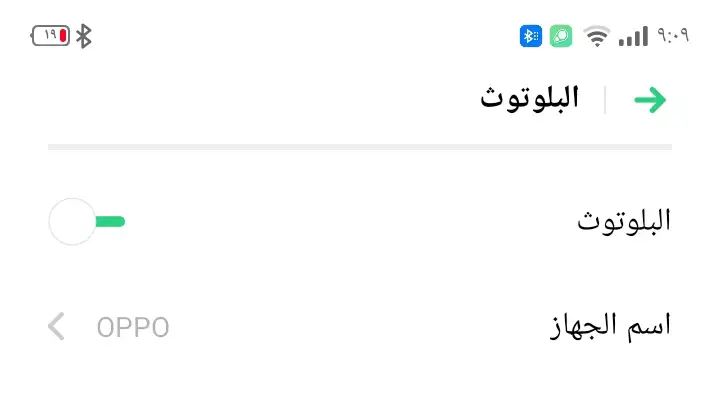
العديد من الأشخاص يبحثون عن حل البلوتوث لا يعمل في الموبايل oppo a18 مثلما يشتكون من عدم عمل الواي فاي.
لماذا لا يشتغل البلوتوث في هاتفي؟
إذا كنت تواجه مشكلة البلوتوث يستمر في التوقف بعد تحديث هاتفك فعادة ما يكون السبب هو خلل بسيط في السوفت وير، أو ذاكرة التخزين المؤقت التي تحتاج إلى التنظيف، أخطاء في التحديث الجديد، مشكلة في تطبيق البلوتوث، عطل في الهاردوير.
بالإضافة إلى ذلك قد يكون نظام الهاتف بحاجة إلى التحديث، توجد برامج ضارة تهاجم ملفات التخزين المؤقت لتطبيق Bluetooth، أو العبث في إعدادات الشبكة، بُعد المسافة بينك وبين الجهاز الآخر لذلك ينبغي وضع الأجهزة بالقرب من بعضهم البعض.
حل البلوتوث لا يعمل في الموبايل oppo a18
1. إعادة تشغيل كلا الجهازين
قم بإعادة تشغيل كل من هاتفك والجهاز الآخر الذي تريد الاقتران معه ومن ثم قم بتشغيل البلوتوث وحاول إقران الهاتف مرة أخرى بذلك الجهاز، سوف يعمل ذلك على إزالة أي مشكلة مؤقتة تعيق توصيل كلا الجهازين ببعضهما.
ملاحظة ولأن إعادة تشغيل الجوال يمكن أن تحل أو تقلل من مشاكل الهاتف يمكنك ضبط الهاتف على أن يقوم بإيقاف و تشغيل نفسه في أوقات معينة.
يمكنك القيام بذلك عن طريق الذهاب إلى الإعدادات > إعدادات إضافية > التشغيل /إيقاف التشغيل التلقائي > حدد وفعل الوقت والتاريخ الذي تريد فيه إعادة تشغيل هاتفك.
ملاحظة تأكد من تشغيل البلوتوث على كلا الجهازين وضبطه على مرئي للأجهزة الأخرى.
2. مسح ذاكرة التخزين المؤقت لتطبيق البلوتوث
إذا كنت تستخدم سماعة البلوتوث للاستماع إلى الموسيقى ولكن تلاحظ أن الصوت لا يخرج منها بل من سماعة الهاتف، فمن الممكن أن يساعدك حذف ذاكرة التخزين المؤقتة لتطبيق البلوتوث على إصلاح ذلك.
يمكنك فعل ذلك بالانتقال إلى الإعدادات > إدارة التطبيقات > قائمة التطبيقات > من اعلى يسار الشاشة اضغط على النقطتين اللذان فوق بعضهم > أنقر على عرض النظام > ابحث عن تطبيق Bluetooth.
ملاحظة لكي يسهل عليك العثور عليه يمكنك كتابة اسمه في مربع البحث الذي في الأعلى.
بعد ذلك قم بالضغط عليه > استخدام سعة التخزين > مسح التخزين المؤقت. بعدها قم بإعادة تشغيل الموبايل ثم حاول توصيل هاتفك بالجهاز الآخر عبر البلوتوث مجدداً.
3. إعادة تشغيل البلوتوث
عادة ما يمكن حل مشكلة البلوتوث لا يعمل في الموبايل oppo a18 من خلال إيقاف تشغيل البلوتوث لبضع ثواني ثم إعادة تشغيله.
تنبيه تأكد من اقتران أجهزتك واتصالها ببعضها.
ملاحظة قد لا يتصل جهاز البلوتوث الخاص بك بهاتفك أو جهازك اللوحي إذا كان متصلاً بالفعل بجهاز آخر. إذا قمت سابقًا بإقران جهاز البلوتوث الخاص بك بجهاز آخر ضمن النطاق، فحاول فصله عن هذا الجهاز قبل أقرانه بجهاز جديد.
4. التأكد من أن بطارية الجهاز الآخر مشحونة
تأكد من أن الجهاز الذي تحاول توصيله بجهازك به طاقة كافية فبعض أجهزة البلوتوث لا تعمل بشكل صحيح عندما تكون البطارية منخفضة لذلك جرب شحن الهاتف ثم أعد المحاولة.
5. إلغاء الاقتران بالجهاز الآخر
إذا كان الجهاز الآخر مقترن بهاتفك من قبل فقم بإلغاء الاقتران به هو و أي جهاز آخر لا تستخدمه حالياً ثم حاول إعادة توصيله به.
أفعل ذلك من خلال السحب من أعلى الشاشة إلى أسفل لاظهار شريط الاشعارات > اضغط مع الاستمرار على رمز البلوتوث > قم بتشغيل البلوتوث إذا لم يكن غير مفعل.
بعدها اضغط على إسم الجهاز الذي تواجه مشكلة البلوتوث لا يعمل في الموبايل oppo a18 معه > اضغط على إلغاء الاقتران > قم بإيقاف تشغيل البلوتوث وانتظر بضع ثواني ثم أعد تشغيله ومن ثم حاول الاتصال بذلك الجهاز مرة أخرى، افعل نفس الشئ أيضاً على الجهاز الآخر.
ملاحظة لمعرفة ما إذا كان عليك بدء عملية الإقران من هاتفك أو سيارتك، يُرجى الاطّلاع على التعليمات الواردة في دليل سيارتك.
6. ضبط الهاتف على مرئي
إذا تعذر على أجهزة البلوتوث العثور على هاتفك فقم بضبط الهاتف على مرئي للأجهزة الأخرى بالذهاب من شريط الاشعارات إلى البلوتوث > من الأعلى انقر على النقطتين > الإعدادات المتقدمة > تأكد من تشغيل المفتاح الذي بجوار خيار مرئي للأجهزة الأخرى.
7. إعادة ضبط إعدادات الشبكة
كيفية إعادة ضبط البلوتوث؟ يمكن أن يؤدي ذلك الإجراء إلى إصلاح المشكلات التي لا تستطيع إعادة التشغيل القيام بها.
أنتقل إلى “الإعدادات” > “إعدادات إضافية” > “نسخ احتياطي وإعادة تعيين” > “مسح جميع البيانات” > “إعادة ضبط إعدادات الشبكة” > اضغط مره اخرى على إعادة ضبط، بعدها أعد تشغيل الجوال.
ملاحظة سيؤدي ذلك إلى مسح جميع كلمات مرور Wi-Fi واتصالات البلوتوث.
8. اصلاح البلوتوث لا يعمل في الموبايل oppo a18 عبر تحديث نظام الهاتف
يمكن أن يساعد تحديث الجوال في إصلاح بعض مشاكل السوفت وير التي قد تكون مسؤولة عن مشكلتك يمكنك التأكد من توفر تحديثات بالانتقال إلى الإعدادات > تحديث البرامج. إذا توفر تحديث قم بتنزيله وتثبيته.
9. تشغيل الهاتف في الوضع الآمن
قم بتشغيل الوضع الآمن الذي سيقوم بتعطيل مؤقت للتطبيقات التي قمت بتثبيتها، تختلف طريقة فعل ذلك باختلاف الهواتف ولكن طريقة تفعيل ذلك الوضع على جوالات اوبو تكون كالتالي :
قم أولاً بإيقاف تشغيل الهاتف، بعد إغلاقه تماماً اضغط مع الاستمرار على زر تشغيل الجوال وبمجرد ظهور الشعار اترك زر الباور واستمر في الضغط على زر خفض الصوت وانتظر حتى يتم تشغيل الهاتف.
إذا نجح تشغيل الوضع ستلاحظ عبارة “الوضع الآمن” أسفل الشاشة.
بعد ذلك جرب توصيل هاتفك بالهاتف الآخر عبر البلوتوث إذا لم تواجه مشكلة البلوتوث لا يعمل في الموبايل oppo a18 يكون السبب هو تطبيق قمت بتثبيته على جوالك.
في تلك الحالة ستحتاج إلى حذف كل تطبيق قمت بتثبيته مؤخراً واحداً تلو الآخر وبعد كل عملية إزالة أعد تشغيل الهاتف وتأكد مما إذا كانت إزالة ذلك التطبيق أدت إلى حل تلك المشكلة أم لا.
10. الرجوع إلى الإصدار السابق
إذا ظهرت المشكلة بعد تحديث هاتفك فيمكنك تجربة إعادة تثبيت الإصدار السابق من النظام الذي كان قبل التحديث، يمكن أن يساعدك في ذلك مركز الصيانة الرسمي لهاتف أوبو.
11. تقريب الجهازين من بعضهما
ما سبب عدم الاقتران بالبلوتوث؟ كلما زادت المسافة بين هاتفك والجهاز الآخر الذي تحاول ربطه بجوالك عبر البلوتوث كلما زادت مشاكل الاتصال لذلك جرب وضع كلا الجهازين بالقرب من بعضهما.
حاول أيضاً ابعادهما عن الأجهزة الإلكترونية الأخري لكي لا يحصل تداخل في الاتصال وتأكد من عدم وجود أي عوائق بينهما مثل الجدران والأشياء الكبيرة الأخري وأخرج من أي مكان مزدحم.
حاول بقدر المستطاع إيقاف تشغيل البلوتوث على الأجهزة الأخرى التي حولك لمنع التداخل.
12. مسح ذاكرة التخزين المؤقت للهاتف
يمكن أن يساعد حذف الذاكرة المؤقتة للهاتف على التخلص من المشكلة لفعل ذلك افتح تطبيق “مدير الهاتف” > “انقر على مسح التخزين” > “حذف الكل”.
13. إزالة الجراب وأي اكسسوارات تغطي الأزرار و المستشعرات
قد يتسبب جراب الهاتف الضيق و اكسسوارات مثل الباور بنك اللاسلكي ، وحامل الموبايل ، و عصا السيلفي ، و مسكة بوب سوكيت خصوصاً إذا كانوا مصنعين من المعدن في ظهور مشكلة البلوتوث لا يعمل في الموبايل oppo a18، لإصلاح ذلك جرب ازالة تلك الأشياء.
ملاحظة إذا أردت بعد ذلك استخدام اكسسوارات فتأكد من أنها لا تحجب المستشعرات أو تلمس الأزرار.
14. تحديد الجهاز سبب المشكلة
قد لا تكون المشكلة من هاتف بل من جهاز البلوتوث الذي تحاول توصيل هاتفك به يمكنك التأكد من ذلك من خلال إلغاء اقتران هاتفك بذلك الجهاز ومن ثم إغلاق البلوتوث.
بعد ذلك حاول اقران هاتف آخر بذلك الجهاز إذا نجح الاتصال سيكون سبب المشكلة في جوالك وإذا أخفق تكون المشكلة من جهاز البلوتوث.
15. إصلاح تعذر سماع الموسيقى
ملاحظة هامة: ليس بإمكان جميع السيارات تشغيل الموسيقى عبر البلوتوث. إذا كانت المشكلة تتعلق بالسيارة، يُنصح بمراجعة التعليمات الموجودة في دليل المستخدم الخاص بالسيارة.
تأكَّد من ضبط مستوى الصوت بشكل مناسب على هاتفك والسيارة أو الجهاز الملحق.
تحقَّق من تفعيل الإعدادات الصوتية للوسائط بالانتقال إلى الإعدادات البلوتوث > الضغط على رمز i الذي بجوار إسم سيارتك > تأكد من تشغيل خيار الاعدادات الصوتية للوسائط لإصلاح البلوتوث لا يعمل في الموبايل oppo a18.
16. تعذر إجراء مكالمات أو تلقيها
ملاحظة: لا يمكن لجميع السيارات إجراء مكالمات هاتفية أو تلقيها عبر البلوتوث. وإذا كانت المشكلة متعلّقة بالسيارة، يُرجى الاطّلاع على التعليمات الواردة في دليل السيارة.
أولاً تأكَّد من أنّ الأجهزة الأخرى التي تم إقرانها مع هاتفك لا تتلقى مكالماتك.
ثانياً شغّل صوت الهاتف بالذهاب إلى قائمة أجهزة البلوتوث بنفس الطريقة السابقة ولكن تلك المرة تأكد من تشغيل خيار صوت الهاتف.
17. إعادة ضبط المصنع
تعمل إعادة الضبط على إرجاع الهاتف كما كان عند شرائه أول مرة وإزالة أي برنامج ضار يتسبب في البلوتوث لا يعمل في الموبايل oppo a18.
18. نقل الملفات عبر خدمة أخرى
إذا تعذر عليك استخدام البلوتوث لأجل نقل الملفات بين الأجهزة فيمكنك استخدام خدمة أخرى مثل quick share (المشاركه معي سابقاً) التي تتواجد على معظم هواتف الاندرويد.
تسمح لك تلك الخدمة بنقل ملفاتك بسرعة أكبر من البلوتوث أما عن كيفية الوصول إليها يكون من خلال الإنتقال إلى مكان الملف الذي تريد نقله > اضغط مع الاستمرار على ذلك الملف الذي تريد إرساله.
بعد ذلك من القائمة التي ستظهر اختر مشاركة أو إرسال > ابحث عن خيار quick Share وقم باختياره > اتبع الإرشادات التي تظهر لك.
المراجع
- MJ, Alice . “How to Quickly Fix Bluetooth Not Working on Android? .” Dr.phone. 12 July 2024. drfone.wondershare.com/android-stopped/bluetooth-not-working-on-android.html. Accessed 17 Sep. 2024.
- “[Updated 2023] How to Fix Bluetooth Not Working on Android Problem .” AirDroid . 15 Apr. 2024. http://www.airdroid.com/file-transfer/fix-bluetooth-not-working-android-problem/. Accessed 17 Sep. 2024.
- Mbaka, Jide. “How To Fix Bluetooth Not Working After Phone Update .” Carlcare. 6 Aug. 2022. http://www.carlcare.com/ng/tips-detail/bluetooth-not-working-after-phone-update/. Accessed 17 Sep. 2024.
 زويل تيك
أخبرنا برأيك