
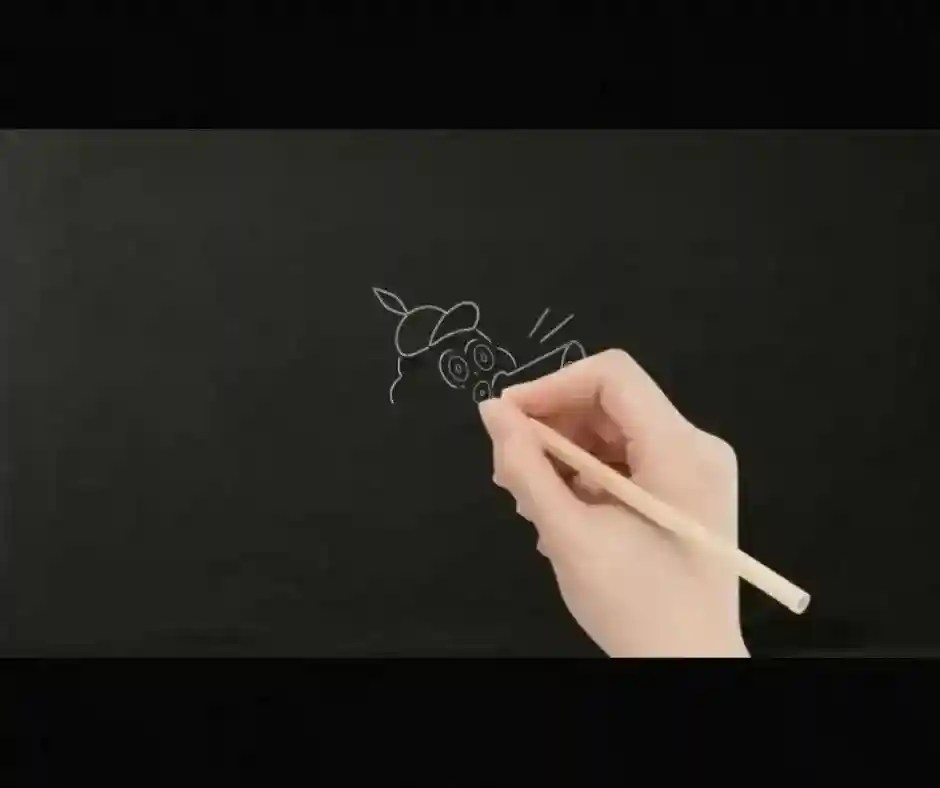
كثير من الناس يبحثون عن شرح تطبيق benime مثلما يريدون أفضل تطبيقات الذكاء الاصطناعي للدراسة.
متطلبات تعلم عمل فيديو وايت بورد انيميشن
- موبايل
- انترنت (غير ضروري)
- تطبيق Benime (افضل برنامج من وجهة نظري)
1. تنزيل وتشغيل التطبيق
- قم بتنزيل تطبيق Benime (مجاني) للاندرويد من متجر Play.
- بعدها قم بفتح التطبيق > اضغط على علامة + التي في الأسفل > قم بإدخال إسم الفيديو في الخانة التي أسفل عبارة “Project name”.
- أسفل كلمة “format” يمكنك اختيار نوع وجودة الفيديو التي تريدها، يمكنك ترك ذلك الخيار كما هو > اضغط على “Create Project”.
2. إضافة الصور الكرتونية لكل مشهد
- كتابة سكريبت: يفضل قبل القيام بذلك أن تقوم بكتابة سكريبت لكل مشهد. إذا كان مثلاً المشهد الأول يحكي عن “ولد يلعب الكرة مع صديقه ويحرز هدف”. سنعبر عن تلك القصة بالصور كالتالي:
- إضافة صوره: من الأسفل اضغط على Elements > أنقر على Add image إذا كنت تريد استخدام صورة مخزنة على الموبايل، أو يمكنك بدلاً من ذلك البحث عن الصورة التي تريدها من خلال شريط البحث الظاهر وابحث عن “boy” > اختر الصورة التي تعجبك.
ملاحظة على شرح تطبيق benime عند البحث عن شئ استخدم اللغة الإنجليزية حيث أن التطبيق لا يزال لا يدعم العربية بشكل كامل.
إذا لم تكن متمكن فيها يمكنك إستخدام خاصية الترجمة الموجودة في لوحة مفاتيح Google أو تطبيق ترجمة.
- تحريك وتصغير الصور: من خلال المربع الذي يحيط بالصورة يمكنك تحريكها أو تصغيرها كما تريد ومن الشريط الذي في الأسفل يمكنك اضافة تعديلات على الصورة.
- إضافة عنصر أو صورة أخري: لإضافة ولد آخر في المشهد وهو من المفترض صديق الشخصية التي تحكي عنها، إضغط على مكان فارغ غير الصورة التي اضفتها > اضغط على خيار “Elements” وكرر ما سبق. أفعل نفس الشيء أيضاً لإضافة صورة كوره قدم، ولكن تلك المرة أبحث عن “ball”.
ملاحظة: إذا لم تعجبك الصور الموجودة أو لم تجد ما تبحث عنه فيمكنك تنزيل صورة من الانترنت ثم رفعها إلى التطبيق لاستخدامها في المشهد ومن المواقع التي ارشحها لك :
ملاحظة هامة: عند تنزيل صورة من تلك المواقع أو رفع صوره من الهاتف إلى التطبيق يفضل تنزيلها بصيغة SVG التي تعتبر أفضل أنواع الصور الموجودة حالياً.
ستلاحظ الفرق عند استخدامها كأن التطبيق يرسمها بالتفصيل على عكس صيغة PNG.
طريقه اضافه ذلك النوع من الصور إلى التطبيق يختلف فهو كالتالي: من شريط الادوات الذي في الأسفل اضغط على Elements ثم على Add SVG واختر الصورة.
3. إضافة النصوص
- إضافة نص: يمكنك أيضاً إضافة نص ولكن الأمر سيختلف قليلاً فبدلاً من النقر على خيار “Elements” اضغط على خيار “Text” > أكتب النص الذي تريده > اضغط على insert،
- تصغير وتحريك النص: بعد الانتهاء يمكنك تحريكه إلى أي مكان في المشهد باستخدام المربع الذي حوله.
- تغيير نوع الخط: من الشريط الذي سيظهر في الأسفل يمكنك تغيير نوع الخط بالضغط منه على Aa > أختر النوع الذي يعجبك.
يمكنك أيضاً من خلال شريط الأدوات الذي في الأسفل القيام بأشياء كثيرة مثل تعديل لون الخلفية والمزيد.
4. إنشاء مشهد جديد
- إضافة مشهد آخر: بعد الانتهاء من تصميم المشهد الحالى يمكنك تصميم مشهد جديد كالتالي: اضغط على منطقة فارغة غير الصور او النصوص التي قمنا بإضافتها > من الأسفل اضغط على علامة +.
- إضافة محتوى المشهد الجديد: ستظهر لك صفحة بيضاء يمكنك إضافة محتوى المشهد الجديد عليها مثل الصور والنصوص وغيرها مثلما فعلنا مع المشهد الأول.
- كرر نفس الخطوات السابقة التي اتبعناها في شرح تطبيق benime لإنشاء محتوى كل مشهد
5. إضافة تأثير اليد
نأتي الآن إلى أهم خطوة في شرح تطبيق benime وهي إضافة أيقونة القلم التي ستظهر عند تشغيل الفيديو كأنها هي التي تكتب وترسم المحتوى لإضافتها أتبع الآتي:
- إضافة أيقونة اليد: قم بالرجوع الى الصفحة 1 التي أضفنا عليها محتوى المشهد الأول > من شريط الأدوات الذي في الاسفل اضغط على خيار “Hand” واختر شكل اليد الذي يعجبك.
6. إضافة الصوت
- إدراج الصوت: لإضافة التعليق الصوتي الخاص بالمشهد اضغط في مكان فارغ كما فعلنا سابقاً > أنقر من الأسفل على خيار “Music” > اضغط على “Music” مرة أخرى > أختر الملف الصوتي الخاص بالمشهد الذي سجلته.
ملاحظة أنصحك بأن تنشأ لكل مشهد مقطع صوتي. إذا لم تكن تمتلك ميكروفون احترافي أو خبرة في عمل مونتاج للصوت يمكنك استخدام موقع Adobe podcast.
كل ما عليك سوى رفع مقطع الصوت عليه وهو سيقوم بإزالة الضوضاء من الخلفية وتحسين الصوت وإضافة تعديلات عليه وكأنه مسجل في استوديو احترافي وكل ذلك مجاناً تماما.
7. مزامنة الصوت مع الفيديو
يعتبر ذلك من أهم الأشياء في شرح تطبيق benime سوف أوضح ذلك:
عند الضغط على أي صورة أو نص قمت بإضافته سترى ثلاث خيارات منهم كلمة duration.
أسفلها يمكنك تحديد المدة التي سوف يستغرقها التطبيق في رسم الصورة يمكنك تحديدها بالثواني مثلا 3 أو 6 ثواني لا أنصحك بأن تجعلها طويله جداً لأن عندها سيبدو الفيديو غير طبيعي أو غريب.
ستكون مدة الفيديو هي مجموع مدة رسم كل صورة أو نص في كل المشاهد فإذا كان الفيديو مكون من مشهد واحد يحتوي على صورتين وقمنا بضبط مدة رسم كل صورة على 3 ثواني سيكون مدة الفيديو 6 أو 7 ثواني.
أكتب سكربت المشهد الأول “محمد وعلى يلعبان بالكرة وهم في غاية السعادة والفرح، الأم تنادي عليهما”.
نعبر عن ذلك بالصور من خلال إضافة صور كرتونية لشخصين يلعبان الكرة، وأم تنادي.
تأتي الخطوة التالية وهي دمج المقطع الصوتي لذلك المشهد والذي يحتوي على الاسكريبت السابق ولكن في شكل كلام مسموع.
يفضل أن يحتوي الملف الصوتي للمشهد على تعليق صوتي على كل صوره.
لكن مشكلة شرح تطبيق benime تظهر عندما تلاحظ أن البرنامج ينتقل بسرعة إلى رسم صورة الأم قبل أن تنهي جملتك الأولى عن الصورة الأولى.
وهي “صورة الولدين اللذين يلعبان بالكوره” لم ينتظر البرنامج حتى تنتهي وتقول “وهم في غاية السعادة والفرح”.
يمكنك جعل البرنامج يتوقف مؤقتاً عن الرسم بعد الانتهاء من رسم صور الولدين حتى تنتهي من كلامك عنهما يمكن فعل ذلك كالتالي:
اضغط على اخر شئ اضفته قبل إضافة صوره الأم ونفترض أنه الكوره سيظهر لك خيار يسمي “Pause” اضغط عليه > أدخل المدة بالثواني التي تريد من البرنامج أن يتوقف خلالها مؤقتاً عن الرسم.
لكن كيف يمكنك تحديد تلك المدة قم بطرح المدة التي تنتهي فيها من الحديث عن الصورة من المدة التي تبدأ فيها بالحديث عنها.
فإذا كانت مدة الملف الصوتي 4 دقائق وبدأت في الحديث عن الصورة الأولى ابتداء من الدقيقة الرابعه وانتهيت من الحديث عنها في الدقيقة 30.
فقم بطرح 30 ناقص 4 الناتج 26 دقيقه قم بإدخال ذلك في خانة Pause ولكن بالثواني.
ملاحظة على شرح تطبيق benime: للتحويل من الدقائق إلى الثواني قم بالضرب × 60 إذًا ستدخل 1560 ثانيه.
فبعد أن يقوم البرنامج من الانتهاء من رسم الصورة سيتوقف لمدة 26 دقيقه بعدها سيبدأ في رسم الصورة الثانية أفعل ذلك أيضا معها إذا واجهت نفس المشكله.
ملاحظة يفضل أن لاتكون مده الانتظار طويلة مثل المدة السابقة حتى لا يشعر المشاهد بالملل فحاول الإيجاز قدر الإمكان.
يمكنك بدلاً من Pause استخدام duration إذا كانت مدة الكلام حول تلك الصورة 6 ثواني أو أقل حيث ستقوم من خلالها بإدخال المدة التي تتحدث فيها عن تلك الصورة.
إذا وجدت أن الفيديو انتهى من رسم جميع الصور والنصوص التي يحتويها المشهد ولا تزال لم تنهي كلامك في الملف الصوتي وتخشى من أن يتم إنها الفيديو.
يمكنك الضغط على آخر شئ تم رسمه واختيار خيار Pause السابق واتبع نفس الخطوات السابقة لضبط مدة الإيقاف المؤقت بدقة.
أما إذا كنت مثلاً تريد وضع مقدمة في بداية المشهد قبل أن يبدأ التطبيق في رسم الصور.
يمكنك الضغط على اول صورة أو نص اضفته > اختر خيار “delay” الذي بجانب خيار “duration” > أدخل مدة الانتظار بالثواني بنفس الطريقة التي أدخلنا فيها مدة “Pause” في شرح تطبيق benime السابق.
أو أفعل ذلك مع ثاني عنصر اضفته إذا كان الأول نص مثل عنوان المشهد.
يمكنك أيضاً استخدام خيار “duration” لجعل سرعة الرسم تناسب سرعة كلامك بحيث تقللها إذا كان الكلام بطئ حتى لا يظهر النص أو الصورة وانت لم تذكرة بعد أو تتحدث عنه، أو تسرعها إذا كان كلامك سريع.
مثال إذا كتبت عدة كلمات وذكرتها في الملف الصوتي بسرعة فيمكنك من خلال خيار “duration” عند الانتقال إلى الحديث عنهم تسريع سرعة رسمهم.
بإدخال عدد ثواني أقل “فكلما قل عدد الثواني زادت السرعة، وكلما زادت قلت سرعة الرسم، أفعل العكس إذا كنت ستذكرهم ببطء.
ملاحظة: يمكنك استخدام ذلك الخيار للابطاء أو التسريع أو خيار delay أو Pause حسب ما تراه مناسباً.
8. إزالة العلامة المائية (اختياري)
لأجل إزالة العلامة المائية “أيقونة تطبيق Benime التي في أسفل يمين الشاشة” قم بالضغط عليها > أختر watch Ads لأجل إزالة العلامة مقابل مشاهدة إعلان.
9. حفظ الفيديو
بعد الانتهاء من جميع المشاهد اضغط من أعلى الشاشة على أيقونة الحفظ.
نصائح شرح تطبيق benime السبوره البيضاء
إذا كنت تحب العمل من الكمبيوتر يمكنك استخدام برنامج أو موقع Benime (ويب) على الحاسوب مجاناً، عادةً لن تواجه مشاكل معه على الاجهزة أو الأنظمة القديمة مثل نظام 32 بت أو نظام ويندوز 7.
المراجع
- The photo by zewailtech.
- YouTube
 زويل تيك
أخبرنا برأيك