
الكثير من الأشخاص يرغبون في تفريغ ذاكرة الكمبيوتر ويندوز 10 مثلما يريدون تنظيف أجهزتهم من الفيروسات، وذلك ما سنتكلم عنه في تلك التدوينة.
أسباب امتلاء ذاكرة الكمبيوتر
- الملفات المؤقتة و المخبأة (Cache): تراكم الملفات المؤقتة يمكن أن يؤدي إلى بطء الأداء.
- تشغيل العديد من علامات التبويب في المتصفح: بعض المتصفحات مثل Google Chrome تستهلك ذاكرة كبيرة.
- تسرب الذاكرة: بعض التطبيقات تحتوي على أخطاء برمجية تؤدي إلى استهلاك الذاكرة بشكل مستمر دون تفريغها.
- عدم وجود تحديثات: التحديثات الدورية تحتوي على تحسينات للأداء وإصلاحات للمشاكل.
كيفية تفريغ ذاكرة الكمبيوتر ويندوز 10 ؟
1. إعادة تشغيل الكمبيوتر
إعادة التشغيل البسيطة تُعد من أسهل الطرق لتفريغ الذاكرة، حيث يتم إنهاء جميع العمليات مؤقتًا وإعادة تحميل النظام بشكل نظيف.
خطوات إعادة التشغيل:
- اضغط على زر ابدأ (Start).
- اختر إيقاف التشغيل أو تسجيل الخروج > إعادة التشغيل (Restart).
2. استخدام “إدارة المهام” لإيقاف العمليات غير الضرورية
إدارة المهام (Task Manager) أداة فعالة تساعدك على معرفة العمليات التي تستهلك أكبر قدر من الذاكرة وإيقافها.
الخطوات:
- اضغط على Ctrl + Shift + Esc لفتح “إدارة المهام”.
- اذهب إلى تبويب “العمليات (Processes)”.
- راقب الأعمدة مثل CPU و Memory لمعرفة أي البرامج تستهلك موارد الجهاز بشكل كبير.
- يمكنك ترتيب العمليات حسب استهلاك المعالج أو الذاكرة بالضغط على رأس العمود.
- حدد البرامج التي تستهلك نسبة عالية من الموارد، وغالباً ما تكون التطبيقات الثقيلة أو غير الضرورية.
- انقر بزر الفأرة الأيمن على البرنامج المطلوب واختر “End Task” لإيقافه.
ملاحظة: كن حذراً عند إغلاق العمليات، خاصة تلك المتعلقة بالنظام، حيث قد يؤدي إيقافها إلى عدم استقرار الجهاز.
3. حذف الملفات المؤقتة
يُساعد حذف الملفات المؤقتة على تحرير مساحة الذاكرة وتحسين الأداء. كيف أقوم بمسح الملفات المؤقتة في Windows 10؟
الخطوات:
- لتنظيف الكمبيوتر عن طريق run اضغط على Win + R لأجل فتح “تشغيل (Run)”.
- اكتب الأمر %temp% ثم اضغط Enter.
- ستظهر لك نافذة تحتوي على الملفات المؤقتة، قم بتحديد جميع الملفات بالضغط على Ctrl + A ثم احذفها بالضغط على Delete.
- كرر نفس العملية باستخدام الأمرين temp و prefetch في “تشغيل”
4. تعطيل البرامج التي تبدأ مع تشغيل الكمبيوتر
الكثير من البرامج تعمل تلقائيًا عند تشغيل الجهاز، مما يستهلك الذاكرة.
الخطوات:
- افتح “إدارة المهام” Ctrl + Shift + Esc.
- انتقل إلى تبويب “بدء التشغيل (Startup)”.
- قم بتعطيل البرامج غير الضرورية بالضغط على “تعطيل (Disable)”، أو أزال العلامة التي بجانبها وانقر على ok.
- سيُطلب منك إعادة تشغيل الكمبيوتر لتطبيق التغييرات. اختر Restart لتفعيل الإعدادات الجديدة،
ملاحظة يُفضل ترك برامج الأمان والبرامج الضرورية فقط.
5. تفريغ مساحة القرص C ويندوز 10
كيف يتم تنظيف القرص C؟ يحتوي ويندوز 10 على أداة مدمجة تُساعد في تفريغ ذاكرة الكمبيوتر ويندوز 10.
الخطوات:
- افتح “مستكشف الملفات (File Explorer)” بالضغط على windows + E وانتقل إلى “هذا الكمبيوتر (This PC)”.
- انقر بزر الفأرة الأيمن على محرك الأقراص C واختر “خصائص (Properties)”.
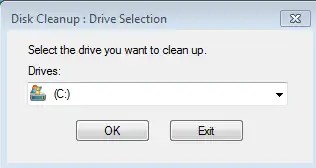
- اضغط على زر “تنظيف القرص (Disk Cleanup)”.
- حدد الملفات التي ترغب بحذفها مثل الملفات المؤقتة وسلة المهملات.
- اضغط “موافق (OK)” ثم “حذف الملفات (Delete Files)”.
6. أوامر cmd لتنظيف الجهاز ويندوز 10
يمكنك استخدام بعض الأوامر في “موجه الأوامر (CMD)” لتحرير الذاكرة.
الخطوات:
- اضغط على Win + R واكتب cmd ثم اضغط Ctrl + Shift + Enter وتشغيله كمسؤول.
اكتب الأمر التالي واضغط Enter:
ipconfig /flushdns
- هذا الأمر يقوم بمسح ذاكرة التخزين المؤقتة لنظام أسماء النطاقات (DNS)، مما يساعد في تحسين الأداء.
7. تعطيل التأثيرات البصرية غير الضرورية
التأثيرات البصرية مثل الظلال والرسوم المتحركة تستهلك جزءًا من الذاكرة. يمكنك تعطيلها لتحسين الأداء.
الخطوات:
- اضغط على Win + R واكتب sysdm.cpl واضغط Enter.
- انتقل إلى تبويب “خيارات متقدمة (Advanced)” واضغط على “إعدادات الأداء (Settings)”.
- اختر “الضبط للحصول على أفضل أداء (Adjust for best performance)”.
- اضغط “موافق (OK)”.
8. تفريغ الرام ويندوز 10
في حالة امتلاء الرامات يمكن لويندوز 10 من خلال الذاكرة الافتراضية استخدام جزء من مساحة تخزين الكمبيوتر كرام.
يعد ذلك خيار جيد إذا كنت تقوم بتشغيل برامج تحتاج إلى ذاكرة أكبر من المتاحة في RAM.
الخطوات:
- من قائمة Start “ابدأ” > من شريط البحث الذي في الأسفل أكتب (Control Panel)”لوحة التحكم”.
- في لوحة التحكم، اختر System and Security، > اختر System.
- في النافذة الجديدة، انقر على Advanced system settings على الجانب الأيسر.
- في نافذة System Properties، اذهب إلى تبويب Advanced.
- تحت قسم Performance، انقر على Settings.
- في نافذة Performance Options، اختر تبويب Advanced > اضغط على Virtual Memory، أو خيار change الذي أسفلها.
- في نافذة Virtual Memory، قم بإلغاء تحديد Automatically manage paging file size for all drives.
- من القائمة اختر القرص الذي ترغب في تعديل الذاكرة الافتراضية عليه، ثم اختر Custom size.
- حدد الحجم الجديد للذاكرة الافتراضية في Initial size (حجم البداية) و Maximum size (الحجم الأقصى). يمكنك زيادة الحجم إلى ضعف حجم ذاكرة الوصول العشوائي (RAM) المثبتة في جهازك كقاعدة عامة.
- بعد تحديد الحجم المطلوب، اضغط على Set، ثم OK.
- أعد تشغيل الكمبيوتر.
ملاحظات
- حجم البداية “Initial size” هو مقدار المساحة التي سوف يستخدمها الجهاز من ذاكرة تخزين الكمبيوتر أو الهارد عندما تمتلئ الرامات، يفضل أن يكون مساويا لعدد الرامات.
- الحجم الاقصى “Maximum size” إذا احتاج الكمبيوتر إلى استهلاك مساحة من الهارد أكبر من المساحة التي حددتها في حجم البداية فيمكنه استخدام مقدار الذاكرة الذي تحدده في الحجم الأقصى. ينصح بجعل الحجم الأقصى ضعف الرام.
ملاحظة الجيجابايت تساوي 1000 ميجابايت فإذا كنت ترى بجوار خانة إدخال الحجم الرمز”MB”.
أدخل قيمة الحجم بالميجا مثال لديك رامات 2 جيجا يمكنك تحويلها إلى ميجابايت بضربها ×1000 وبالتالي سيكون الناتج 2000 ميجا.
9. برنامج تنظيف الكمبيوتر ويندوز 10 مجاني
هناك العديد من الأدوات التي تساعد في تفريغ الذاكرة بسهولة مثل:
- CCleaner
- Wise Memory Optimizer
- Razer Cortex
10. التحديث الدوري لنظام التشغيل
تحديث النظام يساعد في تحسين الأداء وإصلاح الأخطاء المتعلقة بإدارة الذاكرة، وبالتالي تفريغ ذاكرة الكمبيوتر ويندوز 10 تأكد من تحديث جهازك بانتظام عبر:
- الذهاب إلى قائمة start “ابدأ” > الإعدادات (Settings) > التحديثات والأمان (Update & Security).
- التحقق من وجود تحديثات جديدة وتثبيتها.
11. إيقاف خدمة Superfetch / SysMain
هذه الخدمة تستهلك الكثير من الذاكرة في الخلفية، ويمكن تعطيلها لتحسين الأداء.
خطوات:
- اضغط Win + R واكتب services.msc واضغط Enter.
- ابحث عن SysMain / Superfetch.
- اضغط بزر الفأرة الأيمن واختر “إيقاف” (Stop).
12. حذف الإضافات غير الضرورية في المتصفحات
المتصفحات مثل Google Chrome تستهلك الكثير من الذاكرة بسبب الإضافات غير الضرورية.
خطوات:
- افتح المتصفح وانتقل إلى الإعدادات > الإضافات.
- احذف أو عطل الإضافات غير المهمة.
أسئلة ذات صلة ب تنظيف ذاكرة الكمبيوتر ويندوز 10
1. كيف يمكنني إزالة ملف مكرر في Windows 10؟
هناك العديد من الأدوات المجانية التي تسهل عملية العثور على الملفات المكررة، مثل:
- CCleaner – يحتوي على أداة للبحث عن التكرارات.
- Duplicate Cleaner Free – يقدم خيارات متقدمة للبحث في الملفات.
- Auslogics Duplicate File Finder – سريع وسهل الاستخدام.
خطوات استخدام أي من هذه البرامج:
- قم بتحميل وتثبيت البرنامج المناسب.
- اختر المجلدات أو الأقراص التي تريد فحصها.
- ابدأ البحث وانتظر النتائج.
- راجع القائمة و احذف التكرارات غير الضرورية.
2. أين تذهب الملفات المحذوفة من الكمبيوتر؟
عند حذف الملفات من الكمبيوتر، يتم نقلها عادةً إلى “سلة المحذوفات” (Recycle Bin) في أنظمة ويندوز، أو “المهملات” (Trash) في أنظمة macOS.
يمكنك استعادتها من هناك إذا لم تفرغ السلة.
أما إذا قمت بحذفها نهائيا (مثل إفراغ السلة أو استخدام اختصار Shift + Delete في ويندوز).
فإن البيانات تظل موجودة على القرص ولكن نظام التشغيل يعتبر المساحة فارغة وقابلة للاستخدام.
3. هل يمكن استعادة الملفات المحذوفة من الكمبيوتر؟
نعم، يمكن استعادة الملفات المحذوفة من الكمبيوتر إذا لم يتم استبدالها ببيانات جديدة. يمكنك الإطلاع على كيفية استرجاع الملفات التي حذفها نهائياً.
4. كيف تجعل الكمبيوتر أسرع؟
بعد معرفة طريقة تفريغ ذاكرة الكمبيوتر ويندوز 10 يمكنك الإطلاع على طريقة زيادة سرعة جهاز الكمبيوتر الخاص بك بخطوات بسيطة وسريعة.
يمكن أن تساعد جميع الخطوات السابقة أيضاً في تحسين أداء الحاسوب مثل إلغاء البرامج التي تعمل تلقائيا عند تشغيل الجهاز.
المراجع
- Microsoft Support. (n.d.). Free up drive space in Windows. Retrieved from https://support.microsoft.com/en-us/windows/free-up-drive-space-in-windows-a18fae02-a0fa-8df9-9838-8970f9939de4
- EaseUS. (2024, March 15). How to clear RAM cache on PC [Windows 10/11]. Retrieved from https://www.easeus.com/computer-instruction/how-to-clear-ram-cache.html
 زويل تيك
أخبرنا برأيك