
كثير من الأشخاص يرغبون في معرفة أسباب وحل مشكلة الكمبيوتر معلق على شاشة الترحيب للويندوز 10 مثلما يريدون تسريع إقلاع الويندوز.
لماذا الكمبيوتر معلق على شاشة الترحيب ويندوز 10 ؟
- مشكلة في تحديثات النظام: قد تكون هناك تحديثات غير مكتملة أو مشكلة في التحديثات الأخيرة لنظام التشغيل.
- تعريفات الأجهزة (Drivers): قد تكون تعريفات الأجهزة (مثل بطاقة الرسومات أو الشبكة) قديمة أو غير متوافقة.
- برامج أو تطبيقات تبدأ مع النظام: قد تكون بعض التطبيقات التي تعمل عند بدء التشغيل تسبب التوقف.
- فيروسات أو برامج ضارة: قد يكون هناك فيروس أو برنامج ضار يعوق النظام من التحميل بشكل صحيح.
- ملفات النظام التالفة: ملفات النظام الأساسية قد تكون تالفة أو مفقودة.
- مشاكل في الهارد وير: مثل وجود مشاكل في القرص الصلب أو الذاكرة.
- مشاكل في حساب المستخدم: قد يكون هناك خلل في ملف حساب المستخدم أو إعدادات الدخول.
ماذا تفعل إذا توقف الكمبيوتر المحمول على شاشة الترحيب في نظام التشغيل Windows 10 ؟
1. إعادة التشغيل القسري
- اضغط مطولاً على زر الطاقة (Power) حتى ينطفئ الجهاز تمامًا.
- انتظر 10 ثواني، ثم شغل الجهاز.
- إذا استمرت المشكلة، جرب الحلول التالية.
2. فصل الأجهزة الخارجية
قد تكون إحدى الأجهزة المتصلة بجهاز الكمبيوتر هي المسؤولة عن تلك المشكلة، يمكنك محاولة معرفة ذلك كالتالي:
- فصل أي جهاز متصل بالكمبيوتر (مثل فلاشات USB، الطابعات، الأقراص الصلبة الخارجية، الكاميرات، الماسحات الضوئية، كيبورد، ماوس.).
- أعد تشغيل الجهاز، اذا اشتغل بشكل طبيعي فقد يكون سبب المشكلة إحدى الأجهزة المتصلة.
يمكنك معرفة أي واحد منهم هو السبب من خلال توصيل كل جهاز خارجي واحداً تلو الآخر، وبعد توصيل كل جهاز، أعد تشغيل الكمبيوتر لمعرفة ما إذا كانت المشكلة ستظهر بعد توصيل جهاز معين.
إذا اكتشفت أن جهاز معينا هو السبب، يمكنك محاولة تحديث التعريفات الخاصة به (drivers) أو استبداله.
3. تشغيل الوضع الآمن (Safe mode)
الوضع الآمن هو طريقة لتشغيل الكمبيوتر مع الحد الأدنى من البرامج والخدمات. إذا كان سبب المشكلة برنامج أو تعريف، يمكنك إصلاح ذلك من خلاله.
ملاحظة يمكنك تجربة إلغاء تثبيت برنامج antivirus الذي تستخدمه.
بالنسبة لإصدارات الويندوز القديمة
- أعد تشغيل الكمبيوتر، وقبل ظهور شعار الويندوز اضغط بشكل متكرر على مفتاح F8.
- من القائمة التي ستظهر أختر الوضع الآمن Safe mode.
الإصدار windows 10/11
- أعد تشغيل الحاسوب.
- على شاشة تسجيل الدخول، قبل إدخال كلمة سر الكمبيوتر يوجد أسفل الشاشة رمز زر الطاقة عند الضغط عليه تظهر خيارات من ضمنها خيار Restart (إعادة التشغيل).
- اضغط باستمرار على مفتاح Shift مع الضغط على خيار restart”إعادة التشغيل” السابق في نفس الوقت.
- اختر “Troubleshoot” > “Advanced options” > “Startup Settings”.
- اختر “Restart”.
- بعد إعادة التشغيل، اختر “Enable Safe Mode” (الوضع الآمن).
إذا لاحظت بعد الدخول إلى ذلك الوضع عدم ظهور مشكلة الكمبيوتر معلق على شاشة الترحيب ويندوز 10، فقد يكون أحد البرامج التي قمت بتثبيتها أو فيروس يتسبب في المشكلة.
- قم بفحص النظام بحثا عن الفيروسات أو البرامج الضارة.
- قم بتحديث أو إلغاء تثبيت البرامج المسببة للمشكلة.
بالنسبة لويندوز 7
افتح قائمة ابدأ (Start) > اختر لوحة التحكم (Control Panel) > اختر البرامج (Programs) > البرامج و الميزات (Programs and Features).
ستظهر لك قائمة بكل البرامج المثبتة على الجهاز. حاول إزالة البرامج التي تم تثبيتها مؤخرًا أو التي تعتقد أنها قد تسبب المشكلة.
ملاحظة: إذا كنت قد لاحظت أن مشكلة الكمبيوتر معلق على شاشة الترحيب ويندوز 10 ظهرت بعد تثبيت برنامج معين، حاول إزالته لمعرفة ما إذا كانت المشكلة ستختفي.
يمكنك فعل ذلك من خلال تحديد البرنامج > النقر على إلغاء التثبيت (Uninstall)، واتبع التعليمات لإكمال عملية الحذف.
بالنسبة ويندوز 10/11
افتح قائمة ابدأ (Start) > اكتب (Settings) في مربع البحث واضغط عليها عندما تظهر> اختر التطبيقات (Apps) > أختر التطبيق > اضغط على إلغاء التثبيت (Uninstall).
من الممكن أن يكون سبب المشكلة تعريفات الأجهزة تحقق من ذلك عبر فتح قائمة start ثم من شريط البحث الذي في الأسفل أكتب Device manager.
تحقق من وجود أي تعريفات غير محدثة أو تحتوي على علامات تحذير (مثل مثلث أصفر بجانبها).
ملاحظة يمكنك الضغط على رأس السهم الذي بجوار كل تعريف لإظهار عناصره.
قم بتحديث التعريفات بالضغط بزر الماوس الأيمن عليها ثم اختيار “تحديث برنامج التشغيل” (Update Driver Software) ثم “Search automatically for updated driver software”.
أو يمكنك إلغاء تثبيته باختيار uninstall ثم إعادة تشغيل الجهاز. يمكن أيضا تجربة إزالة اخر تحديثات التعريفات.
تنبيه هام ابتداء من الخطوات التالية ستحتاج إلى تشغيل الوضع الآمن لتتمكن من تجربة كل طريقة حل.
4. استخدام أداة System Configuration /msconfig
قد تتسبب البرامج الكثيرة في إبطاء عملية التشغيل وبالتالي حدوث مشكلة الكمبيوتر معلق على شاشة الترحيب للويندوز 10.
- من قائمة start اكتب في مربع البحث الذي في الأسفل msconfig واضغط Enter.
- في نافذة System Configuration، اذهب إلى تبويب Startup
- قم بتعطيل البرامج التي لا تحتاج إليها بإزالة علامة ✓ التي بجوارها، اضغط على OK.
- اختر Restart.
تشغيل جهاز الكمبيوتر دون خدمات الطرف الثالث:
- افتح msconfig كما تم شرحه في الخطوة السابقة.
- اذهب إلى تبويب Services (الخدمات) وحدد “Hide all Microsoft services” (إخفاء جميع خدمات Microsoft).
- ثم اختر “Disable all” (تعطيل الكل) لتعطيل جميع خدمات الطرف الثالث.
- أعد تشغيل الكمبيوتر للتحقق إذا كانت المشكلة تتعلق بخدمة معينة.
اذا لم تتكرر تلك المشكلة فقد يكون سببها إحدي تلك الخدمات التي عطلتها للعثور على تلك الخدمة أتبع الآتي:
- إذهب إلى msconfig مرة أخرى.
- في تبويب Services، قم بتفعيل خدمة واحدة، ثم أعد تشغيل الجهاز.
- تحقق ما إذا كانت المشكلة ستحصل أم لا، إذا ظهرت المشكلة، فهذا يعني أن الخدمة المفعلة هي السبب.
- كرر العملية بتفعيل الخدمات الأخرى واحدة تلو الأخرى حتى تجد الخدمة التي تسببت في المشكلة.
- عندما تجدها، يمكنك إيقافها أو تحديثها أو إلغاء تثبيتها إذا كانت غير ضرورية.
5. إلغاء تثبيت آخر التحديثات أو استعادة النظام إلى نقطة سابقة
إذا كان الكمبيوتر معلق على شاشة الترحيب ويندوز 10 بسبب تحديث نظام تم تثبيته مؤخراً يمكنك إلغاء تثبيت آخر التحديثات أو استخدام “استعادة النظام” للرجوع إلى حالة سابقة.
بالنسبة windows 10
استعادة النظام
يمكنك ارجاع جهازك إلى نقطة سابقة (نسخة احتياطية) من خلال الوضع الآمن:
- أعد تشغيل الكمبيوتر.
- أثناء بداية تشغيل الجهاز، اضغط باستمرار على مفتاح Shift مع الضغط على خيار “إعادة التشغيل” من أسفل الشاشة.
- اختر “استكشاف الأخطاء وإصلاحها” (Troubleshoot) > “خيارات متقدمة” (Advanced options) > “استعادة النظام” (System Restore).
- اختر حسابك إذا طلب منك ذلك وأدخل كلمة المرور.
من النافذة التي ستظهر اتبع التالي :
- اضغط على Next التالي.
- حدد نقطة استعادة تم إنشاؤها قبل حدوث المشكلة.
- أنقر على next التالي ثم finish إنهاء لتبدأ عملية الاستعادة.
- انتظر حتى تنتهي العملية، وسيتم إعادة تشغيل الكمبيوتر تلقائيًا.
إلغاء تثبيت آخر التحديثات
يمكنك إصلاح الكمبيوتر معلق على شاشة الترحيب ويندوز 10 كالتالي :
- من قائمة start اختر الإعدادات (Settings)
- اختر “التحديث والأمان” (Update & Security).
- في القائمة الجانبية، اختر “عرض سجل التحديثات” (View update history).
- اضغط على “إلغاء تثبيت التحديثات” (Uninstall updates).
- ستظهر نافذة تحتوي على قائمة التحديثات المثبتة. ابحث عن التحديثات المثبتة حديثا (عادةً تكون مرتبة حسب التاريخ).
- حدد التحديث المطلوب واضغط على إلغاء التثبيت (Uninstall).
بالنسبة ويندوز 7
استعادة النظام إلى نقطة سابقة
- اضغط على زر Start >اختر “جميع البرامج” (All Programs) > “البرامج الملحقة” (Accessories) > “أدوات النظام” (System Tools) > “استعادة النظام” (System Restore).
- اختر نقطة الاستعادة.
- اضغط على التالي next واتبع الإرشادات.
إزالة آخر التحديثات
- افتح قائمة Start واختر Control Panel.
- اختر “البرامج” (Programs) > “البرامج والميزات” (Programs and Features).
- في القائمة الجانبية، اختر “عرض التحديثات المثبتة” (View installed updates).
- ابحث عن التحديثات المثبتة حديثا.
- حدد التحديث واضغط على إلغاء التثبيت (Uninstall).
- أعد تشغيل الجهاز بعد الانتهاء.
6. إنشاء حساب مستخدم جديد
قد يكون سبب الكمبيوتر معلق على شاشة الترحيب للويندوز 10 حساب المستخدم الحالى لذلك جرب إنشاء واحد جديد وتسجيل الدخول إلى الكمبيوتر من خلاله بدلاً من القديم.
ل windows 10
- اضغط على زر Start (ابدأ) > اختر Settings (الإعدادات) > انتقل إلى Accounts (الحسابات).
- من القائمة الجانبية، اختر Family & other users (العائلة و المستخدمون الآخرون).
- انقر على Add someone else to this PC (إضافة شخص آخر إلى هذا الكمبيوتر).
- إذا طلب منك إنشاء حساب باستخدام بريد إلكتروني، اختر خيار I don’t have this person’s sign-in information (ليس لدي معلومات تسجيل الدخول لهذا الشخص).
- اختر Add a user without a Microsoft account (إضافة مستخدم بدون حساب مايكروسوفت).
- أدخل اسم المستخدم وكلمة المرور، ثم انقر Next (التالي).
بعد ذلك سجل الدخول بالحساب الجديد.
- قم بتسجيل الخروج من حسابك الحالي (اضغط على زر Start > Sign out).
- سجل الدخول بالحساب الجديد الذي أنشأته.
ملاحظة إذا لم تواجه مشكلة تعليق ويندوز 10 عند بدء التشغيل أثناء استخدام الحساب الجديد، فهذا يعني أن المشكلة متعلقة بالحساب القديم (إعدادات، برامج، أو ملفات تالفة).
ل windows 7
- من القائمة start > اختر Control Panel (لوحة التحكم) > انتقل إلى قسم User Accounts (حسابات المستخدمين).اختر Manage another account (إدارة حساب آخر).
- انقر على Create a new account (إنشاء حساب جديد).
- أدخل اسم الحساب الجديد، واختر نوع الحساب Standard User (مستخدم عادي).
- انقر Create Account (إنشاء الحساب).
سجل الدخول إلى الحساب الجديد
- قم بتسجيل الخروج من حسابك الحالي.
- اختر الحساب الجديد وسجل الدخول.
إذا كانت المشكلة في الحساب القديم فإن الحل سيكون كالتالي:
- حاول إصلاح ملفات الحساب القديم باستخدام أدوات مثل SFC
- انقل ملفاتك المهمة للحساب الجديد، ثم احذف الحساب القديم إذا كان غير قابل للإصلاح.
7. إجراء فحص ملفات النظام (System File Checker):
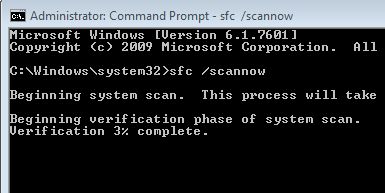
هذه الأداة ستبحث عن أي ملفات نظام تالفة وتحاول إصلاحها، وبالتالي التخلص من الكمبيوتر معلق على شاشة الترحيب للويندوز 10.
- من شريط البحث في قائمة start أكتب CMD، عندما يظهر في نتائج البحث قم بالضغط عليه بزر الماوس الأيمن واختر run as administrator.
- اكتب الأمر التالي:
sfc /scannow - اضغط Enter.
ستبدأ الأداة في فحص ملفات النظام التالفة ومحاولة إصلاحها. هذه العملية قد تستغرق بعض الوقت.
بعد الانتهاء، إذا كانت هناك ملفات تالفة لم يتم إصلاحها، اكتب الأمر التالي:
- DISM /Online /Cleanup-Image /RestoreHealth
- اضغط Enter.
ستبدأ الأداة في إصلاح صورة النظام باستخدام الإنترنت، وإذا كانت هناك أي مشاكل، سيتم إصلاحها، لذا ستحتاج إلى الإنترنت لفعل ذلك اتبع الآتي:
- أعد تشغيل الجهاز.
- ادخل إلى الوضع الآمن ولكن بدلا من اختيار safe mode فقط اختر Safe mode with network بالضغط على مفتاح F5.
- واتبع نفس الخطوات السابقة لفتح موجه cmd
8. إصلاح القرص الصلب باستخدام أداة CHKDSK
أحيانًا يمكن أن تتسبب مشاكل في القرص الصلب (HDD/SSD) في تعليق ويندوز 10 عند بدء التشغيل. يمكنك استخدام أداة CHKDSK فحص وإصلاح هذه المشكلات.
- افتح موجه الأوامر CMD السابق.
- اكتب الأمر التالي:
chkdsk C: /f /r - (استبدل C: بحرف القرص الذي يحتوي على نظام التشغيل إذا كان مختلفا).
- اضغط Enter. ستتم مطالبتك بإعادة تشغيل الكمبيوتر لإجراء الفحص.
9. التأكد من وجود حرارة مرتفعة أو خلل في التوصيلات
إذا كانت مكونات الكمبيوتر تعاني من مشاكل في التبريد أو توصيلات غير محكمة، قد يتسبب ذلك في حدوث مشكلات في الأداء.
1. فحص مروحة المعالج ونظام التبريد:
- تحقق من المروحة: تأكد أن مروحة المعالج تعمل بشكل جيد وتدور بحرية. إذا كانت متوقفة أو تعمل بشكل غير طبيعي، فقد يؤدي ذلك إلى ارتفاع حرارة المعالج والتسبب في تباطؤ الأداء أو تعليق النظام.
- نظام التبريد: إذا كان جهازك يستخدم نظام تبريد مائي أو مروحة إضافية، تأكد من أنها تعمل بشكل صحيح.
2. فحص الكابلات و الموصلات:
- التأكد من الاتصال الجيد: تأكد من أن جميع الكابلات (مثل كابلات الطاقة، كابلات البيانات الخاصة ب القرص الصلب أو SSD، وكابلات التوصيل الخاصة بالشاشة) متصلة بإحكام. الاتصال غير المحكم قد يسبب مشاكل في تشغيل النظام.
- التأكد من التوصيلات الداخلية: افتح جهاز الكمبيوتر بعناية وتحقق من التوصيلات الداخلية مثل كابلات الطاقة في اللوحة الأم والذاكرة العشوائية (RAM) والمكونات الأخرى.
10. إصلاح الكمبيوتر معلق على شاشة الترحيب للويندوز 10 عبر (Startup Repair)
ويندوز يوفر أداة مدمجة للتخلص من مشاكل بدء التشغيل في وضع Recovery:
- تشغيل الوضع الآمن.
- Troubleshoot > Advanced Options > Startup Repair.
- اترك الأداة تعمل لإصلاح الأخطاء.
11. التحقق من الأجهزة مثل RAM و HDD/SSD
إذا كنت تشك في أن مشكلة الكمبيوتر معلق على شاشة الترحيب ويندوز 7 قد تكون بسبب خلل في الأجهزة مثل الذاكرة (RAM) أو القرص الصلب (HDD/SSD)، يمكنك اتباع الخطوات التالية لفحصها:
فحص الذاكرة (RAM):
يمكنك استخدام أداة Windows Memory Diagnostic المثبتة مسبقاً على أجهزة الكمبيوتر لفحص الذاكرة:
- اضغط على زر البداية (Start) ثم اكتب في مربع البحث “Windows Memory Diagnostic” وقم باختياره.
- اختر restart now and check for problems.
- سيتم إعادة تشغيل جهاز الكمبيوتر وسيبدأ الفحص تلقائيًا. يمكن أن يستغرق الفحص بعض الوقت حسب حجم الذاكرة.
- بعد اكتماله ستظهر لك نتائج الفحص. إذا تم العثور على مشاكل في الذاكرة، قد تحتاج إلى استبدال أو إصلاح وحدة RAM.
فحص القرص الصلب (HDD/SSD)
يمكنك استخدام أداة CrystalDiskInfo لفحص صحة القرص الصلب:
- قم بتحميل وتثبيت أداة CrystalDiskInfo من الموقع الرسمي.
- بعد التثبيت، افتح الأداة.
- ستعرض لك حالة القرص الصلب. إذا كانت حالة القرص تظهر بـ”Good”، فهذا يعني أن القرص يعمل بشكل جيد.
- إذا كانت هناك مشاكل أخرى (مثل “Caution” أو “Bad”)، فقد تكون هناك حاجة لاستبدال القرص أو إصلاحه.
نصائح لتجنب المشكلة مستقبلاً
- قم بتحديث النظام والتعريفات بانتظام.
- استخدم برامج مكافحة الفيروسات.
- تجنب تثبيت برامج مجهولة المصدر.
- حافظ على القرص الصلب نظيفًا باستخدام أدوات مثل Disk Cleanup.
أسئلة ذات صلة ب الكمبيوتر معلق على شاشة الترحيب للويندوز 10
1. كيف توقف شاشة التوقف؟
- فتح الإعدادات:
- انقر على زر “Start” ثم اختر “Settings” (الإعدادات)، أو اضغط على Win + I لفتحها مباشرة.
- الانتقال إلى التخصيص:
- اختر “Personalization” (التخصيص) من القائمة، ثم انتقل إلى “Lock screen” (شاشة القفل).
- انقر على “Screen saver settings” (إعدادات شاشة التوقف) في أسفل الصفحة.
- تعطيل شاشة التوقف:
- من القائمة المنسدلة، اختر “(None)” لإيقافه تمامًا.
- اضغط على “Apply” (تطبيق) ثم “OK” لحفظ التغييرات.
2. ازاي اخلي الكمبيوتر يفتح لوحده؟
ممكن تجعل الكمبيوتر يفتح لوحده (يشتغل تلقائيًا) باستخدام خاصية في الـ BIOS أو UEFI الخاصة بالجهاز. الخطوات بتختلف حسب نوع الجهاز، لكن الفكرة واحدة تقريبًا.
الطريقة الأساسية: ضبط تشغيل تلقائي من الـ BIOS
- ادخل على إعدادات الـ BIOS/UEFI كما ذكرنا في مشكلة تعليق ويندوز 10 عند بدء التشغيل
- عندما تفتح الجهاز، اضغط على زر معين (غالبًا F2 أو F10 أو DEL حسب نوع الجهاز).
- ابحث عن خيار الطاقة (Power Management أو ACPI Settings)
- ستجد خيارات مثل:
- “Power On by RTC” (التشغيل بوقت محدد).
- “Power On by Alarm” (تشغيل تلقائي بساعة معينة يوميًا).
- “AC Power Recovery” (تشغيل عند رجوع الكهرباء بعد انقطاعها).
- ستجد خيارات مثل:
- فعل الخاصية وحدد الوقت أو الطريقة المناسبة لك.
- احفظ الإعدادات واخرج (غالبًا بالضغط على F10 ثم اختيار “Save and Exit”).
الطريقة البديلة: تشغيل تلقائي مع الكهرباء
إذا كان جهازك مكتبي (PC)، ممكن تضبطه إنه يشتغل تلقائي عندما توصله بالكهرباء عن طريق:
- الدخول لنفس إعدادات الـ BIOS
- تفعيل خيار “Restore on AC Power Loss” أو “Auto Power On”
- يعني ذلك أن الجهاز سيفتح عندما ترجع الكهرباء.
المراجع
- Microsoft. (2020). Troubleshoot startup problems in Windows 10. Microsoft Support. https://support.microsoft.com/en-us/help/10164/fix-problems-that-block-programs-from-being-installed-or-removed.
- Sill, K. (2019). How to fix Windows 10 stuck on welcome screen. Lifewire. https://www.lifewire.com/fix-windows-10-stuck-on-welcome-screen-4584184.
- The photo by Zewail Tech.
 زويل تيك
أخبرنا برأيك