
العديد من الأشخاص يريدون معرفة حل مشكلة خط فودافون لم يتم التسجيل علي الشبكه حيث أنها مشكلة قد تتسبب لهم في عدم القدرة على استقبال أو إجراء المكالمات.
فهي تعني أن بطاقة SIM غير قادرة على الاتصال بشبكة الجوال.
لماذا يظهر غير مسجل على الشبكة؟
قد يكون السبب هو مشكلة في شبكة المحمول، أو أن الشريحة تالفة أو لم يتم تثبيتها في مكانها بطريقة صحيحة أو إذا كانت جديدة ولم يتم تنشيطها.
أو قامت شركة المحمول بإلغاء تفعيلها لسبب ما مثل عدم الاستخدام لفترة طويلة.
يمكن أن يكون سبب المشكلة أيضاً هو نظام الهاتف القديم غير المحدث، أو الضبط الخاطئ لإعدادات الهاتف مثل APN.
أو التواجد في مكان لا توجد به اشارة شبكة، أو بسبب عطل في الجهاز مثل تلف درج بطاقة sim.
قد يكون المسؤول عن ذلك أيضاً هو أن هاتفك لا يعمل إلا باستخدام شريحة معينة، أو بسبب مشكلة في عنوان IP، أو في رقم IMEI.
أو بطء الشبكة، ارتفاع درجة حرارة وحدة المعالجة المركزية، أو إعدادات الشبكة الخاطئة، عدم توافق كل من الهاتف والخط مع بعضهما.
إذا كنت تواجه تلك المشكلة أثناء السفر فقد يكون السبب هو أن شركة المحمول الخاصة بك قد لا يكون لديها اتفاقيات تجوال مع شركات الاتصالات الأخرى في المنطقة التي تسافر إليها.
لتجنب ذلك مستقبلاً تحقق من تغطية التجوال أو ابحث عن خريطة التغطية على موقع الويب الخاص بشركة الاتصالات قبل السفر.
كيف نحل مشكلة خط فودافون لم يتم التسجيل علي الشبكه؟
1. إعادة تشغيل الهاتف
ستؤدي إعادة تشغيل جهازك إلى إزالة أي مشكلة مؤقتة تمنعك من الإتصال بالشبكة. اضغط مع الاستمرار على زر الباور حتى تظهر قائمة خيارات الطاقة ثم اختر إعادة التشغيل.
يمكنك بدلاً من ذلك الضغط بشكل مستمر على زر الطاقة ورفع مستوى الصوت في نفس الوقت لأكثر من 10 ثواني لإيقافه بعدها انتظر لمدة دقيقتين ثم قم بتشغيله.
2. إيقاف تشغيل WiFi
قم بتعطيل Wi-Fi على هاتفك، وانتظر لمدة 30 ثانية، ثم أعد تشغيله. يؤدي هذا إلى إعادة تعيين اتصالك ويمكن أن يحل المشاكل الفنية المؤقتة.
3. تحديث نظام الاندرويد
تأكد من تحديث نظام التشغيل. أفعل ذلك بالذهاب إلى “الإعدادات”> “تحديثات البرامج” وقم بتحديث نظام هاتفك إلى آخر إصدار.
تجلب التحديثات العديد من الإصلاحات لمشاكل الهواتف الشائعة مثل خط فودافون لم يتم التسجيل علي الشبكه، والشاشة السوداء، وإعادة التشغيل التلقائي.
إذا كنت تعاني من المشكلة بعد تحديث النظام جرب العودة إلى الإصدار السابق منه.
ملاحظة إذا قمت بعمل روت لهاتفك، ستحتاج إلى إزالته قبل أن تتمكن من تثبيت التحديثات.
4. أعد إدخال بطاقة SIM
قد يكون السبب هو أن الشريحة تالفه أو تم إدخالها بشكل خاطئ أو تتحرك من مكانها أثناء الاستخدام اليومي، أو نتيجة للسقوط.
باستخدام الدبوس الذي يأتي مع الجوال أو عن طريق مشبك ورق قم بإخراج الشريحة من خلال وضع الدبوس في الفتحة التي بجوار مكان الشريحة ولكن قبل ذلك قم بإيقاف تشغيل الهاتف.
بعد إخراجها تأكد من عدم تلفها، جرب أيضاً تنظيف الفتحة و الجزء المعدني للشريحة برفق باستخدام قطعة قماش ناعمة بدون ماء.
بعد ذلك أعد إدخالها بعد حوالي 40 ثانية واحرص على وضعها في الدرج بشكل صحيح وفقاً لتعليمات الشركة المصنعة. في حالة كانت بطاقة SIM تالفة فجرب استبدالها.
إذا كانت بطارية هاتفك قابلة للإزالة فيمكنك تجربة إزالتها هي والخط ثم إعادة إدخالهم بعد بضع دقائق.
5. أختر شبكة الهاتف يدوياً
تأكد من اختيار شبكة الشريحة الصحية في إعدادات الهاتف.
إذهب إلى “الإعدادات”> “بطاقة SIM مزدوجة والشبكة الخلوية”> ” المشغل”> أوقف تشغيل خيار “اختيار تلقائي”> إختر إسم الشبكة التي تستخدمها.
ملاحظة لتتمكن من القيام بذلك أحرص على التواجد في منطقة تتوفر بها شبكة.
6. تغيير وضع الشبكة
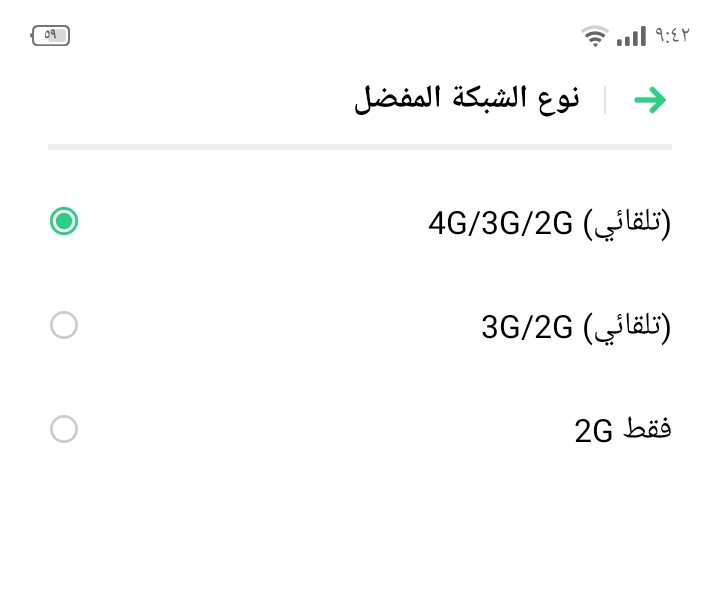
إذا كنت تتواجد في منطقة حيث الاستقبال ضعيف ولا يتوفر بها 4G أو 5G فقد يكون ذلك هو سبب خط فودافون لم يتم التسجيل علي الشبكه.
يمكنك حل ذلك بتغيير وضع الشبكة إلى 3G أو 2G. إذهب إلى “الإعدادات”> “بطاقة SIM مزدوجة والشبكة الخلوية”> “نوع الشبكة المفضل”> “أختر 2G إذا لم ينجح ذلك أختر 3G”.
يمكنك أيضًا تحديد “اختيار تلقائيا” للسماح لجهازك باختيار أفضل وضع بناءً على موقعك.
7. تواصل مع خدمة عملاء فودافون
يمكنك التواصل معهم عبر مواقع التواصل الخاصة بهم أو من خلال الهاتف أو زيارة أحد فروع خدمة العملاء القريبة منك للمساعدة على حل مشكلة لم يتم التسجيل على الشبكة فودافون.
قد يكون هناك انقطاع في الشبكة في منطقتك، لذلك كل ما يمكنك فعله هو الانتظار أما إذا كانت هناك مشكلة في بطاقة SIM الخاصة بك، فيمكنهم مساعدتك على استبدالها.
قد تكون الشركة قامت بتحديث إعداداتها أو نظامها، وتحتاج إلى القيام بشيء ما على هاتفك قبل أن يتم تسجيله على الشبكة.
8. إعادة تعيين إعدادات APN
إذا قمت مؤخراً باستخدام شريحة هاتف من شركة اتصالات مختلفة، فقد تحتاج إلى تحديث إعدادات اسم نقطة الوصول (APN).
انتقل إلى“الإعدادات” > “بطاقة SIM مزدوجة والشبكة الخلوية” > “بطاقة SIM” > “إسم نقطة الاتصال”> “إعادة الضبط” من أسفل الشاشة > “إعادة تعيين نقاط الوصول”.
9. أعد ضبط إعدادات الشبكة
يمكن أن يؤدي ذلك الإجراء إلى إصلاح المشكلات التي لا تستطيع إعادة التشغيل القيام بها.
أنتقل إلى “الإعدادات” > “إعدادات إضافية” > “نسخ احتياطي وإعادة تعيين” > “مسح جميع البيانات” > “إعادة ضبط إعدادات الشبكة” > اضغط مره اخرى على إعادة ضبط. بعدها أعد تشغيل الجوال.
ملاحظة على الرغم من أن ذلك الإجراء يساعد على حل خط فودافون لم يتم التسجيل علي الشبكه من خلال إزالة أي عبث في إعدادات الاتصال.
إلا أنه سيؤدي إلى مسح جميع كلمات مرور Wi-Fi واتصالات البلوتوث.
10. تشغيل ثم تعطيل وضع الطيران
هناك خيار آخر يمكنك تجربته وهو تشغيل وضع الطائرة ثم إيقافه. سيؤدي ذلك إلى تعطيل جميع اتصالات الهاتف مؤقتاً.
يمكنك فعل ذلك بالسحب إلى أسفل من أعلى الشاشة ثم الضغط على نمط الطيران لتشغيله ثم قم بإغلاقه بعد حوالي 30 ثانية.
11. استخدم شريحة أخري
جرب بطاقة SIM مختلفة إذا كنت لا تزال تواجه المشكلة. قم بإزالة الشريحة الخاصة بك من هاتفك و ضع واحدة جديدة فيه.
إذا كان الخط الجديد يعمل تكون المشكلة في الشريحة القديمة أما إذا استمرت المشكلة، فمن المحتمل أن تكون فتحة بطاقة SIM تالفة وفي تلك الحالة ستحتاج إلى إصلاحها.
12. تأكد من عدم نفاذ باقة الإنترنت
إذا كنت مشترك في إحدى باقات الانترنت. فقد تواجه مشكلة خط فودافون لم يتم التسجيل علي الشبكه إذا نفذت الباقة.
عادةً ما يكون ذلك هو السبب مع خط Vodafone. يمكن حل هذا من خلال تجديد الباقة. قم أيضاً بالتأكد من أن لديك استقبال قوي للإشارة.
13. تحقق من اتصالات البلوتوث
إذا كان جهازك متصلاً بجهاز بلوتوث، فقد يتداخل مع اتصال الشبكة. لذا تأكد من إيقاف تشغيل خاصية Bluetooth على هاتفك بالانتقال إلى “الإعدادات”> “البلوتوث”> أوقف تشغيله.
14. مسح ذاكرة التخزين المؤقت للهاتف
يمكن أن يساعد حذف الذاكرة المؤقتة للهاتف على التخلص من المشكلة لفعل ذلك افتح تطبيق “مدير الهاتف” > “انقر على مسح التخزين” > “حذف الكل”.
15. إعادة ضبط المصنع
إذا ظلت المشكلة يمكنك تجربة ضبط المصنع الذي يعمل على مسح جميع بيانات الجوال لذا قد تحتاج إلى الاحتفاظ بنسخة احتياطية من بياناتك قبل فعل ذلك.
يمكنك اجراء إعادة الضبط بالانتقال إلى “الإعدادات” > ” إعدادات إضافية” > “النسخ الاحتياطي وإعادة التعيين” > “إعادة الضبط إلى إعدادات المصنع” > “محو التطبيقات التي تم تنزيلها”.
16. مسح بيانات تطبيق خدمات SIM
الإعدادات > التطبيقات > عرض جميع التطبيقات > ابحث عن “خدمات SIM” أو “SIM Toolkit” > مسح البيانات > أعد تشغيل الهاتف.
ملاحظة الهاتف المستخدم في الشرح هو هاتف اوبو a15 لذلك قد تختلف أسماء الإعدادات وأماكنها باختلاف اصدار الجهاز. تعتبر تلك الخطوات فعالة أيضاً مع الهواتف الأخري وليس فقط جوالات oppo.
المراجع
- Burgess , Brian . “How to Fix Not Registered on Network Error on Android.” gpost. 25 May 2023. groovypost.com/howto/fix-not-registered-on-network-error-on-android/. Accessed 6 Aug. 2023.
- Earl Wells , Robert . “How to Fix a ‘Not Registered on Network’ Error on Samsung Galaxy .” Lifewire. edited by Michael Barton Heine, 3 Aug. 2021.
http://www.lifewire.com/fix-not-registered-on-network-error-samsung-galaxy-5188191. Accessed 7 Aug. 2023. - Paige, Carl. “How to Fix Network Not Registered on Android .” Carlcare. 19 Nov. 2022.
http://www.carlcare.com/ke/tips-detail/fix-network-not-registered-android/. Accessed 7 Aug. 2023. - Staff, Technobezz . ” How To Fix The ‘Not Registered On Network’ Error On Android.” Technobezz. 4 May 2023. http://www.technobezz.com/fix-samsung-galaxy-registered-network/. Accessed 7 Aug. 2023.
- Photo by Zewail Ebrahim.
 زويل تيك
أخبرنا برأيك