
العديد من الأشخاص يريدون معرفة سبب و حل مشكلة عدم ظهور المكالمات الواردة ريدمي حيث تعتبر من مشاكل الهواتف الشائعة مثل الذاكرة ممتلئة ولكنها فارغة.
ما سبب عدم اظهار رقم المتصل؟
تشمل الأسباب المحتملة لتلك المشكلة تفعيل وضع عدم الازعاج، تنزيل تطبيق اتصال لإجراء المكالمات واستقبالها بدلاً من التطبيق الافتراضي، تعطيل إشعارات المكالمات الواردة.
امتلاء الذاكرة المؤقتة لتطبيق الاتصال، أو العبث في الأذونات الخاصة به، مشاكل في السوفت وير، أو في تطبيق الهاتف، تفعيل حظر المكالمات، وفي حالات نادرة قد يكون هناك تلف في الجهاز.
كيفية اظهار رقم المتصل؟
1. إعادة تشغيل الهاتف
يعمل إيقاف الهاتف لدقيقة أو اثنتين ثم تشغيله على حل الكثير من المشاكل المؤقتة المتعلقة بـ السوفت وير الناتجة عن عدم إغلاق الهاتف لعدة أيام مثل حل مشكلة عدم ظهور المكالمات الواردة ريدمي.
2. تعطيل وضع عدم الإزعاج
عند تفعيل وضع عدم الإزعاج لن تتمكن من سماع أو رؤية إشعارات المكالمات، و التطبيقات على الشاشة ولكن سوف تتلقاها في شريط الاشعارات ما عدا الاستثناءات التي حددتها.
لذلك تحقق من عدم تفعيله بالذهاب إلى “الإعدادات” > “الصوت والاهتزاز” > “صامت/DND” > اضغط على عادي.
بعد ذلك أنقر على جدولة وقت التشغيل > أوقف تشغيل أي خيار نشط بالضغط على زر التشغيل الذي بجواره ليتحول إلى اللون الرمادي.
3. استخدم تطبيق الاتصال الافتراضي
قد يتسبب تثبيت تطبيق إتصال واختياره ليكون التطبيق التلقائي لإجراء واستقبال المكالمات بدلاً من التطبيق الافتراضي في تلك المشكلة.
لإصلاح هذا انتقل إلى الإعدادات > التطبيقات > إدارة التطبيقات > انقر على الثلاثة نقاط الموجودة في أعلى الشاشة > التطبيقات الافتراضية > الاتصال > اختر تطبيق الهاتف الذي أتى مع جهازك.
4. تشغيل إشعارات تطبيق الاتصال
تمنع معظم هواتف الأندرويد المستخدمين من تعطيل إشعارات هذا التطبيق ومع ذلك قد يتسبب تحديث أو تطبيق قمت بتثبيته في تعطيلها.
للتحقق من تشغيل الاشعارات انتقل إلى الإعدادات > التطبيقات > إدارة التطبيقات > عرض كل التطبيقات > تطبيق الهاتف > الاشعارات > تأكد من تشغيل جميع خيارات إشعارات التطبيق خصوصاً المكالمات الواردة و الفائته وتشغيل عرض الاشعارات على شاشة القفل. بعد ذلك أعد تشغيل الهاتف.
5. مسح الذاكرة المؤقتة لتطبيق الاتصال وفرض إيقافه
توجه إلى الإعدادات > التطبيقات > إدارة التطبيقات > الثلاث نقاط > عرض كل التطبيقات > تطبيق الاتصال > فرض الإيقاف > التخزين > حذف الذاكرة > مسح البيانات.
ملاحظة سيؤدي مسح بيانات التطبيق إلى حذف سجل المكالمات.
6. إعطاء تطبيق الاتصال الأذونات الضرورية
يطلب التطبيق من المستخدم عند استخدامه لأول مرة أن يمنحه بعض الأذونات الضرورية ليتمكن من القيام بوظيفته ومن ضمن هذه الأذونات إذن الهاتف وجهات الاتصال.
لذلك جرب حل مشكلة عدم ظهور المكالمات الواردة ريدمي بالانتقال إلى الإعدادات > التطبيقات > إدارة التطبيقات > عرض كل التطبيقات > تطبيق الاتصال > أذونات التطبيق.
بعدها تأكد من منح التطبيق كل الأذونات التي يطلبها خصوصاً إذن جهات الاتصال، وسجل المكالمات، SMS، والهاتف.
7. تعطيل حظر المكالمات
في بعض الأحيان قد تقوم بحظر شخص بالخطأ وعندما يحاول الاتصال بك قد ينبهك الهاتف بذلك لكنك لا تتلقى المكالمة.
لإيقاف حظر رقم معين أفتح “تطبيق الاتصال” > اضغط على الثلاث نقاط > “الإعدادات” > “الأرقام المحظورة” > “أضغط على علامة × الصغيرة التي بجوار الرقم الذي تريد إلغاء الحظر عنه”.
بعد ذلك قم بتعطيل زر التشغيل الذي بجوار خيار غير معروفة إذا كان يعمل لمنع حظر المكالمات المجهولة.
8. السماح لتطبيق الهاتف بالظهور فوق التطبيقات
قد تلاحظ عند ورود مكالمة أثناء استخدام أحد التطبيقات عدم ظهور المتصل ويرجع ذلك إلى عدم السماح لتطبيق الاتصال بعرض بيانات المتصل فوق التطبيقات الأخرى أثناء استعمالك لها.
يمكنك حل مشكلة عدم ظهور المكالمات الواردة ريدمي
بالذهاب إلى الإعدادات > كلمات المرور والأمان > الخصوصية > وصول التطبيق الخاص أو الوصول الخاص.
بعدها انقر على الظهور فوق التطبيقات الأخرى > أضغط على تطبيق الهاتف > بتفعيل مفتاح التشغيل الذي بجوار السماح بالظهور فوق التطبيقات الأخرى.
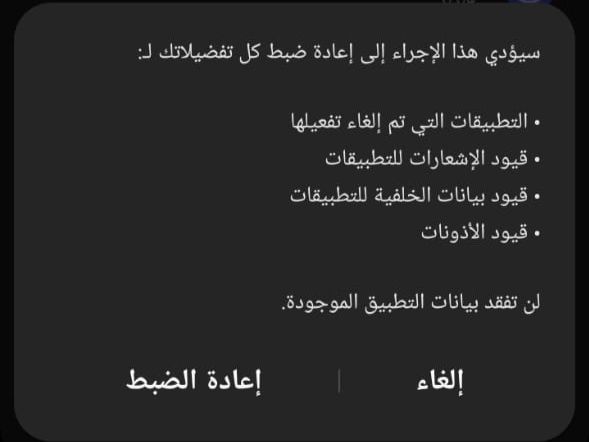
9. إعادة تعيين تفضيلات التطبيقات
يعمل هذا الإجراء على إعادة ضبط إعدادات التطبيقات دون مسح بيانات أي تطبيق مما يعمل على إصلاح كثير من المشاكل.
لفعل هذا انتقل إلى الإعدادات > التطبيقات > إدارة التطبيقات > انقر على الثلاث نقاط > اختر إعادة تعيين تفضيلات التطبيقات > إعادة ضبط التطبيقات > موافق.
10. تشغيل الوضع الآمن
يمكن أن تؤدي بعض التطبيقات التي تنزلها إلى حدوث بعض المشاكل في هاتفك مثل عدم عرض رقم المتصل. يمكن أن يساعدك إعادة التشغيل في الوضع الآمن على التحقق من ذلك.
لتشغيل ذلك الوضع قم بإيقاف تشغيل الجهاز ثم الضغط على زر الباور ثم بعد بضع ثوان سترى أن شعار الهاتف يبدأ في التحرك عندها قم بالضغط على زر خفض مستوى الصوت إلى أن يعمل الهاتف.
إذا تم تفعيل الوضع ستظهر عبارة الوضع الآمن أسفل الشاشة وسيتم تعطيل التطبيقات التي قمت بتثبيتها وقد يقوم الهاتف بتشغيل وضع الطائرة.
لمعرفة ما إذا كان سبب المشكلة تطبيق أم لا قم بإيقاف تشغيل وضع الطيران ثم حاول الاتصال بهاتفك باستخدام هاتف آخر. إذا لم تحدث المشكلة يكون السبب هو أحد التطبيقات وفي تلك الحالة انتقل إلى الإعدادات > التطبيقات > إدارة التطبيقات.
بعد ذلك قم بإزالة التطبيقات التي قمت بتنزيلها مؤخراً واحدة تلو الأخرى بالضغط على أحدها ثم اختيار إلغاء التثبيت ثم كرر ذلك مع باقي التطبيقات.
بعد كل عملية إزالة أعد تشغيل هاتفك و تحقق مما إذا كانت إزالة ذلك التطبيق قد أدت إلى حل مشكلة عدم ظهور المكالمات الواردة ريدمي أم لا.
ملاحظة للخروج من الوضع الأمن أعد تشغيل الهاتف.
11. استخدم تطبيق “phone by Google”
يعتبر تطبيق “phone by Google” هو تطبيق الاتصال الافتراضي للعديد من هواتف الاندرويد أما بالنسبة لباقي الهواتف فمن الممكن لمستخدميها إستخدامه أيضاً بدلاً من تطبيق الاتصال الافتراضي.
وعلى الرغم من أننا ذكرنا سابقاً ضرورة استخدام تطبيق الاتصال الذي آتى مع الهاتف دون غيره إلا أن ذلك التطبيق هو استثناء.
جرب حل مشكلة عدم ظهور المكالمات الواردة ريدمي بتثبيت ذلك التطبيق و اجعله التطبيق الافتراضي لإجراء واستقبال المكالمات واسمح له بالظهور فوق التطبيقات الأخرى.
12. إزالة خلفية المكالمة
إذا كنت تستخدم خلفية مكالمة بدلاً من الخلفية الافتراضية فقد تؤدي إلى تأخر ظهور رقم أو إسم المتصل كما أفاد عدد قليل من المستخدمين لذلك قم بحذفها واستخدام خلفية المكالمات الافتراضية.
13. تحديث الهاتف
توفر تحديثات الهاتف ميزات جديدة ومزيد من الأمان لجهازك وحل لمشاكل الأجهزة مثل حل مشكلة عدم ظهور المكالمات الواردة ريدمي.
لأجل تحديث الهاتف إلى آخر إصدار إذهب إلى “الإعدادات” > “حول الهاتف ” > “تحديث النظام > “التحقق من وجود تحديثات” وانتظر حتى ينتهي هاتفك من البحث عن التحديثات المتاحة > تنزيل وتثبيت التحديث المتوفر.
14. إعادة ضبط المصنع
إذا لم تتخلص من المشكلة حتى بعد تجربة الحلول السابقة فقم بإجراء إعادة ضبط المصنع التي ستعمل على إرجاع هاتفك إلى الحالة التي كان عليها عند شرائه أول مرة، وحذف جميع البيانات والتطبيقات.
أفعل ذلك بالانتقال إلى “الإعدادات” > “حول الهاتف” > “النسخ الاحتياطي وإعادة التعيين” > “مسح جميع البيانات (إعادة ضبط المصنع)” > من أسفل الشاشة انقر على”حذف جميع البيانات” > من التنبيه الذي سيظهر اضغط على التالي بعد انتهاء العد التنازلي > موافق.
ملاحظة يمكنك تجنب فقدان البيانات مثل الصور إذا كنت تمتلك نسخة احتياطية منها ويفضل أن يكون تم إنشاؤها قبل حدوث المشكلة لتجنب إعادة تثبيت أي شيء تسبب في ذلك العطل.
15. الذهاب إلى مركز الصيانة
قد تظهر تلك المشكلة بسبب ضرر لحق بالهاتف بعد سقوطه على الأرض وفي تلك الحالة ستحتاج إلى الذهاب لمركز صيانة هواتف ريدمي المعتمد أو إلى فني ذو سمعة طيبة.
ملاحظة الهاتف المستخدم في الشرح هو ريدمي 9 لذلك قد تختلف أماكن الإعدادات، و اسمائها باختلاف نوع الجهاز.
المراجع
- McLaughlin, Molly. “How To Fix an Android That Can’t Make or Receive Calls .” Lifewire. 10 Feb. 2023. http://www.lifewire.com/android-phone-cant-make-or-receive-calls-4586351. Accessed 4 July 2023.
- Makvana, Mahesh. “How to Fix an Android Phone Not Receiving Calls .” Online tech tips. 13 Oct. 2022. http://www.online-tech-tips.com/smartphones/how-to-fix-an-android-phone-not-receiving-calls/. Accessed 4 July 2023.
- SHAREEF, TASHREEF. “Android Phone Not Receiving Calls? Here Are 9 Fixes to Try .” Make use of. 24 Jan. 2023. http://www.makeuseof.com/android-phone-not-receiving-calls/. Accessed 4 July 2023.
- The photo by Zewail
 زويل تيك
أخبرنا برأيك