
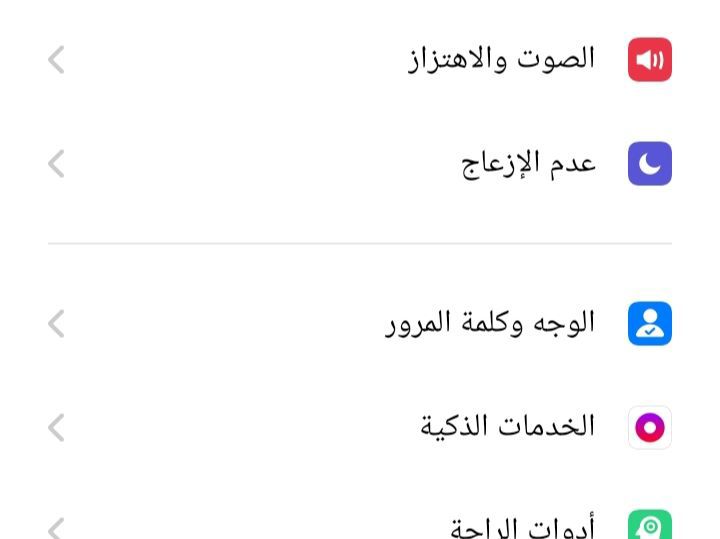
الكثير من الأشخاص يرغبون في معرفة أسباب وحل مشكلة عدم ظهور رقم المتصل في الهاتف سامسونج فهي من مشاكل الهواتف الشائعة مثل بطء سرعة الانترنت.
حل عدم ظهور رقم المتصل في الهاتف سامسونج
1. إعادة تشغيل الهاتف
يعمل إيقاف الهاتف لدقيقة أو اثنتين ثم إعادة تشغيله على حل الكثير من المشاكل المؤقتة المتعلقة بـ السوفت وير الناتجة عن عدم إغلاق الهاتف لعدة أيام والتي قد تكون مسؤولة عن عدم ظهور رقم المتصل في الهاتف سامسونج.
يمكنك إعادة تشغيل الهاتف بالطريقة التقليدية أو من خلال الضغط مع الاستمرار على زري رفع مستوى الصوت والطاقة في نفس الوقت حتى تتم إعادة تشغيل الهاتف.
2. تعطيل وضع عدم الإزعاج
عند تفعيل وضع عدم الإزعاج لن تتمكن من سماع أو رؤية إشعارات التطبيقات على الشاشة ولكن سوف تتلقاها في شريط الاشعارات.
ما عدا الاستثناءات التي حددتها. قد يكون عدم الازعاج هو المسؤول عن تلك المشكلة. للتحقق من ذلك إذهب إلى الضبط > الاشعارات > عدم الإزعاج > تأكد من إيقافه.
إذا كنت قد قمت بضبط عدم الإزعاج على العمل بشكل تلقائي في أوقات معينة قم بإلغاء هذا من خلال إيقاف أي جدول تم إنشائه.
أما إذا كنت ترغب في تشغيل وضع عدم الإزعاج وتريد في نفس الوقت استقبال المكالمات انقر على المكالمات و الرسائل والمحادثات > المكالمات > اختر الكل.
3. استخدم تطبيق الهاتف الافتراضي
قد يتسبب تثبيت تطبيق إتصال واختياره ليكون التطبيق التلقائي لإجراء واستقبال المكالمات بدلاً من تطبيق الاتصال الافتراضي في المشكلة.
لإصلاح هذا انتقل إلى الضبط > التطبيقات > انقر على الثلاث نقاط الموجودة في الزاوية العلوية اليسرى من الشاشة > اختر التطبيقات التلقائية > تطبيق الهاتف > اختر التطبيق الذي آتي مع هاتفك.
4. تشغيل إشعارات تطبيق الهاتف
تمنع معظم هواتف الأندرويد المستخدمين من تعطيل إشعارات تطبيق الهاتف ومع ذلك قد يتسبب تحديث أو تطبيق إتصال قمت بتثبيته في تعطيلها مما يجعل الهاتف لا يظهر المتصل.
للتحقق من تشغيل الاشعارات انتقل إلى الضبط > التطبيقات > تطبيق الهاتف الافتراضي > الاشعارات > تأكد من تشغيل عرض الإشعارات، وأنه تم ضبط التنبيهات على السماح بالصوت والاهتزاز.
ومن خلال فئات الإشعارات تحقق من تفعيل جميع الفئات. بعد ذلك أعد تشغيل الهاتف.
أما إذا كان تطبيق الاتصال هو تطبيق “Google phone” انتقل إلى إشعارات التطبيق و تحقق من تشغيل عرض الاشعارات، و ضبط التنبيهات على السماح بالصوت والاهتزاز.
ومن خلال فئات الإشعارات تأكد من أن جميع الفئات مفعلة، ثم أنقر على المكالمات الواردة، وتأكد من اختيار تنبيه، وأن خيار إظهار كإطار منبثق مفعل.
بعد ذلك قم بتفعيل خيار تجاهل وضع عدم الإزعاج ثم انقر على خيار شاشة القفل واختر إظهار المحتوى.
3. إزالة خلفية المكالمة
يتيح خيار خلفية المكالمة للمستخدمين تحديد صورة أو فيديو لاظهاره عند إجراء مكالمات أو تلقيها.
إذا كنت تستخدم خلفية مكالمة بدلاً من الخلفية الافتراضية فقد تؤدي إلى إعاقة وظيفة شاشة الاتصال.
افتح تطبيق الهاتف > انقر على الثلاث نقاط > الضبط > خلفية المكالمة > خيار الخلفية من أسفل الشاشة > انقر على الثلاث نقاط > حذف الخلفيات > انقر على تحديد عناصر من الزاوية العلوية اليمنى > حذف الكل.
بعد ذلك سيقوم الهاتف باستخدام الخلفية الافتراضية بشكل تلقائي.
4. فرض إيقاف تطبيق الاتصال
إذا أستمر تعطل تطبيق الاتصال الافتراضي فقد يكون هذا بسبب خلل به. يمكن إصلاحه من خلال فرض إيقاف التطبيق بالانتقال إلى الضبط > التطبيقات > تطبيق الهاتف > فرض الإيقاف.
5. إعطاء تطبيق الهاتف الأذونات الضرورية
يطلب التطبيق من المستخدم عند استخدامه لأول مرة أن يمنحه بعض الأذونات الضرورية ليتمكن من القيام بوظيفته ومن ضمن هذه الأذونات إذن الهاتف وجهات الاتصال.
قد يكون سبب عدم ظهور رقم المتصل في الهاتف سامسونج هو أنك لم تمنحه تلك الأذونات عندما طلبها منك أول مرة.
لإصلاح هذا انتقل إلى الضبط > التطبيقات > تطبيق الهاتف > الأذونات. ستجد قائمة أذونات مقسمة إلى فئتين هما الأذونات المسموح بها والأذونات غير المسموح بها.
تأكد من منح التطبيق كل الأذونات التي يطلبها خصوصاً إذن جهات الاتصال ، وسجل المكالمات ، SMS ، والهاتف.
6. حذف ذاكرة التخزين المؤقت والبيانات لتطبيق الاتصال
عادةً كل ما يتطلبه الأمر لحل عدم ظهور رقم المتصل في الهاتف سامسونج هو حذف ذاكرة التخزين المؤقت لتطبيق الاتصال. لفعل ذلك انتقل إلى الضبط > التطبيقات > تطبيق الهاتف > مكان التخزين > مسح التخزين المؤقت. بعد ذلك أعد تشغيل الهاتف.
إذا لم يؤدي حذف ذاكرة التخزين إلى حل المشكلة. قم بحذف البيانات باتباع نفس الخطوات السابقة ولكن اختر حذف البيانات بدلاً من مسح التخزين المؤقت.
ملاحظة : سيؤدي حذف البيانات إلى حذف سجل الهاتف وإعادة تعيين إعدادات تطبيق الاتصال.
7. السماح لتطبيق الهاتف بالظهور فوق التطبيقات
قد تلاحظ عند ورود مكالمة أثناء استخدام تطبيق ما عدم ظهور رقم المتصل في الهاتف سامسونج ويرجع ذلك إلى عدم السماح لتطبيق الهاتف بعرض المحتوى فوق تطبيقات أخرى تستخدمها.
لحل هذا إذهب إلى الضبط > التطبيقات > انقر على الثلاث نقاط > إمكانية وصول مميزة > الظهور في الأعلى > ابحث عن تطبيق الهاتف وقم بتشغيل مفتاح التبديل الذي بجواره.
8. جعل إشعار المكالمة الواردة يملأ الشاشة
على هواتف سامسونج جالكسي يتم عرض إشعارات المكالمات الواردة في نافذة صغيرة أعلى الشاشة عند استخدام الهاتف.
لتغيير هذا وجعل إشعارات المكالمات الواردة تملأ الشاشة. افتح تطبيق الهاتف > انقر على الثلاث نقاط > الضبط > عرض المكالمة أثناء استخدام التطبيقات > ملء الشاشة. بعد ذلك أغلق التطبيق.
9. تعطيل حظر المكالمات
في بعض الأحيان قد تقوم بحظر رقم بالخطأ وعندما يحاول هذا الرقم الاتصال بك قد ينبهك الهاتف بذلك لكنك لا تتلقى المكالمة. لذلك قد يكون هذا هو سبب عدم ظهور شاشة الاتصال.
لإيقاف حظر رقم معين افتح تطبيق الاتصال > انقر على الثلاث نقاط > الضبط > حظر الأرقام > انقر على علامة الناقص التي بجوار الرقم الذي تريد أن تتلقى المكالمات منه.
لإيقاف حظر المكالمات الواردة أو غير المعروفة أوقف تشغيل حظر كل المكالمات الواردة و حظر المتصلين المجهولين.
10. إعادة تعيين تفضيلات التطبيقات
يعمل هذا الإجراء على ارجاع اعدادات التطبيقات إلى الإعدادات الافتراضية دون مسح بيانات التطبيقات. مما يساعد على إصلاح أي مشكلة تسببت في عدم ظهور رقم المتصل في الهاتف سامسونج.
لفعل هذا انتقل إلى الضبط > التطبيقات > انقر على الثلاث نقاط > إعادة ضبط تفضيلات التطبيقات > إعادة الضبط.
11. إعادة تعيين الإعدادات
الاختلاف الأكبر بين إعادة ضبط كل الإعدادات وإعادة تعيين بيانات المصنع هو أنها لا تؤدي إلى حذف البيانات مثل الموسيقى والصور.
تعتبر إعادة ضبط كل الإعدادات إجراء مفيد لإصلاح المشاكل الناتجة عن تغيير إعدادات الهاتف والتي قد تكون مسؤولة عن عدم ظهور رقم المتصل في الهاتف سامسونج.
لفعل ذلك انتقل إلى الضبط > الإدارة العامة > إعادة الضبط > اختر إعادة ضبط كل الاعدادات وليس إعادة تعيين بيانات المصنع حتى لا تتسبب في حذف بياناتك.
ثم انقر على إعادة الضبط > أدخل كلمة مرور الهاتف إذا طلبها الهاتف > أنقر على إعادة الضبط.
ملاحظة : يتسبب هذا الإجراء في حذف الارقام المحظورة من قائمة الحظر لذلك قد تحتاج إلى تدوين هذه الأرقام لتجنب فقدانها وسيؤدي ايضاً إلى إعادة تعيين إعدادات WI-FI.
12. مغادرة برنامج استخدام الإصدارات التجريبية
قد تكون قمت بالانضمام إلى برنامج الاستخدام التجريبي لتطبيق الاتصال الذي يتيح لك إمكانية تجربة الميزات الجديدة قبل إصدارها رسمياً وإرسال ملاحظاتك وآرائكم لمطوّري البرنامج من خلال تثبيت تطبيق تجريبي.
قد يكون هذا التطبيق التجريبي أقل استقراراً من معظم التطبيقات. على سبيل المثال، قد يتعطل أو قد لا تعمل بعض الميزات بشكل صحيح.
مما قد يتسبب في مشكلة عدم ظهور اسم المتصل سامسونج.
والحل يكون بمغادرة برنامج استخدام الإصدارات التجريبية. والقيام بإلغاء تثبيت التطبيق ثم إعادة تثبيت إصدار التطبيق المتاح للجميع.
افعل ذلك من خلال صفحة التطبيق على متجر play. ملاحظة : ليس كل تطبيق إتصال لديه برنامج استخدام تجريبي.
13. إعادة التشغيل في الوضع الآمن
يمكن أن تؤدي بعض التطبيقات التي تنزّلها إلى حدوث بعض المشاكل في هاتفك. يمكن أن يساعدك إعادة التشغيل في الوضع الآمن على التحقق من هذا.
تختلف طريقة الدخول إلى الوضع الآمن باختلاف طراز الجهاز ولكن الطريقة الشائعة هي كالتالي: أوقف تشغيل الهاتف بعد ذلك قم بتشغيله وعندما يظهر شعار الشركة المصنعة للهاتف، اضغط مع الاستمرار على مفتاح خفض مستوى الصوت.
إذا تم الدخول إليه ستظهر عبارة الوضع الآمن أسفل الشاشة. ملاحظة: في الوضع الآمن لن يقوم الهاتف بتشغيل التطبيقات التي قمت بتثبيتها و سيقوم بتشغيل “وضع الطيران” تلقائياً، وإزالة أدوات الشاشة الرئيسية.
لمعرفة ما إذا كان سبب عدم ظهور رقم المتصل في الهاتف سامسونج تطبيق أم لا قم بإيقاف تشغيل وضع الطيران ثم حاول الاتصال بهاتفك باستخدام هاتف آخر. إذا لم تحدث المشكلة يكون السبب هو تطبيق وفي هذه الحالة انتقل إلى الضبط > التطبيقات.
وقم بإزالة التطبيقات التي تم تنزيلها مؤخراً واحداً تلو الآخر وبعد كل عملية إزالة أعد تشغيل هاتفك و تحقق مما إذا كانت إزالة هذا التطبيق قد أدت إلى حل المشكلة أم لا. للخروج من الوضع الآمن أعد تشغيل الهاتف.
14. استخدم تطبيق “Google phone”
يعتبر تطبيق “Google phone” هو تطبيق الاتصال الافتراضي للعديد من هواتف الاندرويد أما بالنسبة لباقي الهواتف فمن الممكن لمستخدميها استخدام تطبيق “Google phone” بدلاً من تطبيق الاتصال الافتراضي.
وعلى الرغم من أننا ذكرنا سابقاً ضرورة استخدام تطبيق الاتصال الذي يأتي مع الهاتف دون غيره إلا أن تطبيق “Google phone” مستثنى من ذلك.
إذا قمت بتثبيت التطبيق اجعله التطبيق التلقائي لإجراء واستقبال المكالمات واسمح له بالظهور فوق التطبيقات الأخرى.
15. تحديث الهاتف وتطبيق الاتصال
توفر تحديثات البرامج ميزات جديدة ومزيد من الأمان لجهازك وحل لمشاكل الإصدارات القديمة التي قد تكون مسؤولة عن عدم ظهور رقم المتصل في الهاتف سامسونج.
للتحقق من توفر تحديث لتطبيق الاتصال افتح متجر play > أنقر على صورة ملفك الشخصي > إدارة التطبيقات والأجهزة > التحديثات > ابحث عن التطبيق وقم باختياره > انقر على تحديث.
ملاحظة : بعض تطبيقات الاتصال يتم تحديثها عند تحديث نظام الهاتف.
لتحديث الهاتف لآخر اصدار إذهب إلى الضبط > تحديث البرامج > تنزيل وتثبيت. أنتظر حتى ينتهي الهاتف من البحث عن التحديثات. في حالة توفر تحديث قم بتنزيله وتثبيته.
للتحقق من توفر تحديث أمان إذهب إلى الضبط > المقاييس الحيوية والأمان > تحديث أمني.
ملاحظة : أحرص دائماً على تنزيل وتثبيت آخر تحديثات التطبيقات والنظام والأمان لتجنب تكرار هذه المشكلة وغيرها من المشاكل الأخري.
16. إعادة ضبط المصنع
إذا ظلت المشكلة حتى بعد تجربة الحلول السابقة فقم بإجراء إعادة ضبط المصنع التي ستعمل على إعادة ضبط الجهاز على الإعدادات الأصلية ، وحذف جميع البيانات والتطبيقات.
لإجراء ذلك انتقل إلى الضبط > الإدارة العامة > إعادة الضبط > إعادة تعيين بيانات المصنع > إعادة الضبط > حذف الكل.
ملاحظة : يمكنك تجنب فقدان البيانات مثل الصور إذا كنت تمتلك نسخة احتياطية منها ويفضل أن يكون تم إنشاؤها قبل حدوث المشكلة لتجنب إعادة تثبيت أي شيء تسبب في المشكلة.
17. الذهاب إلى مركز الصيانة
قد تحدث المشكلة بسبب الضرر الذي لحق بالهاتف بعد أن سقط من يدك بقوة على الأرض بدون قصد. لذلك إذهب إلى مركز الصيانة إذا لم تساعد الحلول السابقة على حل المشكلة.
المراجع
- SHAREEF, TASHREEF. “Android Phone Not Receiving Calls? Here Are 9 Fixes to Try .” Make use of. 24 Jan. 2023. http://www.makeuseof.com/android-phone-not-receiving-calls/. Accessed 4 July 2023.
- McLaughlin, Molly. “How To Fix an Android That Can’t Make or Receive Calls .” Lifewire. 10 Feb. 2023. http://www.lifewire.com/android-phone-cant-make-or-receive-calls-4586351. Accessed 4 July 2023.
- Makvana, Mahesh. “How to Fix an Android Phone Not Receiving Calls .” Online tech tips. 13 Oct. 2022. http://www.online-tech-tips.com/smartphones/how-to-fix-an-android-phone-not-receiving-calls/. Accessed 4 July 2023.
 زويل تيك
أخبرنا برأيك