
الكثير من الأشخاص يبحثون عن أسباب وحلول ظهور اعلانات على شاشة الهاتف شاومي فهي من مشاكل الهواتف الشائعة مثل بطء سرعة الإنترنت.
ما هو سبب ظهور اعلانات على شاشة الهاتف؟
عادةً ما يكون سبب ظهور الاعلانات هو تطبيق قمت بتثبيته على هاتفك. يدفع المعلنين المال إلى منشئ التطبيق لأجل عرض إعلاناتهم وكلما زاد عدد الإعلانات المعروضة زادت أرباح منشئ التطبيق وهذا يظهر بوضوح عند تنزيل تطبيق مجاني.
إذا تمكنت من تحديد التطبيق الذي يتسبب في ظهور تلك الاعلانات سيسهل عليك حل المشكلة بإلغاء تثبيته أما إذا كنت بحاجة إليه فيمكنك منعه فقط من عرض الإعلانات بتعديل الأذونات الخاصة به.
ازاي الغي اعلانات شاومي؟
1. إزالة التطبيق المسؤول عن الإعلانات المنبثقة
أول شئ يجب عليك فعله لكي تتخلص من ظهور اعلانات على شاشة الهاتف شاومي هو الدخول إلى الوضع الآمن. في هذا الوضع لن يسمح هاتفك بتشغيل أي تطبيق قمت بتثبيته، لذا من المفترض ألا ترى تلك الإعلانات.
يمكنك تشغيل الوضع الآمن من خلال إيقاف تشغيل الهاتف ثم إعادة تشغيله ثم الضغط مع الاستمرار على زر “خفض مستوى الصوت” بعد رؤية شعار شاومي حتى تظهر شاشة القفل.
ملاحظة إذا نجح تشغيل الوضع الآمن سوف تجد عبارة “الوضع الآمن” أسفل الشاشة وسيتم تعطيل التطبيقات التي قمت بتنزيلها.
أثناء وجودك في الوضع الآمن انتقل إلى الإعدادات > التطبيقات والاشعارات. بعد ذلك قم بإلغاء تثبيت أحدث التطبيقات التي تم تثبيتها أو تحديثها والتي قد تكون السبب في ظهور الإعلانات المنبثقة.
بعدها اختر التطبيق الذي تشك فيه > اختر إلغاء التثبيت. بعد ذلك أعد تشغيل هاتفك وتحقق مما إذا كانت إزالة ذلك التطبيق قد حلت المشكلة أم لا. إذا استمرت الإعلانات في الظهور قم بتكرار ما سبق مع باقي التطبيقات حتى تجد الجاني.
مساعدة. قم بمراجعة تعليقات المستخدمين الموجودة على متجر Play عن التطبيقات والتحديثات التي ثبتها مؤخراً خصوصاً تلك التي عندما قمت بتثبيتها ظهرت المشكلة.
لمعرفة ما إذا كان المستخدمين الآخرين يشتكون من أنها تتسبب في ظهور اعلانات على شاشة الهاتف شاومي أم لا. إذا تبين لك أن التطبيق يفعل ذلك فقم بإلغاء تثبيته.
طريقة أخري قم بإزالة جميع التطبيقات التي قمت بتثبيتها على الجوال وبعد كل عملية إزالة قم بكتابة اسم التطبيق الذي قمت بإلغاء تثبيته ثم تشغيل الإنترنت لمعرفة ما إذا كانت الإعلانات ستظهر أم لا.
فإذا لم تظهر يكون هو السبب أما إذا ظهرت جرب حذف تطبيق آخر وكرر معه ما سبق حتى تجد التطبيق مصدر المشكلة. بعد ذلك يمكنك إعادة تثبيت التطبيقات التي لم تكن مسؤولة عن المشكلة.
ملاحظة للخروج من الوضع الآمن أعد تشغيل هاتفك.
بعد الانتهاء من ذلك قم بحذف بيانات التصفح الخاصة بـ متصفح الهاتف بالانتقال إلى الإعدادات > التطبيقات والاشعارات > اختر المتصفح الخاص بك وليكن chrome > أختر فرض الإيقاف > موافق > مسح الذاكرة > مسح ذاكرة التخزين المؤقت.
2. حظر عرض الإعلانات على الشاشة الرئيسية للهاتف
إذا لم تساعدك الطريقة السابقة في معرفة التطبيق الذي يتسبب في ظهور اعلانات على شاشة الهاتف شاومي أو إذا كنت تعرف التطبيق ولا تريد إلغاء تثبيته فقد تساعدك الطريقة التالية.
إذهب إلى الإعدادات > التطبيقات والاشعارات > متقدم > إمكانية وصول مميزة > عرض فوق التطبيقات الأخرى لتظهر جميع التطبيقات التي لديها إذن بعرض الاعلانات المنبثقة.
بعد ذلك اضغط على اسم التطبيق الذي لا تريده أن يعرض الإعلانات فوق التطبيقات الأخرى أو الذي تشك فيه > قم بإيقاف مفتاح التشغيل الذي بجوار خيار السماح بالظهور فوق التطبيقات الأخرى ليتحول لون المفتاح إلى الرمادي.
إذا كنت لا تعلم التطبيق المسبب للمشكلة، فيمكنك تجربة تعطيلهم جميعاً ثم إعادة تمكينهم واحداً تلو الآخر.
ملاحظة قد يكون السبب هو تطبيق قديم نزل له تحديث ضار.عادةً ما تكون التطبيقات المسؤولة عن ظهور الإعلانات تطبيقات الكشاف / البوصلة / تطبيقات ملفات PDF / تطبيقات الموسيقى / الألعاب.
إذا شعرت أنك لست بحاجة إلى أحد تلك التطبيقات فيمكنك إلغاء تثبيته.
3. كيف الغي الاعلانات من شاشة القفل؟
إذا كانت الإعلانات تظهر على شاشة القفل فيمكنك حل مشكلة ظهور الإعلانات بالذهاب إلى الإعدادات > التطبيقات والاشعارات > تكوين الإشعارات.
ملاحظة تحتوي بعض الهواتف على تلك الخيارات ضمن قسم شاشة القفل.
بعد ذلك قم مرر لأسفل إلى قسم “عرض الاشعارات” ثم انقر على” “الاشعارات على شاشة القفل” > اختر عدم عرض الاشعارات على شاشة القفل.
4. حظر الإعلانات المنبثقة على متصفح chrome
افتح متصفح chrome > اضغط على الثلاث نقاط > الإعدادات > إعدادات المواقع الإلكترونية > النوافذ المنبثقة وإعادة التوجيه > تأكد من أن المفتاح الذي بجوار خيار النوافذ المنبثقة وإعادة التوجيه مغلق. عندما يكون مغلق ستجد لونه رمادي.
5. كيفية إيقاف تشغيل إعلانات (إشعارات) YouTube
للقيام بذلك قم بفتح تطبيق YouTube > من أسفل الشاشة اضغط على أنت > أنقر على رمز الترس الموجود أعلى يسار الشاشة > الاشعارات > يمكنك إيقاف تشغيل المفاتيح التي بجوار الاشعارات التي لا تريد أن تتلقاها على سبيل المثال اشعارات الفيديوهات المقترحة.
أما إذا كنت تريد إيقاف جميع اشعارات YouTube اذهب إلى الإعدادات > التطبيقات والاشعارات > عرض كل التطبيقات > اختر تطبيق YouTube > الاشعارات > أوقف مفتاح التشغيل الذي بجوار خيار عرض الاشعارات.
6. إيقاف الإعلانات المخصَّصة في أي وقت؟
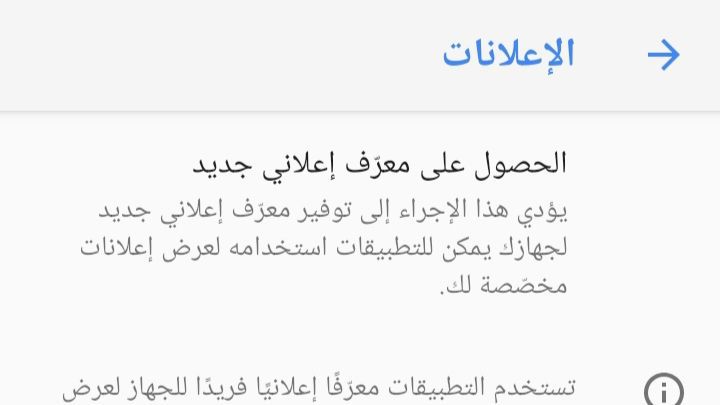
إيقاف عرض الإعلانات المخصصة إذهب إلى الضبط > Google > الإعلانات > حذف المعرف الإعلاني أو إلغاء الاشتراك في تخصيص الإعلانات.
7. ما هو افضل تطبيق لمنع الاعلانات؟
يمكنك استعمال تطبيق لأجل حظر ظهور اعلانات على شاشة الهاتف شاومي او استعمال متصفح بخاصية حجب الإعلانات وفيما يلي بعض من أفضل التطبيقات.
يمكنك أيضاً تنزيل تطبيق adguard dns أتبع الآتي لضمان حظر صارم وقوي للاعلانات:
- قم بتنزيل تطبيق adguard dns
- منح التطبيق الأذونات التي يطلبها.
- بعدها من خلال هذا الرابط قم بزياره صفحه ضبط اعدادات التطبيق.
- اضغط على Try AdGuard DNS الموجودة داخل المستطيل الازرق
- اضغط على continue with Google/ التسجيل باستخدام جوجل أو قم بإنشاء حساب.
- من النافذة التي ستظهر اضغط على المربع الصغير الذي بجانب كلمة I agree لتحديده
- اضغط على continue
- من هنا يمكنك إما شراء النسخة المدفوعة من التطبيق بالضغط على start trial وأتباع التعليمات (قد اريح عمولة) أو يمكنك استخدام النسخة المجانية بالضغط على كلمة skip.
- اضغط على عبارة connect device
- في خانة device type اختر نوع جهازك إذا كان Android اتركها كما هي.
- في الخانة التي أسفلها وتسمي device name أدخل أي إسم لجهازك.
- اضغط على Next.
- من الصفحة التي ستظهر لك اضغط على كلمة Recommended الملونه بالاحمر.
- اضغط على كلمة configure التي في المربع الذي سيظهر.
- من المفترض بعد ذلك أن يتم نقلك إلى التطبيق
- من التطبيق اضغط على اتصال
- اضغط على تمكين
- اتبع التعليمات التي ستظهر
ملاحظة: يمكنك بدلاً من الضغط على configure نسخ المعرف أو الكود الموجود أسفل العنوان setup ID ثم فتح التطبيق ولصقه في خانة المعرف.
تطبيق Adguard وهو تطبيق فعال جداً لأجل حجب الإعلانات، والمواقع الضارة على مستوي الهاتف والتطبيقات.
متصفح Adblocker وهو متصفح يضمن لك تجربة تصفح خالية من الإعلانات كما يحتوي على بعض من الميزات الإضافية مثل التنبؤ بالطقس والمزيد.
متصفح DuckDuckGo وهو يشبه متصفح chrome و Firefox ولكنه خالي من أي إعلانات منبثقة.
إذا لم تتمكن من معرفة التطبيق المسؤول عن ظهور الاعلانات المنبثقة فبإمكانك تثبيت تطبيق مضاد للبرامج الإعلانية مثل Popup Ad Detector & Blocker.
يمكن لذلك التطبيق اكتشاف تطبيقات الإعلانات المنبثقة المختلفة مثل تلك التي تعرض الإعلانات على شاشة القفل أو الشاشة الرئيسية أو في شريط الاشعارات أو فوق التطبيقات الأخرى.
فبمجرد ظهور اعلانات على شاشة الهاتف شاومي سوف يخبرك بالتطبيق المسؤول وبالتالي سوف يسهل عليك إزالة التطبيق الضار.
8. إزالة التطبيق الضار من خلال شريط الاشعارات
اسحب شريط الاشعارات إلى أسفل عندما تتلقى إشعار أو إعلان منبثق غير مرغوب فيه ستجد بجوار الإشعار أيقونة وإسم التطبيق المسؤول عن تلك الإعلانات المنبثقة.
بعد معرفة التطبيق المسؤول يمكنك الرجوع إلى تطبيق الإعدادات و إلغاء تثبيته.
إذا كنت لا ترغب في إلغاء تثبيت التطبيق، فيمكنك أيضًا حظر ظهور اعلانات على شاشة الهاتف شاومي كالتالي :
توجه إلى إلى الإعدادات > التطبيقات والاشعارات > تكوين الاشعارات > قم مرر لأسفل إلى قسم “عرض الاشعارات” > تأكد من اختيار الفرز حسب الوقت.
سوف تظهر لك احدث التطبيقات التي أرسلت إليك إشعارات في بداية القائمة > يمكنك إيقاف تشغيل الاشعارات للتطبيقات التي تزعجك.
9. تحقق من التطبيقات المفتوحة حالياً
عندما يظهر الإعلان قم بعرض التطبيقات التي تعمل في الخلفية بالسحب من أسفل الشاشة إلى أعلى أو الضغط على رمز الثلاث شرط الموجود أسفل يسار الشاشة لإظهار جميع التطبيقات المفتوحة.
إذا وجدت إسم تطبيق لا تعرفه فقم بحفظه و الرجوع إلى قائمة التطبيقات الموجودة في تطبيق الإعدادات > البحث عن ذلك التطبيق ومن ثم إلغاء تثبيته.
ملاحظة هناك تطبيقات لديها القدرة على عرض الإعلانات دون أن تظهر ضمن التطبيقات التي تعمل في الخلفية.
10. إعادة ضبط المصنع
يمكنك حل ظهور اعلانات على شاشة الهاتف شاومي عن طريق إجراء إعادة ضبط المصنع ولكن كن على علم بأن ذلك سيؤدي إلى محو جميع البيانات المخزنة على جوالك.
يمكنك تجنب فقدان البيانات بإنشاء نسخة احتياطية من بياناتك ولكن يفضل أن يكون تم إنشاؤها قبل وقوع تلك المشكلة لتجنب إعادة تثبيت البرامج الضارة.
أنواع الإعلانات المنبثقة الشائعة
إعلانات أمازون المنبثقة
قد يخدعك هذا النوع من النوافذ الإعلانية و يخبرك بأنك ربحت و يعدك بالحصول على مكافآت مثل بطاقات الهدايا عالية القيمة من امازون. يمكن أن يظهر هذا النوع من الاعلانات على المتصفح الخاص بك أو أثناء استخدام تطبيقات أخري.
وهذا النوع من النوافذ عبارة عن فيروس يحاول الحصول على معلوماتك الشخصية أو تثبيت المزيد من البرامج الضارة على هاتفك. يرجى العلم أن أمازون لا تعرض النوافذ المنبثقة بل أن الفيروس يدعى أنه من شركة أمازون.
ظهور اعلانات على شاشة الهاتف شاومي من Facebook
وهذا نوع آخر من النوافذ التي تخدعك بأنك فزت ولكن في تلك المرة سوف تتظاهر بأنها من Facebook و مثل النوع السابق ستطلب عادةً تلك النافذة منك إدخال معلوماتك الشخصية أو النقر على رابط غير معروف للحصول على الجائزة المزعومة.
وقد يستخدم المعلومات التي يستطيع اكتشافها من عنوان IP الخاص بك، مثل موقعك، ليبدو أكثر شرعية.
نافذة منبثقة تحذر من وجود فيروسات
هذا النوع من النوافذ يكون عبارة عن تحذير أمني كاذب يتظاهر بأنه من Google و يدعي بوجود فيروسات على هاتفك الاندرويد لكي يخدعك لتقوم بتنزيل برامج ضارة أو الكشف عن معلوماتك الشخصية أو الدفع مقابل إزالة الفيروس الذي هو في الأساس غير موجود.
ملاحظة يصدر كل من نظام الأندرويد و متصفح chrome تحذيرات أمنية للمستخدمين من حين لآخر، ولكن هذه التحذيرات لن تفعل الآتي.
- مطالبة المستخدمين بالاتصال برقم غير معروف.
- طلب معلوماتك الشخصية أو أموال.
- مذكور فيه أنه تحذير أمني من جوجل.
نافذة منبثقة لاستطلاع YouTube
عادةً ما يتم تشغيل النافذة المنبثقة لاستطلاع YouTube على نظام Android عن طريق برامج الإعلانات ال، والتي يمكن أن يكون سببها مختطف الإنترنت.
ستعيد هذه النافذة توجيهك إلى استبيان يبدو في مظهره أنه من YouTube وهو مصمم لجمع معلوماتك الشخصية.
ويعرض على المستخدم مكافأة مقابل إكمال الاستبيان.
قد تقوم النافذة المنبثقة أيضًا بتثبيت برامج ضارة إضافية على جهازك وتطلب الدفع لإزالتها.
كيف تتجنب الإعلانات المنبثقة؟
أكثر طريقة فعالة لتجنب ظهور اعلانات على شاشة الهاتف شاومي هي تثبيت تطبيق مانع للاعلانات ، ولأجل حظر النوافذ المنبثقة أثناء تصفح الإنترنت قم بتثبيت إحدى إضافات الخصوصية على متصفح الإنترنت الخاص بك إذا كان يدعم ذلك.
استخدم تطبيق مضاد للفيروسات إذا كنت لا تستخدم تطبيق مضاد للفيروسات فيمكنك تثبيت أحد أشهر تلك التطبيقات لأجل حماية هاتفك من البرامج الضارة مثل تلك التي تتسبب في ظهور اعلانات على شاشة الهاتف شاومي.
مثل Malwarebytes Anti-Malware أو ESET Mobile Security & Antivirus
قم بتثبيت التطبيقات من متجر Play (أو مباشرة من مواقع الويب الخاصة بالشركات المصنعة التي تثق بها) وتجنب تنزيلها من خارج المتجر.
قبل تنزيل تطبيق قم بقراءة تقييمات وتعليقات المستخدمين و الشروط والأحكام وابحث عن المطور.
بالنسبة للتطبيقات التي تثق بها وتستخدمها باستمرار فكر في شراء النسخة المميزة منها الخالية من الإعلانات إذا توفرت.
قم بزيارة المواقع الموثوقة وتأكد من أن الموقع آمن من خلال وجود رمز القفل بجوار شريط العناوين وأن الرابط يبدأ ب https ولدية شهادة SSL صالحة.
أسئلة شائعة
لماذا يستمر ظهور الإعلانات المنبثقة ؟
قد يرجع سبب ذلك إلى أنك قمت بتثبيت تطبيق جديد على هاتفك ونسيت تعطيل إذن العرض فوق التطبيقات الأخرى الخاص به.
المراجع
- CAWLEY, CHRISTIAN. “Got Pop-Up Ads on Android? How to Spot and Remove Them .” Make use of. 23 Aug. 2023. http://www.makeuseof.com/tag/android-app-displaying-popup-adverts/. Accessed 14 Dec. 2023.
- Joshua, Crissy. “How to Stop Pop-Up Ads on Android .” Avast. 20 Oct. 2023. http://www.avast.com/c-how-to-stop-pop-up-ads-android. Accessed 14 Dec. 2023.
- Stanton, Lee. “How To Stop Pop-Up Ads On An Android Phone .” Alphr. 19 Sep. 2023. http://www.alphr.com/how-to-stop-pop-up-ads-on-an-android-phone/. Accessed 13 Dec. 2023.
 زويل تيك
أخبرنا برأيك