
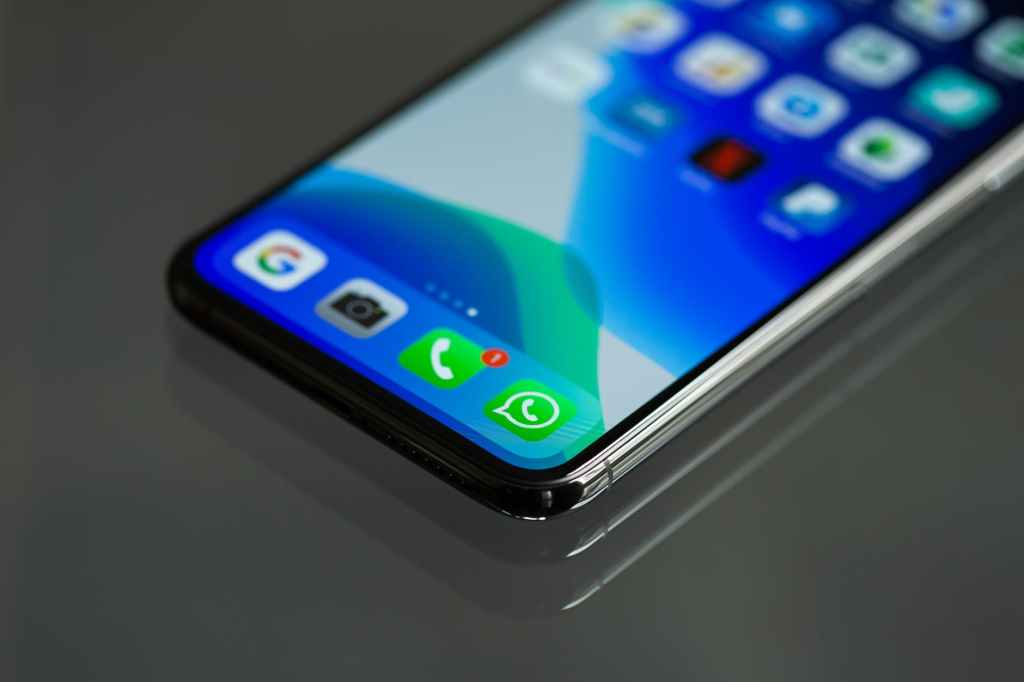
مثل مستخدمي أندرويد يرغب بعض أصحاب هواتف آيفون في معرفة سبب وحل مشكلة الهاتف يتحول صامت تلقائي ايفون وهذا ما سوف نتحدث عنه.
أسباب المشكلة
قد تحدث تلك المشكلة بسبب تغيير إعدادات الصوت أو الهاتف عن طريق الخطأ مثل تشغيل وضع عدم الإزعاج أو خاصية الضغط من الخلف ، أو نتيجة لمشاكل في نظام الهاتف ، أو بسبب تعطل أزرار التحكم في مستوى الصوت إلخ.
طرق حل الهاتف يتحول صامت تلقائي ايفون
1. إعادة تشغيل الهاتف
تعمل إعادة التشغيل على حل معظم مشاكل السوفت وير التي قد تكون مسؤولة عن تلك المشكلة لذلك جرب إعادة تشغيل هاتفك أما إذا لم ينجح ذلك فانتقل إلى الحلول التالية.
2. إزالة جراب الهاتف
قد يتسبب استخدام جراب رخيص من شركة غير معروفة أو جراب سيليكون ضيق في المشكلة والحل يكون بإزالة الجراب وشراء آخر جديد من شركة ذات سمعة طيبة.
3. فصل أجهزة البلوتوث المتصلة بالهاتف
قد يتسبب جهاز بلوتوث متصل بهاتفك مثل سماعات الرأس في عدم سماع رنين المكالمات الواردة إذا لم تكن تستخدمه في وقت ورود المكالمة لذلك تأكد من فصل أي جهاز بلوتوث عن الهاتف عند عدم إستخدامه.
4. ضبط اعدادات صوت الايفون
انتقل إلى “الإعدادات” > “الأصوات” > من قسم “مستوى صوت نغمات الرنين والتنبيهات” حرك شريط التمرير إلى الأمام لزيادة مستوى الصوت.
إذا كان مفتاح التبديل الذي بجوار خيار “تغيير بالأزرار” أخضر فيمكنك إيقاف تشغيله مما سيوقف التحكم في مستوى صوت الرنين باستخدام الأزرار.
يعد هذا مفيداً إذا كان سبب المشكلة هو انك تضغط على أزرار الصوت بالخطأ.
5. استخدم نغمات الرنين التي تأتي مع الهاتف
قد يتسبب تنزيل نغمة و تعيينها لتكون نغمة الرنين للهاتف أو لجهة اتصال معينة بدلاً من النغمة الافتراضية في كتم صوت الرنين إذا كانت تالفة أو إذا تم حذفها.
لذلك تأكد من استخدام إحدى النغمات الافتراضية وأن تكون عالية الصوت. إذهب إلى “الإعدادات” > “الأصوات” > “نغمة الرنين” > اختر نغمة جديدة.
أما إذا كانت تفوتك مكالمات من جهة إتصال معينة افتح “تطبيق جهات الاتصال” > اضغط على “جهة الاتصال تلك” > “تحرير” > “نغمة الرنين” وقم باختيار نغمة أخرى.
7. إيقاف تشغيل وضع عدم الازعاج
يمكنك استخدام خاصية “عدم الإزعاج” من أجل كتم صوت المكالمات والتنبيهات والإشعارات التي تتلقاها أثناء قفل الجهاز. ويمكنك أيضًا تعيين جدول زمني لوضع “عدم الإزعاج” والسماح بتلقي المكالمات الواردة من أشخاص بعينهم.
لذلك قد يكون تفعيل هذا الوضع هو السبب في أن الأيفون يتحول صامت تلقائي. لإيقافه انتقل إلى “الإعدادات” > “عدم الإزعاج”. إذا وجدت مفتاح التبديل الذي بجوار خيار عدم الإزعاج أخضر قم بإيقاف تشغيله.
قم ايضاً بتعطيل خيار جدولة لإلغاء تشغيل وضع عدم الازعاج تلقائياً. بعد ذلك من قسم “عدم الإزعاج أثناء القيادة” اضغط على تفعيل > أختر يدوياً. سوف يمنع هذا تشغيل خاصية “عدم الإزعاج” إلا عند تحديدها يدوياً.
8. تعطيل وضع وقت النوم
يمكنك من خلال هذا الوضع تعيين ميعاد الاستيقاظ وعدد ساعات النوم ليصلك تذكير بقدوم ميعاد النوم وتنبيه في وقت الاستيقاظ كما يمكنك ضبطه على العمل تلقائياً في أوقات محددة.
يؤدي استعمال هذا الوضع إلى تشغيل عدم الإزعاج أثناء النوم مما يؤدي إلى كتم صوت الهاتف. لإلغاء ذلك افتح “تطبيق الساعة” > من أسفل الشاشة اختر “وقت النوم” > أوقف تشغيل مفتاح التبديل.
أما إذا كنت بحاجة إلي تشغيله فيمكنك من خلال “خيارات” الموجودة في أعلى الشاشة إيقاف تشغيل خيار “عدم الإزعاج أثناء وقت النوم”.
9. تعطيل إسكات المكالمات الواردة من متصلين غير معروفين
تتيح لك هذه الخاصية حظر المكالمات الهاتفية من جهات الاتصال غير المحفوظة. إلا إذا كنت قد راسلتهم من قبل أو أرسلوا رقمهم إلى بريدك الإلكتروني. قد تكون هي المسؤولة عن أن الايفون بيعمل صامت لوحده.
لتعطيل هذه الخاصية انتقل إلى “الإعدادات” > “الهاتف” ، ثم ابحث عن خيار “إسكات المكالمات الواردة من متصلين غير معروفين”. إذا كان الزر الموجود بجوار إسكات المكالمات الواردة من متصلين غير معروفين أخضر اللون فقم بإيقافه.
10. تنظيف مفتاح رنين/صامت
يوجد المفتاح رنين/صامت على الجانب الأيسر من iPhone. ويمكنك استخدامه للانتقال بين النمط الصامت ونمط الرنين. عند تفعيل النمط الصامت باستخدام هذا المفتاح ستلاحظ ظهور لون برتقالي بجواره.
ولكي تتمكن من تفعيل نمط الرنين مرة اخرى حرك المفتاح بحيث لا يظهر اللون البرتقالي. قد تتسبب القاذورات والأتربة العالقة بهذا المفتاح في مشكلتك.
لذلك ستحتاج إلى تنظيف المفتاح والمنطقة المحيطة به برفق باستخدام فرشاة ذات شعيرات ناعمة مثل فرشاة أسنان نظيفة وجافة أو فرشاة مكياج. ولكن قبل القيام بذلك أطفئ الهاتف.
11. استخدام خاصية AssistiveTouch
قد يؤثر الاستخدام المفرط لمفتاح رنين/صامت على وظائفه. قد يكون هذا هو السبب في أن الايفون بيعمل صامت لوحده. لذلك استخدم “AssistiveTouch” بدلاً منه. يمكنك من خلال استخدام “AssistiveTouch” القيام بالعديد من الإجراءات مثل ضبط مستوى الصوت، أو قفل الشاشة إلخ.
تعتبر هذه الخاصية خيار جيد لإرجاع الصوت مرة اخرى للهاتف إذا كان المفتاح رنين/صامت تالف. لتشغيلها انتقل إلى “الإعدادات” > “إمكانية الوصول” > “لمس” > “AssistiveTouch”، ثم شغّل “AssistiveTouch”.
عند تشغيل “AssistiveTouch”، سيظهر زر على الشاشة. عند الضغط على الزر ستظهر قائمة اختر منها خيار الجهاز لتتمكن من ضبط مستوى الصوت.
12. إيقاف خاصية الضغط من الخلف
يمكنك من خلال خاصية الضغط من الخلف الضغط مرتين أو ثلاث مرات على ظهر الهاتف لأخذ لقطة شاشة مثلاً أو للقيام بأي شيء آخر تحدده مثل كتم الصوت يمكن أن يكون ذلك هو سبب تلك المسألة التي جعلتك تستفسر عن الهاتف يتحول صامت تلقائي أيفون.
لإيقاف الضغط من الخلف، انتقل إلى “الإعدادات” > “تسهيلات الاستخدام” > “اللمس” > “الضغط من الخلف” ، اختر الضغط مرتين أو الضغط ثلاث مرات، ثم اضغط على لا شيء.
13. تحديث نظام iOS إلى أحدث إصدار
تجلب التحديثات العديد من الإصلاحات للمشاكل الشائعة التي أبلغ عنها المستخدمين لذلك قد يساعدك تحديث الايفون على إصلاح المشكلة. للتحقق من توفر تحديث انتقل إلى “الإعدادات” > “عام” > اضغط على “تحديث البرامج”.
إذا توفر لك أكثر من خيار لتحديث البرنامج، فاختر آخر تحديث من آبل ثم اضغط على “تثبيت الآن”.
إذا رأيت “تنزيل وتثبيت” بدلاً من ذلك، فاضغط على هذا الخيار لتنزيل التحديث، وأدخل رمز الدخول ثم اضغط على “تثبيت الآن”.
14. حل الهاتف يتحول صامت تلقائي ايفون من خلال إعادة ضبط المصنع
تعمل إعادة الضبط على إرجاع الهاتف إلى الحالة التي كان عليها عند شرائه أول مرة. سيساعدك ذلك على إزالة أي عبث في الاعدادات أدى إلى المشكلة. انتقل إلى الإعدادات > عام > نقل أو إعادة تعيين iPhone > إعادة تعيين > اضغط على مسح جميع المحتويات والإعدادات.
ملاحظة يتسبب هذا الإجراء في مسح كافة البيانات المخزنة على الهاتف مثل الصور وجهات الاتصال لذلك ستحتاج إلى الاحتفاظ بنسخة احتياطية من تلك البيانات قبل القيام بذلك.
15. الذهاب إلى مركز الصيانة
إذا ظلت المشكلة حتى بعد تجربة الحلول السابقة فقد تكون هناك مشكلة في الأزرار أو تلف بالجهاز بسبب الوقوع على الأرض أو السقوط في الماء مثلاً. يمكنك الذهاب إلى مركز الصيانة لإصلاح هاتفك.
المراجع
- Mushtaq, Mehvish. “How to Fix Android Phone Automatically Goes into Silent Mode .” Guiding tech. 19 Jan. 2023. http://www.guidingtech.com/android-automatically-silent-mode/. Accessed 4 July 2023.
- Shah, Parth. “Top 10 Ways to Fix iPhone Automatically Goes to Silent Mode .” Guiding tech. 15 May 2023. http://www.guidingtech.com/fix-iphone-silent-mode-keeps-switching-on-off/. Accessed 4 July 2023.
- The photo by Torsten Dettlaff on pixels.com
 زويل تيك
أخبرنا برأيك