
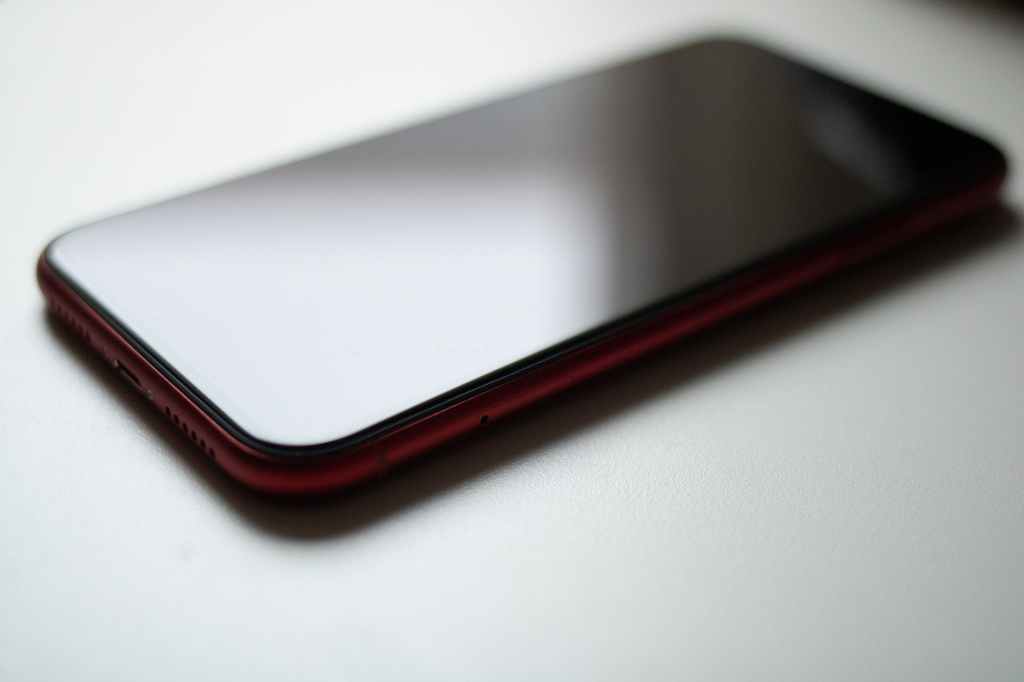
يريد بعض المستخدمين حل مشكلة عدم ظهور المكالمات الواردة اوبو. وذلك ما سنتحدث عنه.
ازاي اظهر المكالمات الوارده؟
قد تتسبب العديد من الأسباب في ذلك مثل تعطيل إشعارات المكالمات الواردة ، أو عدم منح تطبيق الهاتف الأذونات الضرورية لعرض الإشعارات ، أو تلف الهاتف بسبب السقوط على الأرض بقوة أو في الماء.
أو بسبب مشاكل السوفت وير ، أو لأنك تستخدم تطبيق إتصال غير التطبيق الافتراضي لهاتفك ، أو لأن الطرف الآخر يستخدم خاصية اخفاء الرقم ، إلخ.
طرق حل مشكلة عدم ظهور المكالمات الواردة اوبو
1. إعادة تشغيل الهاتف
قد تتسبب بعض مشاكل السوفت وير في المشكلة والحل يكون بإيقاف الهاتف ثم تشغيله.
2. مسح الذاكرة المؤقتة والبيانات لتطبيق الهاتف و إدارة المكالمات
يمكن أن يساعد إعادة ضبط إعدادات التطبيق على حل الأمر يمكنك فعل ذلك من خلال حذف بيانات كل من تطبيق الهاتف وتطبيق إدارة المكالمات. أما عن طريقة فعل ذلك فهي كالتالي:
انتقل إلى “الإعدادات” > “إدارة التطبيقات” > “قائمة التطبيقات” > “من أعلى يسار الشاشة أنقر على النقطتين” > “عرض النظام” > “ابحث عن تطبيق الهاتف واضغط عليه” > “استخدام سعة التخزين” > “مسح التخزين المؤقت” > “مسح البيانات”.
بعد ذلك كرر الخطوات السابقة ولكن مع تطبيق إدارة المكالمات. في بعض هواتف اوبو ستحتاج للذهاب إلى “الإعدادات” > “إعدادات إضافية” > “إدارة التطبيقات” > “الكل” > “تطبيق الهاتف” > “استخدام سعة التخزين”.
ملاحظة سيؤدي مسح البيانات إلى حذف سجل المكالمات.
3. مسح ذاكرة التخزين المؤقت للهاتف
يمكن أن يساعد حذف الذاكرة المؤقتة للهاتف على التخلص من المشكلة لفعل ذلك افتح تطبيق “مدير الهاتف” > “انقر على مسح التخزين” > “حذف الكل”.
4. حل مشكلة عدم ظهور المكالمات الواردة اوبو من خلال تحديث الهاتف
قد تتسبب مشاكل النظام في أعطال وحل ذلك يكون بتثبيت آخر تحديث لهاتفك الذي سيقوم بإصلاح تلك المشاكل. إذهب إلى “الإعدادات” > “تحديثات البرامج” وقم بتحديث نظام هاتفك إلى آخر إصدار.
5. إعادة تعيين إعدادات النظام فقط
ستؤدي إعادة التعيين إلى إزالة أي عبث في إعدادات الهاتف أدى إلى عدم ظهور رقم المتصل في الهاتف أوبو دون حذف أي بيانات (يتوفر هذا الخيار في الأجهزة التي تعمل بنظام ColorOS 3.2 فأعلى).
انتقل إلى “الإعدادات” > “إعدادات إضافية” > “النسخ الاحتياطي وإعادة التعيين” > “إعادة الضبط إلى إعدادات المصنع” > “إعادة تعيين إعدادات النظام فقط”.
تحذير لا تختار محو البيانات التي تم تنزيلها و بياناتها حتى لا تفقد بياناتك.
6. استخدم تطبيق الهاتف الافتراضي
قد يكون السبب في عدم ظهور اسم المتصل في اوبو هو أنك تستخدم تطبيق اتصال قمت بتنزيله بدلا من تطبيق الهاتف الافتراضي.
لإصلاح ذلك توجه إلى “الإعدادات” > “إدارة التطبيقات” > “التطبيقات الافتراضية” > “تطبيق الهاتف” > “اختر تطبيق الهاتف الذي آتي مع هاتفك”. تجنب استخدام تطبيقات من مصادر غير معروفة.
7. تأكد من تشغيل إشعارات المكالمات الواردة
على الرغم من أن اشعارات المكالمات الواردة تكون مفعلة بشكل افتراضي على جميع الهواتف ولايمكن لأحد ايقافها إلا أنه في بعض الأحيان قد يتسبب تحديث في تغيير ذلك.
يمكنك التأكد من هذا بالانتقال إلى “الإعدادات” > “إدارة التطبيقات” > “قائمة التطبيقات” > “عرض عمليات النظام” > “اختر تطبيق الهاتف” > “إدارة التنبيهات”.
إذا كان مفتاح التشغيل الذي بجوار كل من خيار “السماح بالإشعارات” ، و خيار “المكالمات الواردة” لونه أخضر فاتح فإن الاشعارات تكون مفعلة.
بعد ذلك اضغط على خيار اشعارات المكالمات وتأكد من أن مفتاح التشغيل الذي بجوار إخفاء تفاصيل الاشعار على شاشة التأمين مغلق وتأكد أيضاً من وجود علامة “✓” خضراء أسفل خيار قفل الشاشة وخيار شعارات.
8. تعطيل وضع عدم الازعاج
يؤدي تشغيل وضع “عدم الإزعاج” إلى كتم صوت جميع النغمات ، وإيقاف تشغيل الاهتزازات بإستثناء بعض العناصر ، و المنبهات ، والمؤقتات المسموح بها. سيُظهر شريط الحالة أيقونة قمر عندما يكون إعدادا “عدم الإزعاج” قيد التشغيل.
تأكد من إيقاف تشغيله بالانتقال إلى “الإعدادات” > “عدم الإزعاج”. إذا كان مفتاح التشغيل الذي بجوار خيار تمكين الآن أخضر انقر عليه لإيقاف تشغيله.
بعد ذلك تأكد من وجود كلمة مطلقاً أسفل خيار الجداول الزمنية أما إذا وجدت كلمة “تم تمكين..” قم بالنقر عليها و أوقف تشغيل أي جدول زمني نشط.
9. تحقق من منح تطبيق الاتصال إذن الهاتف وجهات الاتصال
قد يكون سبب المشكلة هو أنك لم تمنح تطبيق الاتصال إذن الهاتف و إذن جهات الاتصال عندما طلب منك ذلك في أول مرة قمت باستخدامه. فهي أذونات ضرورية للإشعارات.
وبالتالي سيكون حل مشكلة عدم ظهور المكالمات الواردة اوبو بالذهاب إلى “الإعدادات” > “إدارة التطبيقات” > “قائمة التطبيقات” > “تطبيق الهاتف” > “الأذونات”.
ستظهر مجموعة من الأذونات اختر منها إذن هاتف ثم أختر سماح. قم أيضاً بالسماح له باستخدام إذن جهات الاتصال.
10. مغادرة البرنامج التجريبي لتطبيق الهاتف
إذا كنت مشتركاً في البرنامج التجريبي لتطبيق الهاتف فقد يكون هو المسؤول عن المشكلة لأن النسخة التجريبية للتطبيق تكون لاتزال قيد التطوير و غير مستقرة وبها أخطاء. لمغادرة البرنامج التجريبي قم بما يلي:
انتقل إلى “متجر play” > “أنقر على صورة ملفك الشخصي” > “الإعدادات” > “إعدادات عامة” > “الإعدادات المفضلة للحساب والجهاز” > “مغادرة البرامج التجريبية” > “مغادرة”. ملاحظة سيؤدي ذلك إلى مغادرة جميع البرامج التجريبية التي انضممت إليها).
11. تحديث تطبيق الهاتف
قد يكون سبب المشكلة هو أنك تستخدم اصدار قديم من تطبيق الهاتف وبالتالي يكون حل مشكلة عدم ظهور المكالمات الواردة اوبو هو تحديث تطبيق الهاتف (إذا كان الهاتف يسمح بذلك).
يمكنك التحقق من وجود تحديثات بالذهاب إلى “متجر play” > “من أعلى الشاشة اضغط على أيقونة ملفك الشخصي” > “إدارة التطبيقات والأجهزة” > “خيار التحديثات المتاحة” > “اختر تطبيق الهاتف” > “اضغط على تحديث”.
12. استخدم تطبيق phone by Google
يعتبر “phone by Google” هو تطبيق الاتصال الافتراضي لكثير من هواتف oppo باستثناء بعض الإصدارات. إذا كان إصدار هاتفك لا يستخدم تطبيق الهاتف من جوجل كتطبيق افتراضي للمكالمات فيمكنك تثبيته من متجر play وجعله التطبيق الافتراضي.
على الرغم من أننا قد ذكرنا سابقاً ضرورة استخدام التطبيق الافتراضي للهاتف فقط إلا أن تطبيق “phone by Google” هو استثناء.
13. إزالة نغمات رنين الفيديو
إذا كنت تستخدم إحدى نغمات رنين الفيديو الموجودة في متجر السمات فقد تستغرق وقتاً حتى تعرض بيانات المتصل.
لإيقاف تشغيلها انتقل إلى “متجر السمات” > من أسفل الشاشة اختر خيار “أنا” > “مواردي” > “نغمات رنين الفيديو” (قد تحتاج إلى تحريك الصف الذي يوجد به كلمة “الموضوع” حتى ترى ذلك الخيار).
بعد ذلك “أنقر على نغمة رنين الفيديو التي تستخدمها” > “أنقر على إيقاف تشغيل نغمات الفيديو” > “اضغط عليها مرة أخرى للتأكيد”.
14. إذهب إلى مركز الصيانة
إذا لم تساعد الخطوات السابقة على حل المشكلة فأذهب إلى مركز صيانة “OPPO” المعتمد فقد يكون أحد مكونات هاتفك تالف.
ملاحظة الهاتف المستخدم في الشرح هو هاتف اوبو a15 لذلك قد تختلف أسماء الإعدادات وأماكنها باختلاف اصدار الجهاز.
المراجع
- Mushtaq, Mehvish . “How to Fix Incoming Call Not Showing on Screen on Android .” Guiding tech. 24 June 2019. http://www.guidingtech.com/fix-incoming-call-not-showing-screen/. Accessed 4 July 2023.
- Singh, Deepak. “How to fix display not waking up with incoming calls issue .” Smartprix. 20 May 2022. http://www.smartprix.com/bytes/solved-screen-not-turning-on-with-incoming-calls/. Accessed 4 July 2023.
- The photo by Athena on pixels.com.
 زويل تيك
أخبرنا برأيك