
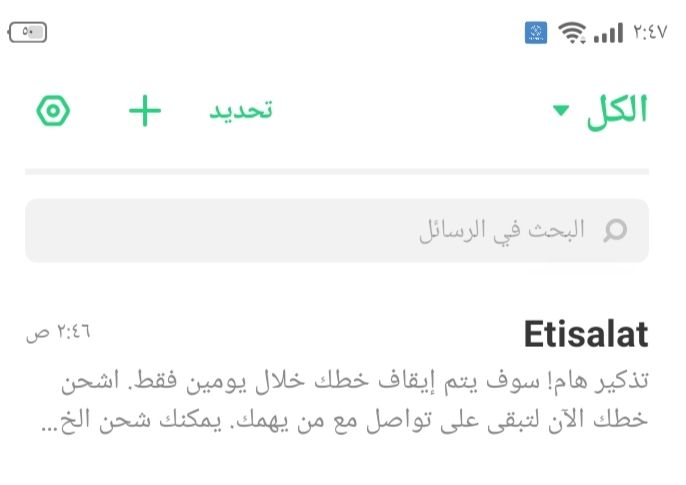
يريد العديد من عملاء اتصالات معرفة أسباب وحل مشكلة خط اتصالات لا يتصل وذلك ما سوف نجيب عنه فى هذه المقالة. فهي تعتبر مشكلة شائعة بجانب عدم استقبال المكالمات.
1. إعادة تشغيل الهاتف
في بعض الأحيان يكون كل ما يتطلبه الأمر لحل مشكلة الخط يستقبل فقط اتصالات هو إعادة تشغيل هاتفك. ملاحظة بعد كل خطوة حل، حاول إجراء مكالمة لمعرفة ما إذا كان قد تم حل مشكلتك.
2. تحقق من تغطية شبكة اتصالات
قد لا تتمكن من إجراء المكالمات إذا كنت تتواجد في منطقة أو مكان لا يتوفر به تغطية للشبكة مثل الجراج وغيره من الأماكن الموجودة تحت الأرض ، أو إذا كنت في منطقة ريفية ، أو إذا كان يوجد حولك الكثير من المباني.
يمكنك التحقق من التغطية بالنظر إلى الجزء العلوي من الشاشة حيث يُعرض أشرطة الإشارة. إذا كنت تري شريط واحد تكون الاشارة ضعيفة أما إذا كنت لا ترى أي شريط فقد تكون في منطقة لايوجد بها تغطيه أو قد يكون هناك انقطاع في الشبكة.
للتحقق مما إذا كان هناك انقطاع تواصل مع خدمة عملاء اتصالات فإذا اتضح لك أنه لا يوجد انقطاع وأن سبب ضعف أو انعدام الإشارة هو المكان الذي تتواجد فيه.
تحرك إلى مكان آخر مثل التوجه إلى الأماكن المرتفعة أو الاقتراب من نافذة. أما إذا كنت في سيارتك يمكنك التحرك إلى منطقة يوجد بها برج شبكة آخر والذي عادةً مايكون على بعد دقائق.
إذا كنت تعاني من ضعف الإشارة في كل الأماكن أو في مناطق لايشتكي مستخدمي شبكة اتصالات فيها من ضعف التغطية فقد تكون المشكلة من هاتفك. يمكنك شراء موسع شبكة إذا كنت تعيش في منطقة حيث التغطية فيها ضعيفة.
قد تواجه المشكلة أيضاً إذا كان يوجد ضغط على الشبكة في نفس الوقت الذي تحاول فيه الاتصال من المحتمل جدًا أن يحدث هذا خلال الإجازات خاصة في المناطق المزدحمة يمكنك الانتظار بضع دقائق ثم حاول الاتصال مرة أخرى.
3. تسديد فاتورة الهاتف
إذا كان هاتفك قادر على إجراء المكالمات باستخدام شريحة أخرى فقد تكون شريحتك محظورة لسبب ما مثل التأخر عن سداد الفاتورة. فأنا مثلاً لا استطيع إجراء مكالمات اتصالات إذا لم اقم بتسديد رصيد سلفني أو تكلفة استخدام خدمة ما.
إذا كان ذلك هو السبب قد ترسل لك شركة اتصالات رسالة تطلب منك فيها السداد قبل قطع الخدمة.
تواصل مع خدمة العملاء باستخدام رقم مختلف أو عبر مواقع التواصل الخاصة بهم. لمعرفة ما إذا كان ذلك هو السبب.
إذا كانت شريحتك قيد التشغيل فقد تتلقى معلومات مفيدة لإصلاح المشكلة. ملاحظة إذا كان يتم تسديد الفواتير من خلال خصم المبلغ المستحق من حسابك البنكي تلقائيا فقد يحدث خلل فني يؤدي إلى إيقاف ذلك.
4. تحقق من اكتمال عملية نقل الرقم
إذا كنت قد انتقلت من شركة محمول إلى أخرى مع الاحتفاظ بنفس الرقم فقد تستغرق عملية النقل 24 ساعة حتى تكتمل. بعدها ستتمكن من إجراء المكالمات. يمكنك التواصل مع شركة الاتصالات التي انتقلت إليها للتأكد من اكتمال النقل.
5. تأكد من سلامة الشريحة وإدخالها بشكل صحيح
إذا لم يتم إدخال الشريحة بشكل صحيح أو كانت تالفة فقد لا تتمكن من إجراء المكالمات. للتحقق من ذلك أزل الشريحة و تحقق مما إذا كان الجزء المعدني لبطاقة SIM مهترئاً أو متآكلاً. إذا كان كذلك فإن الشريحة تكون تالفة و بحاجة للاستبدال.
أما إذا كانت بحالة جيدة أعد إدخالها بشكل صحيح وفقاً لتعليمات الشركة المصنعة للهاتف. إذا استمرت المشكلة بعد إعادة إدخال الشريحة والتأكد من سلامتها ، فحاول إعادة تشغيل جهازك. قد تضطر إلى إعادة التشغيل أكثر من مرة.
6. إصلاح الهاتف يستقبل مكالمات ولا يتصل اتصالات بالتواصل مع خدمة العملاء
قد يكون السبب هو إنتهاء صلاحية عقد الشريحة ، أو أنك بحاجة إلى تحديث بياناتك ، أو تم إيقاف خطك لأنك تركته لفترة دون استخدام ، أو قد تكون الباقة نفذت أو بحاجة إلى التجديد. قد يكون أيضاً الخط بحاجة إلى رصيد إذا كان مسبق الدفع ، أو قد يكون بحاجة إلى التفعيل إذا كان خط جديد.
تواصل مع خدمة العملاء للتحقق من كل ذلك. ملاحظة إذا كانت باقة الهاتف تمنحك قدر محدود من الدقائق شهرياً يمكنك الانتقال إلى باقة أخري تمنحك دقائق أكثر تناسب احتياجاتك.
7. تشغيل ثم تعطيل وضع الطائرة
تحقق من أن وضع الطائرة ليس مفعل بالانتقال إلى “الضبط” > “الاتصالات” > تأكد من إيقاف مفتاح التشغيل الذي بجواره. أما إذا كان مغلق فقم بتشغيله لمدة 5 دقائق ثم أوقفه.
8. تحديد شبكة الجوال يدويا
قم باختيار شبكة الجوال الخاصة بك يدوياً بالانتقال إلى “الضبط” > “الاتصالات” > “شبكات الهواتف المحمولة” > “مشغلو الشبكة” > “أوقف تشغيل “التحديد تلقائياً”. انتظر حتى ينتهي الهاتف من البحث عن الشبكات ثم اختر إحدى شبكات Etisalat.
إذا لازالت لا توجد شبكة على هاتفك وكان الأشخاص القريبين منك الذين يستخدمون شبكة اتصالات لديهم شبكة فقم بضبط نمط الشبكة على 2G أو قم بإغلاق نمط LTE.
9. التأكد من ضبط نمط الشبكة على تلقائي
انتقل إلى “الضبط” > “الاتصالات” > “شبكات الهواتف المحمولة” > “نمط الشبكة” > اختر 2G/3G/LTE (اتصال تلقائي).
10. تحقق من تفعيل الشريحة
قد يكون السبب في أن خط اتصالات لا يتصل هو أنك قمت بتعطيل الشريحة عن طريق الخطأ انتقل إلى “الضبط” > “الاتصالات” > “إدارة بطاقة SIM” > تأكد من تشغيل بطاقة SIM التي بها المشكلة.
11. تشغيل خاصية مكالمات VoLTE
تعتبر تلك الخاصية مفيدة إذا لم تكن هناك شبكة 2G/3G في المنطقة التي تتواجد بها. لتشغيلها إذهب إلى “الضبط” > “الاتصالات” > “شبكات الهواتف المحمولة” > تأكد من تفعيل مكالمات VoLTE.
12. تشغيل بيانات الجوال
إذا تم إيقاف تشغيل بيانات الجوال الخاصة بك ، أعد تشغيلها من خلال “الضبط” > “الاتصالات” > “استخدام البيانات” > قم بتشغيل “بيانات الهاتف المحمول”.
13. إيقاف تشغيل WI-FI
جرب حل مشكلة خط اتصالات لا يتصل بإغلاق WI-FI للتأكد من أنك تستخدم شبكة اتصالات بالانتقال إلى “الضبط” > “الاتصالات” > “WiFi” > قم بإغلاقه.
14. إيقاف تشغيل مكالمات WI-FI
يمكنك من خلال خاصية مكالمات الواي فاي إجراء المكالمات باستخدام WI-FI عند عدم توفر شبكة الجوال وعلى الرغم من فائدتها إلا أنها قد تتعارض مع إشارة الشبكة .
يمكنك إيقاف تشغيلها بالانتقال إلى “الضبط” > “الاتصالات” > “اعدادات الاتصال الإضافية” > “المكالمات عبر الشبكة اللاسلكية” >أوقف تشغيلها.
تغيير تفضيلات مكالمات الواي فاي
قد يتسبب الضبط الخاطئ لتلك الخاصية في جعل خط اتصالات لا يتصل. لذلك إذا اضطررت لاستخدام مكالمات WI-FI لعدم توفر الشبكة انتقل إلى “الضبط” > “الاتصالات” > “اعدادات الاتصال الإضافية” > “المكالمات عبر الشبكة اللاسلكية” > قم بتشغيل مكالمات WI-FI.
بعد ذلك اضغط على “تفضيلات الاتصال” ثم أختر “تفضيل شبكة المحمول”. الذي يسمح لك باستخدام شبكة المحمول لإجراء المكالمات والانتقال إلى الشبكة اللاسلكية تلقائياً عند عدم وجود تغطية للشبكة.
15. تعطيل حجب المكالمات الصادرة على الشريحة
انتقل الى “تطبيق الهاتف” > “الثلاث نقاط” > “الضبط” > “خدمات إضافية ” > “حجب المكالمات” > “مكالمات صوتية” > من أسفل قسم “المكالمات الصادرة”.
تأكد من إيقاف تشغيل جميع خيارات حظر “كل المكالمات الصادرة” و “المكالمات الدولية” و “المكالمات الدولية عدا إلى الوطن” ثم ادخل كلمة السر للتأكيد والتي عادةً ما تكون “0000”.
16. تعطيل خاصية إخفاء الرقم
إذا كنت تستخدم تلك الخاصية فقد تقوم الهواتف التي يستخدم أصحابها خاصية حظر المتصلين المجهولين بحظر رقمك. لذلك قم بإغلاقها بالذهاب إلى “تطبيق الهاتف” > “الثلاث نقاط” > “الضبط” > “خدمات إضافية” >”إظهار معرف المتصل الخاص بك” > “الشبكة الافتراضية”.
17. إعادة تعيين إعدادات الشبكة
ستساعد إعادة ضبط الشبكة على إزالة أي عبث في الإعدادات أدى إلى ظهور مشكلة الهاتف يستقبل مكالمات ولا يتصل اتصالات.
لفعل ذلك افتح “تطبيق الضبط” > “الإدارة العامة” > “إعادة تعيين” > ” إعادة تعيين إعدادات الشبكة” > “إعادة تعيين الإعدادات” قد يطلب منك الهاتف بعد ذلك إدخال كلمة السر.
ملاحظة سيؤدي هذا إلى مسح جميع الإعدادات المحفوظة حاليًا ، بما في ذلك كلمات مرور Wi-Fi.
18. مسح ذاكرة تطبيق الهاتف المؤقتة
قد تتمكن من استخدام هاتفك مرة أخرى لإجراء المكالمات عن طريق مسح الذاكرة المؤقتة لتطبيق الهاتف بالذهاب إلى “الضبط” > “التطبيقات” > “تطبيق الهاتف” > “استخدام سعة التخزين” > “مسح الذاكرة المؤقتة”.
19. فرض إيقاف تطبيق الهاتف
إذا كان الخط يستقبل ولا يتصل اتصالات فقد يكون السبب هو تطبيق الهاتف يمكنك حل ذلك من خلال فرض إيقافه بالانتقال إلى “الضبط” > “التطبيقات” > “تطبيق الهاتف” > “إيقاف إجباري”.
20. إزالة التطبيقات الضارة و المثبتة مؤخراً
على الرغم من أن البرامج الضارة لا تحظر عادةً الاتصال بالشبكة إلا أنها قد تكون أحد الأسباب. للتأكد من ذلك قم بتشغيل الوضع الآمن بالضغط المستمر على “زر الطاقة” حتى تظهر “قائمة خيارات الطاقة” ثم اضغط مطولاً على خيار “إيقاف التشغيل” حتى ترى أيقونة الوضع الآمن ثم انقر عليها.
إذا نجحت في تشغيله سترى عبارة “الوضع الآمن”، وسيتم تعطيل التطبيقات التي قمت بتثبيتها. بعد ذلك أغلق وضع الطائرة إذا كان يعمل ثم قم بإجراء مكالمة. إذا تمكنت من إجرائها فسيكون سبب المشكلة هو أحد التطبيقات. أما إذا لم تتمكن تكون المشكلة في هاتفك.
إذا كان السبب هو أحد التطبيقات سيكون الحل هو إزالة جميع التطبيقات والتحديثات التي قمت بتثبيتها مؤخراً خصوصاً تلك التي نزلتها قبل حدوث المشكلة بوقت قصير ، وتطبيقات الاتصال ، والحظر و launcher وتطبيقات الشاشة الرئيسية أو التي نزلتها من مصادر غير معروفة.
بعد كل إزالة أعد تشغيل هاتفك وتحقق من حل المشكلة. ملاحظة قد لا تدعم شبكة اتصالات إجراء المكالمات على تطبيقات اتصال محددة مثل “Google Voice”.
21. تحديث إعدادات مشغل شبكة الجوال يدويا على جهاز iPhone
يبحث العديد من مستخدمي آبل عن حل مشكلة لا استطيع إجراء مكالمات اتصالات ايفون. عادةً ما يكون حل ذلك هو تحديث إعدادات شركة الاتصالات والذي يعمل على تحديث شبكة الاتصالات و اعداداتها لتحسين اتصال الشبكة الخلوية وأدائها.
يمكن لهذا أيضاً إضافة دعم ميزات جديدة مثل شبكات 5G. قبل التحديث تأكد من اتصال جهازك بشبكة واي فاي أو شبكة خلوية أنتقل إلى “الإعدادات” > “عام” > “حول”. ثم اتبع التعليمات التي تظهر على الشاشة لتثبيت التحديث.
22. تحقق من أن الطرف الآخر لم يقم بحظر رقمك
إذا تعذر عليك الاتصال برقم معين فربما حظرك أو أنه يستخدم حظر الأرقام غير المعروفة. للتحقق من ذلك حاول الاتصال به من رقم آخر. إذا تعذر ذلك أيضاً فقد يكون سبب مشكلة خط اتصالات لا يتصل هو أن الطرف الآخر ربما يواجه مشاكل في استقبال المكالمات.
23. تأكد من صحة الرقم
تأكد من أن الرقم الذي تحاول الاتصال به صحيح و مكون من 11 رقم. إذا كان الرقم مسجل في جهات الاتصال الخاصة بك تأكد من صحته.
24. إزالة جراب الهاتف
قد يتداخل الجراب مع الإشارة مما يتسبب في تعذر إجراء المكالمات. جرب إزالة الجراب. نصيحة استخدم جراب متوافق مع نوع هاتفك.
25. شحن البطارية
تفشل أجهزة معينة في إجراء مكالمة عندما تكون البطارية منخفضة والحل يكون بشحن الهاتف حتى يكتمل الشحن.
26. تسجيل الهاتف في المركز القومي لتنظيم الاتصالات
أصدر الجهاز المركزي لتنظيم الاتصالات قرار بحظر الهواتف التي تم شرائها من الخارج أو المهربة باستثناء تلك التي تم شرائها قبل شهر 7 لعام 2021 لذا قد يكون ذلك هو سبب المشكلة. لحل ذلك ستحتاج إلى تسجيل الهاتف في المركز القومي لتنظيم الاتصالات.
27. اتباع الطريقة الصحيحة لإجراء المكالمات الدولية
إذا تعذر إجراء مكالمة دولية وانت خارج بلدك تأكد من تفعيل خدمة التجوال أما إذا لم تتمكن من إجرائها داخل البلد تأكد من تفعيل خدمة المكالمات الدولية وتأكد أيضاً من إدراج الرمز “+” ثم إدخال رمز الدولة ثم رمز المدينة أو الهاتف قبل رقم الشخص الذي تحاول الاتصال به.
28. تحديث النظام
إذا كنت تستخدم نسخة قديمة من نظام الهاتف فقد تكون تحتوي على أخطاء تتسبب في مشكلة الخط اتصالات يستقبل ولا يتصل لإصلاح ذلك جرب تحديث الهاتف بالانتقال إلى “الضبط” > “تحديثات البرامج”. ثم قم بتنزيل وتثبيت التحديث المتوفر.
29. إعادة ضبط المصنع
قم بضبط المصنع ضع في الاعتبار أن هذا سيؤدي إلى حذف كل بياناتك لذلك قد تحتاج إلى إنشاء نسخة احتياطية منها. لإجراء ضبط المصنع إذهب إلى “الضبط” > “الإدارة العامة” > “إعادة ضبط المصنع” > “إعادة تعيين”.
30. الذهاب إلى توكيل الهاتف
إذا لم تنجح الطرق السابقة في حل المشكلة فقد يكون السبب هو تلف هوائي الهاتف أو منفذ الشريحة.
المراجع
- Deo Verma, Sachin . “Tips to Resolve Android Issues in Making Calls or Receiving calls .” Smartprix. 1 May 2023. http://www.smartprix.com/bytes/best-solutions-for-android-not-making-or-receiving-calls/. Accessed 4 July 2023.
- Harfield, Jake. “Android Phone Won’t Make Calls? 10 Ways to Fix .” Online tech tips. 16 Aug. 2022. http://www.online-tech-tips.com/smartphones/android-phone-wont-make-calls-10-ways-to-fix/. Accessed 4 July 2023.
- “Manually update your carrier settings on your iPhone or iPad .” Apple. 28 Sep. 2022. support.apple.com/en-eg/HT201270. Accessed 4 July 2023.
- Sodi, Olanrewaju. “Best Fixes for Android Not Making or Receiving Calls .” Guiding tech. edited by Supreeth Koundinya, 15 June 2023. http://www.guidingtech.com/fix-android-not-making-or-receiving-calls/. Accessed 4 July 2023.
- .the photo by zewail ebrahim on zewail tech
 زويل تيك
أخبرنا برأيك