
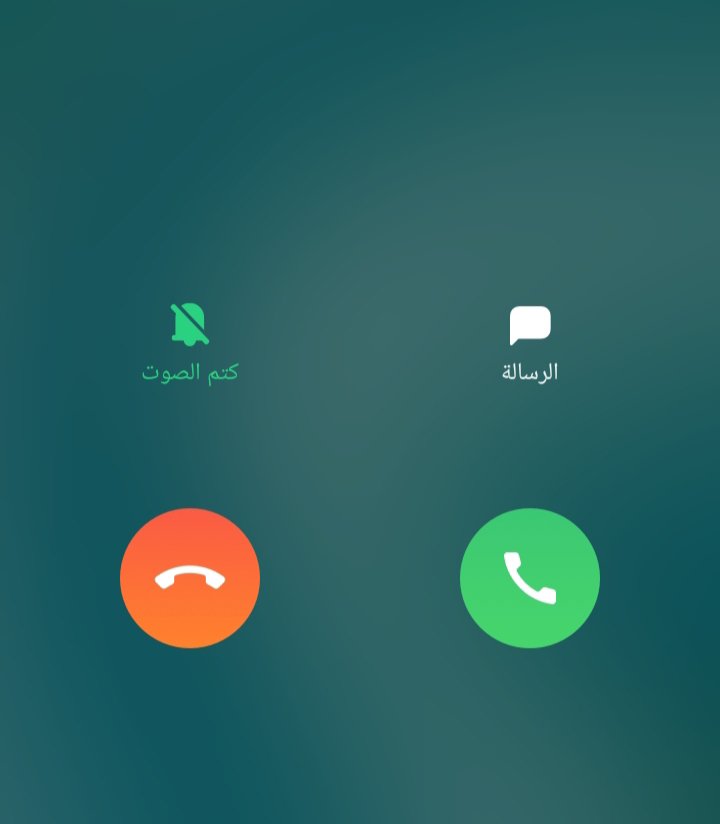
العديد من الأشخاص يريدون معرفة أسباب وحل مشكلة عدم ظهور رقم المتصل في الهاتف ريلمي وذلك ما سوف نتحدث عنه.
أسباب عدم ظهور رقم المتصل في الهاتف ريلمي
تعتبر الأسباب الأكثر شيوعاً لتلك المشكلة هي عدم إعطاء تطبيق الهاتف الأذونات التي يحتاجها ليعمل بشكل صحيح، إيقاف تشغيل إشعارات المكالمات الواردة، تلف الجوال نتيجة الوقوع على الأرض بقوة أو السقوط في سائل مثل الماء.
مشاكل نظام الجوال، استخدام تطبيق إتصال لإجراء واستقبال المكالمات بدلاً من تطبيق الهاتف الافتراضي الذي يأتي معه، أو لأن الرقم الذي أتصل بك يستعمل ميزة اخفاء الرقم، إلخ.
ملاحظة بعد تجربة كل خطوة من الخطوات التالية جرب الاتصال بهاتفك للتأكد من حل المشكلة.
1. إيقاف ثم تشغيل الهاتف
عادةً ما يكون حل معظم مشاكل الهاتف الناتجة عن مشاكل نظام الجوال البسيطة هي إعادة تشغيل الهاتف. يمكنك فعل ذلك بالضغط مع الاستمرار على زر الباور ثم النقر على إعادة التشغيل.
2. مسح البيانات والتخزين المؤقت لتطبيق الهاتف
جرب حذف ذاكرة التخزين المؤقتة لتطبيق الهاتف بالانتقال إلى “التطبيقات” > “إدارة التطبيقات” > اختر “تطبيق الهاتف” > “استخدام سعة التخزين” > اضغط على “مسح التخزين المؤقت”. إذا لم ينجح ذلك قم بإعادة تعيين التطبيق من خلال الضغط على “مسح البيانات”. أفعل نفس الشيء مع تطبيق “إدارة الاتصال”
ملاحظة سيتسبب مسح البيانات في حذف سجل مكالماتك.
3. تحديث نظام الهاتف
تأتي تحديثات الهاتف بإصلاحات لكثير من أعطال السوفت وير المسببة للعديد من مشاكل الهواتف. لذلك يمكن أن يساعدك تثبيت آخر تحديث على التخلص من تلك المشكلة. إذهب إلى “الإعدادات” > “تحديث البرنامج” بعد ذلك تحقق من التحديث المتوفر وقم بتنزيله وتثبيته.
بعد ذلك انتظر حتى ينتهي هاتفك من البحث عن التحديثات المتاحة. إذا توفر تحديث قم بتنزيله وتثبيته.
4. إعادة ضبط كل الإعدادات
عادةً ما يتسبب العبث في إعدادات الهاتف إلى حدوث تلك المشكلة. يمكنك إصلاح ذلك عن طريق إعادة ضبط جميع إعدادات الهاتف دون فقدان أي بيانات مثل موسيقى أو صور.
يمكنك القيام بذلك بالانتقال إلى “الضبط” > “الإدارة العامة” > “إعادة الضبط” > “إعادة ضبط كل الإعدادات”.
ملاحظة لا تضغط على خيار “إعادة تعيين بيانات المصنع لأن ذلك سيؤدي إلى مسح محتويات الهاتف.
5. استخدم تطبيق الهاتف الافتراضي
قد يتسبب تثبيت أحد تطبيقات الاتصال وضبطه ليكون التطبيق الافتراضي لإجراء المكالمات و استقبالها بدلاً من تطبيق الهاتف الذي آتي معه في عدم ظهور رقم المتصل في الهاتف ريلمي. مثال على تلك التطبيقات تطبيق اظهار اسم المتصل.
يمكنك فعل ذلك بحذف التطبيق الذي قمت بتنزيله أو أجعل تطبيق الهاتف الأساسي هو التطبيق الافتراضي. انتقل إلى “الإعدادات” > “التطبيقات” > “التطبيقات الافتراضية” > “تطبيق الهاتف” > اختر “الهاتف”.
ملاحظة تجنب تنزيل التطبيقات من مصادر مجهولة واحرص على تثبيتها من متجر Google play.
6. تحقق من تفعيل اشعارات المكالمات
في العادة تكون تلك الاشعارات مفعلة على جميع هواتف ريلمي بشكل تلقائي ولا يستطيع أحد تغييرها ومع ذلك من الممكن أن يتسبب تحديث في إغلاقها. يمكنك التحقق من ذلك عن طريق “الإعدادات” > “التطبيقات” > “اختر تطبيق الهاتف” > “الإشعارات”.
تأكد من تفعيل خيار“السماح بالإشعارات”، و خيار “المكالمات الواردة”. بعد ذلك اضغط على خيار اشعارات المكالمات وتأكد من أن مفتاح التشغيل الذي بجوار إخفاء تفاصيل الاشعار على شاشة التأمين مغلق.
وتأكد أيضاً من وجود علامة “✓” خضراء أسفل خيار قفل الشاشة وخيار شعارات.
7. تعطيل وضع عدم الإزعاج
يقوم وضع عدم الإزعاج بكتم المكالمات والتنبيهات، ما عدا الاستثناءات التي حددتها. عند تفعيل ذلك الوضع سوف ترى دائره بها رمز ناقص في شريط الحالة. قد يكون هو سبب عدم ظهور رقم المتصل في الهاتف ريلمي.
لإيقاف تشغيله أنتقل إلى “الإعدادات” > “عدم الإزعاج” > تأكد من إيقاف تشغيل خيار عدم الإزعاج.
بعد ذلك انتقل إلى خيار “عدم الإزعاج في الأوقات المجدولة” و تحقق من إيقاف تشغيل أي وقت مجدول نشط. يتسبب في تشغيل ذلك الوضع من تلقاء نفسه وتحويل الهاتف إلى الوضع الصامت تلقائي.
8. إعطاء تطبيق الهاتف الأذونات الضرورية للعمل
عند استخدام أي تطبيق لأول مرة قد يطلب من المستخدم مجموعة من الأذونات ليتمكن من أداء وظيفته على أكمل وجه.
قد تكون لم تمنح التطبيق إذن جهات الاتصال و الهاتف عندما طلبهم منك في أول مرة قمت بفتحه مما تسبب في عدم ظهور رقم المتصل في الهاتف ريلمي فهما يعتبران أذونات ضرورية للاشعارات.
لذلك أحرص على منح التطبيق تلك الأذونات عن طريق فتح “الإعدادات” > “التطبيقات” > “إدارة التطبيقات” > “تطبيق الهاتف” > “الأذونات”. بعد ذلك تأكد من تفعيل خيار “جهات الاتصال” > “عدم السماح”. كرر “الهاتف”.
9. إزالة خلفية المكالمة
إذا قمت بتنزيل إحدي نغمات رنين الفيديو من متجر السمات لعرضها عند إجراء مكالمات أو تلقيها. فقد يتسبب ذلك في تاخر ظهور بيانات المتصل أو حتى عدم ظهور رقم المتصل في الهاتف ريلمي.
يمكنك حل ذلك بإزالتها واستخدام الخلفية الافتراضية للاتصال.
10. تحديث تطبيق الهاتف
تتسبب الإصدارات القديمة من التطبيقات في ظهور مشاكل لذا جرب تحديث التطبيق (في حالة كان هاتفك يسمح بذلك). يمكنك التحقق من وجود تحديثات بالذهاب إلى “متجر play” > “من أعلى الشاشة اضغط على أيقونة ملفك الشخصي” > “إدارة التطبيقات والأجهزة” > “خيار التحديثات المتاحة” > “اختر تطبيق الهاتف” > “اضغط على تحديث”.
11. استعمل تطبيق phone by Google
على الرغم من أني نصحتك سابقا بضرورة استخدام تطبيق الاتصال الافتراضي إلا أن تطبيق phone by Google هو استثناء. فهو تطبيق اتصال تم تطويره من قبل شركة Google ويعمل على معظم الأجهزة.
لذلك جرب تنزيله من المتجر واستخدامه إذا لم يكن تطبيق الاتصال الافتراضي لهاتفك لمعرفة ما إذا كان سيحل مشكلتك أم لا.
تجنب الاشتراك في البرنامج التجريبي لتطبيق الهاتف من Google
عند الاشتراك في ذلك البرنامج يمكنك تجربة التحديث الجديد للتطبيق قبل إطلاقه ولكن قد تتسبب تلك النسخة في المشكلة لأنها تكون غير مستقرة وبها أخطاء.
للخروج من ذلك البرنامج انتقل إلى “متجر play” > “أنقر على صورة ملفك الشخصي” > “الإعدادات” > “إعدادات عامة” > “الإعدادات المفضلة للحساب والجهاز” > “مغادرة البرامج التجريبية” > “مغادرة”. ملاحظة سيؤدي ذلك إلى مغادرة جميع البرامج التجريبية التي انضممت إليها).
12. فرض إيقاف تطبيق الاتصال
قد يساعد الإيقاف الإجباري للتطبيق على إصلاح أي خلل بسيط أدى إلى المشكلة. انتقل “الإعدادات” > “التطبيقات” > “إدارة التطبيقات” > “تطبيق الهاتف”> “فرض الإيقاف”.
13. أسمح لتطبيق الهاتف بالظهور فوق التطبيقات
قد يتسبب عدم السماح للتطبيق بالظهور فوق التطبيقات الأخرى أثناء استخدامهما في ظهور المشكلة. لحل هذا إذهب إلى “الإعدادات” > ” إدارة التطبيقات” > “عرض فوق التطبيقات الأخري” > ابحث عن تطبيق الهاتف وقم بتشغيل مفتاح التبديل الذي بجواره.
14. تعطيل حظر المكالمات
في بعض الأحيان قد تقوم بحظر رقم بالخطأ وعندما يحاول هذا الرقم الاتصال بك قد ينبهك الهاتف بذلك لكنك لا تتلقى المكالمة. لذلك قد يكون هذا هو سبب عدم ظهور رقم المتصل في الهاتف ريلمي.
لإيقاف حظر رقم معين افتح “تطبيق الاتصال” > انقر على “الثلاث نقاط” > اضغط على “علامة X” التي بجوار الرقم الذي تريد أن تتلقى المكالمات منه.
لإيقاف حظر المكالمات الواردة أو غير المعروفة أوقف تشغيل “حظر كل المكالمات الواردة” و “حظر المتصلين المجهولين”.
15. إعادة تعيين تفضيلات التطبيقات
يعمل هذا الإجراء على ارجاع اعدادات التطبيقات إلى الإعدادات الافتراضية دون مسح بياناتها. مما يساعد على إصلاح أي مشكلة.
لفعل هذا انتقل إلى “الضبط” > “التطبيقات” > انقر على “الثلاث نقاط” > “إعادة تعيين تفضيلات التطبيقات” > “إعادة ضبط التطبيقات”.
16. إعادة التشغيل في الوضع الآمن
يمكن أن تؤدي بعض التطبيقات التي تنزّلها إلى حدوث بعض المشاكل في هاتفك مثل عدم ظهور رقم المتصل في الهاتف ريلمي. يمكن أن يساعدك إعادة التشغيل في الوضع الآمن على التحقق من هذا.
طريقة تشغيل ذلك الوضع كالتالي: اضغط مع الاستمرار على زر الباور حتى تظهر قائمة خيارات الطاقة ثم انقر مطولاً على إيقاف التشغيل حتى تظهر نافذه الوضع الآمن ثم اضغط على “موافق”.
إذا تم الدخول إلى ذلك الوضع ستظهر عبارة الوضع الآمن أسفل الشاشة وسيتم تعطيل التطبيقات التي قمت بتثبيتها و قد يتم تشغيل وضع الطائرة.
لمعرفة ما إذا كان سبب المشكلة تطبيق أم لا قم بإيقاف تشغيل وضع الطيران ثم حاول الاتصال بهاتفك باستخدام هاتف آخر. إذا لم تحدث المشكلة يكون السبب هو تطبيق وفي هذه الحالة انتقل إلى الضبط > التطبيقات.
وقم بإزالة التطبيقات التي تم تنزيلها مؤخراً واحدة تلو الأخرى وبعد كل عملية إزالة أعد تشغيل هاتفك و تحقق مما إذا كانت إزالة ذلك التطبيق قد أدت إلى حل المشكلة أم لا. للخروج من الوضع الآمن أعد تشغيل الهاتف.
17. إعادة ضبط المصنع
يعتبر أقوى حل لمشكلة عدم ظهور رقم المتصل في الهاتف ريلمي هو إعادة ضبط المصنع التي ستعمل على إعادة تعيين الجهاز إلي الإعدادات الأصلية ، وحذف جميع البيانات والتطبيقات.
لإجراء ذلك انتقل إلى “الإعدادات” > “إعدادات النظام” > “نسخ احتياطي وإعادة تعيين” > “إعادة تعيين الهاتف” > “محو كل البيانات”. أو قم بكتابة “إعادة التعيين” في مربع البحث الخاص بتطبيق الإعدادات.
ملاحظة : يمكنك تجنب فقدان البيانات مثل الصور إذا كنت تمتلك نسخة احتياطية منها ويفضل أن يكون تم إنشاؤها قبل حدوث المشكلة لتجنب إعادة تثبيت أي شيء تسبب في المشكلة.
18. إذهب إلى مركز الصيانة
إذا استمرت المشكلة حتى بعد تجربة الحلول السابقة فقد يكون السبب هو وجود عطل أو تلف في الجهاز وحل ذلك يكون بالذهاب إلى أحد الأماكن المعتمدة لإصلاح هواتف realme.
ملاحظة قد تختلف أسماء الإعدادات وأماكنها باختلاف اصدار الجهاز.
المراجع
- Mushtaq, Mehvish . “How to Fix Incoming Call Not Showing on Screen on Android .” Guiding tech. 24 June 2019. http://www.guidingtech.com/fix-incoming-call-not-showing-screen/. Accessed 4 July 2023.
- Singh, Deepak. “How to fix display not waking up with incoming calls issue .” Smartprix. 20 May 2022. http://www.smartprix.com/bytes/solved-screen-not-turning-on-with-incoming-calls/. Accessed 4 July 2023.
- Photo by MOHI SYED on pexels.com
 زويل تيك
أخبرنا برأيك