
الكثير من المستخدمين يرغبون في معرفة أسباب و حل مشكلة لم يتم التسجيل على الشبكة أورنج. فهي مشكلة قد تمنعهم من إجراء أو تلقي المكالمات بسبب عدم تمكن شريحة الهاتف من الاتصال بشبكة أورانج.
ما معنى لم يتم تسجيل بطاقة SIM؟
تتعدد الأسباب التي أدت إلى لم يتم التسجيل على الشبكة اورنج ومنها عطل مؤقت في شبكة المحمول، تلف الشريحة أو إدخالها في الهاتف بشكل خاطئ، أو عدم تنشيطها بعد شرائها، أو قيام شركة اورانج بحظرها مؤقتاً لأنك مثلاً لم تستخدمها منذ فترة طويلة أو تأخرت عن سداد فاتورة الهاتف.
قد يكون تم العبث في إعدادات الشبكة على جوالك، نظام الهاتف بحاجة إلى التحديث، تتواجد في منطقة لا تتوفر بها شبكة، هناك مشكلة في عنوان IP أو رقم IMEI، سرعة الشبكة بطيئة، ارتفاع درجة حرارة المعالج.
عدم توافق هاتفك مع الشريحة أو العكس، أو أن جوالك لا يعمل إلا باستخدام شريحة معينة غير أورانج، وفي حالات نادرة قد يكون هناك تلف في الهاتف هو سبب المشكلة مثل تلف مكان ادخال الشريحة.
ملاحظة إذا كنت تعاني من تلك المشكلة وأنت في خارج البلاد فقد لا تكون اورانج لديها اتفاقيات تجوال مع شركات الاتصالات في البلد الذي تتواجد فيه.
لذلك احرصي قبل السفر إلى أي بلد أن تتأكد من أن أورانج توفر خدمة التجوال فيه.
كيف يتم التسجيل على الشبكة؟
1. إيقاف ثم تشغيل الهاتف
يمكن لإعادة تشغيل الهاتف البسيطة إصلاح الكثير من أعطال السوفت وير المؤقتة التي قد تكون السبب في منع الهاتف من الاتصال بالشبكة.
إضغط مع الاستمرار على زر الباور حتى تظهر قائمة خيارات الطاقة ومنها أختر إعادة التشغيل.
يمكنك بدلاً من ذلك الضغط بشكل مستمر على زر الطاقة ورفع مستوى الصوت في نفس الوقت لأكثر من 10 ثواني لإيقافه بعدها انتظر لمدة دقيقتين ثم قم بتشغيله.
2. إغلاق WiFi
يمكن أن يساعد إيقاف تشغيل الواي فاي لمدة 30 ثانية، ثم تشغيله على إصلاح أي مشكلة فنية مؤقتة من خلال إعادة تعيين اتصالك.
3. تحديث نظام الاندرويد
قد لا تقوم بتحديث نظام الاندرويد بشكل منتظم، أو أنك تستخدم اصدار قديم منه، تحمل التحديثات إصلاحات للعديد من مشاكل الهواتف مثل حل مشكلة لم يتم التسجيل على الشبكة أورنج، عدم ظهور رقم المتصل، أو الشاشة السوداء، انطفاء الهاتف تلقائياً.
للتحقق من توفر تحديثات افتح “تطبيق الإعدادات”> “تحديثات البرامج” بعد ذلك قم بتنزيل وتثبيت اخر تحديث متوفر. إذا كنت تواجه تلك المشكلة بعد تحديث الهاتف جرب العودة إلى النسخة السابقة منه.
ملاحظة إذا قمت بعمل روت لهاتفك قم بحذفه لتتمكن من تثبيت تحديثات الجوال.
4. إخراج ثم ادخال الشريحة
قد يكون سبب لم يتم التسجيل على الشبكة اورانج
هو أنك قمت بتركيب الشريحة في الهاتف بطريقة غير صحيحة أو أنها تحركت من مكانها بسبب السقوط على الأرض، أو أنها تالفه.
للتحقق من كل ذلك أوقف تشغيل جوالك ثم ادخل الدبوس الذي آتي مع الهاتف في الفتحة الموجودة بجوار مكان تركيب الخط حتى يخرج درج الشريحة.
بعد ذلك افحص الجزء المعدني للشريحة وتأكد من أنه ليس مهترئ أو متآكل إذا كان كذلك فإن الخط يكون تالف وبحاجة إلى الاستبدال.
أما إذا اتضح لك أنه في حالة جيدة استخدم قطعة قماش ناعمة وجافة و قم بمسحه بلطف هو ومكان إدخال الشريحة لإزالة أي غبار عالق.
بعد مضي بعض الوقت أعد إدخال الشريحة مع الحرص على وضعها في الدرج بشكل صحيح وفقاً لتعليمات الشركة المصنعة.
إذا كانت بطارية هاتفك قابلة للإزالة فقم بإزالتها هي والخط ثم أعد تركيبهم في هاتفك بعد بضع دقائق.
5. اختيار شبكة الهاتف يدوياً
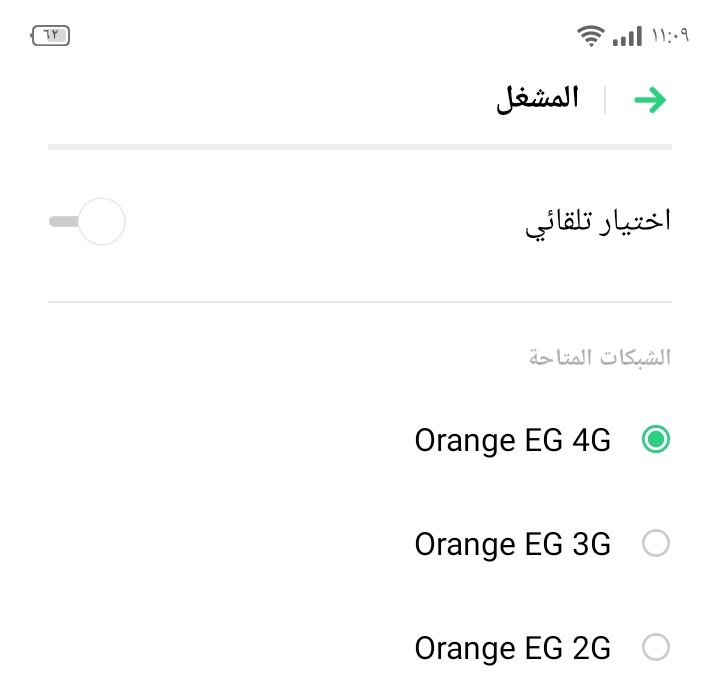
قد يكون قد تم العبث في هاتفك و ضبطه على استخدام شبكة غير اورانج أو أن الهاتف أختار شبكة أخري من تلقاء نفسه. لإصلاح ذلك تأكد من أنك تتواجد في مكان يتوفر فيه شبكة جيدة.
بعد ذلك اذهب إلى “الإعدادات”> “بطاقة SIM مزدوجة والشبكة الخلوية”>” المشغل”> أوقف تشغيل خيار “اختيار تلقائي”. بعدها انتظر حتى ينتهي الهاتف من البحث عن الشبكات المتاحة ثم إختر إحدى شبكات orange.
6. تغيير وضع الشبكة
قد يكون قد تم ضبط جوالك على استخدام نوع شبكة معين مثل 4G أو 5G تلك الشبكات قد لا تكون متاحة في جميع الأماكن مما قد يتسبب في المشكلة. إذا كان الأمر كذلك سيكون حل مشكلة لم يتم التسجيل على الشبكة أورنج كالتالي.
أنتقل إلى “الإعدادات”> “بطاقة SIM مزدوجة والشبكة الخلوية”> “نوع الشبكة المفضل”> أختر “2G إذا لم ينجح ذلك أختر 3G”. يمكنك بدلاً من ذلك اختيار خيار تلقائي 2G/3G/4G.
7. التواصل مع خدمة عملاء اورنج
يمكنك طلب المساعدة من خدمة عملاء اورانج من خلال التواصل معهم عبر صفحات مواقع التواصل الاجتماعي الخاصة بهم أو من خلال موقعهم او زيارة فرع أورانج القريب منك.
إذا فهمت منهم أن الخدمة مقطوعة مؤقتاً نتيجة عطل فني يتعين عليك الانتظار حتى يتم إصلاح الأمر. أما إذا كانت بطاقة Sim الخاصة بك تالفة فيمكنهم مساعدتك على استبدالها.
قد تكون شركة أورانج قامت بتحديث الأنظمة و الإعدادات الخاصة بها ويحتاج المستخدمين إلى القيام بشيء ما على هواتفهم قبل أن يتمكنوا من التسجيل على الشبكة مرة أخري.
8. إعادة ضبط إعدادات APN
إذا كنت تستخدم شريحة شركة أخري قبل استعمالك لخط أورانج فقد تكون إعدادات إسم نقطة الوصول APN بحاجة إلى إعادة الضبط.
أفعل ذلك عن طريق “الإعدادات”> “بطاقة SIM مزدوجة والشبكة الخلوية”> “بطاقة SIM”> “إسم نقطة الاتصال”> “إعادة الضبط” من أسفل الشاشة> “إعادة تعيين نقاط الوصول”.
9. تهيئة إعدادات الشبكة
يساعد ذلك على حل مشكلة لم يتم التسجيل على الشبكة أورنج من خلال التخلص من المشاكل التي لم تتمكن إعادة التشغيل من إزالتها.
إذهب إلى “الإعدادات” > “إعدادات إضافية” > “نسخ احتياطي وإعادة تعيين” > “مسح جميع البيانات” > “إعادة ضبط إعدادات الشبكة” > اضغط مره اخرى على إعادة ضبط. بعدها أعد تشغيل الجوال.
ملاحظة يؤدي ذلك الإجراء إلى مسح جميع كلمات مرور Wi-fi واتصالات البلوتوث.
10. تشغيل وتعطيل وضع الطائرة
جرب إصلاح المشكلة من خلال تشغيل ثم إغلاق وضع الطائرة الذي سيعمل على قطع كل اتصالات الجوال مؤقتا. اسحب إلى أسفل من أعلى الشاشة لإظهار شريط الاشعارات. بعد ذلك اضغط على نمط الطيران لتشغيله ثم قم بإغلاقه بعد حوالي 30 ثانية.
11. استخدام شريحة أخري
إذا كنت لا تزال تواجه المشكلة فقم بإزالة شريحة أورانج وضع بدلاً منها شريحة من شركة أخرى. إذا لاحظت حدوث المشكلة بعد ذلك فقد يكون السبب هو عطل في فتحة تركيب الشريح وبالتالي ستحتاج إلى الإصلاح. أما إذا كان الخط يعمل بشكل جيد فقد تكون المشكلة في خط أورانج.
12. التأكد من عدم نفاذ باقة الإنترنت
قد تواجه المشكلة بعد نفاذ باقة الإنترنت مباشرةً إذا كان ذلك هو السبب سيكون حل مشكلة لم يتم التسجيل على الشبكة أورنج هو تجديد الباقة. قم أيضاً بالتأكد من أن لديك إشارة شبكة قوية.
13. إغلاق خاصية البلوتوث
قد تتداخل أجهزة البلوتوث المتصلة بهاتفك مثل السماعة مع اتصال الشبكة. وحل ذلك يكون بإغلاق البلوتوث بالانتقال إلى “الإعدادات”> “البلوتوث” > أوقف تشغيله.
14. مسح ذاكرة التخزين المؤقت للهاتف
يساعد مسح التخزين المؤقت على جعل الهاتف يعمل بسلاسة وكفاءة للقيام بذلك أنتقل إلى “الإعدادات”> ” إدارة التطبيقات” ثم انقر على أحد التطبيقات واضغط على ” استخدام سعة التخزين” ثم اختر “مسح التخزين المؤقت”. كرر ذلك مع باقي التطبيقات.
أو استخدم تطبيق التنظيف الموجود على هاتفك مثل “مدير الهاتف”> اضغط على “مسح التخزين”> أنقر على”جميع بيانات ذاكرة التخزين المؤقت للتطبيقات”> اختر “مسح”> أكد ذلك بالضغط على “حذف”.
15. إعادة ضبط المصنع
إذا استمرت مشكلة لم يتم التسجيل على الشبكة اورنج جرب ضبط المصنع الذي يعمل على محو بيانات الجوال لذا قد تحتاج إلى الاحتفاظ بنسخة احتياطية من بياناتك قبل فعل ذلك.
لإجراء إعادة الضبط أنتقل إلى “الإعدادات” > ” إعدادات إضافية” > “النسخ الاحتياطي وإعادة التعيين” > “إعادة الضبط إلى إعدادات المصنع” > “محو التطبيقات التي تم تنزيلها و بياناتها”.
نصيحة تجنب تثبيت التطبيقات من مصادر خارجية.
ملاحظة قد تختلف أسماء الإعدادات وأماكنها باختلاف اصدار الجهاز.
المراجع
- Burgess , Brian . “How to Fix Not Registered on Network Error on Android.” gpost. 25 May 2023. http://www.groovypost.com/howto/fix-not-registered-on-network-error-on-android/. Accessed 6 Aug. 2023.
- Earl Wells , Robert . “How to Fix a ‘Not Registered on Network’ Error on Samsung Galaxy .” Lifewire. edited by Michael Barton Heine, 3 Aug. 2021.
http://www.lifewire.com/fix-not-registered-on-network-error-samsung-galaxy-5188191. Accessed 7 Aug. 2023. - Paige, Carl. “How to Fix Network Not Registered on Android .” Carlcare. 19 Nov. 2022.
http://www.carlcare.com/ke/tips-detail/fix-network-not-registered-android/. Accessed 7 Aug. 2023. - Staff, Technobezz . ” How To Fix The ‘Not Registered On Network’ Error On Android.” Technobezz. 4 May 2023. http://www.technobezz.com/fix-samsung-galaxy-registered-network/. Accessed 7 Aug. 2023.
- Photo by Brett Jordan on Pexels.com
 زويل تيك
أخبرنا برأيك