
كثير من الناس يريدون حظر المكالمات الواردة اورنج مثلما يبحثون عن كيفية تسريع الانترنت على هواتفهم وفي تلك التدوينة سنتكلم عن كيفية القيام بذلك.
1. كيفية حظر المكالمات اورنج؟
1. حظر المكالمات
إذا كنت تريد جعل هاتفك لا يتلقى مكالمات من شخص أو أرقام معينة فيمكنك استخدام خاصية حظر المكالمات على جوالك للقيام بذلك. افتح “تطبيق الإعدادات” > “تطبيقات النظام” > “اتصال” > “حظر” > “القائمة السوداء”.
إذا كنت تريد حظر رقم معين قم بالضغط على علامة “+” التي في أسفل الشاشة > إدخال رقم يدوياً > قم بكتابة الرقم الذي تريد حظره > اضغط على إضافة.
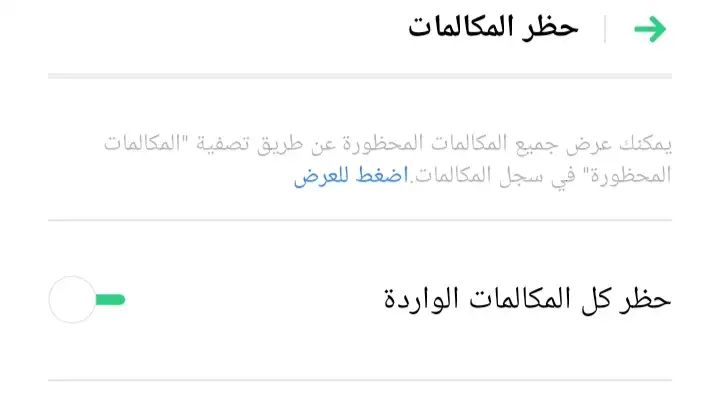
بعد ذلك أرجع و أختر “حظر المكالمات” > تأكد من تشغيل باقي خيارات الحظر مثل “حظر كل المكالمات الواردة” ، و ” الواردة غير المعروفة” ، و أيضاً ” التي ترن رنة واحدة” ، و ” الواردة المخفية”.
يمكنك أيضاً حظر المكالمات غير المعروفة الواردة من دولة معينة باختيار “حظر الأرقام غير المعروفة حسب موقع الاصل” > اختار إحدى الدول المدرجة في القائمة.
2. تشغيل حظر المكالمات على الشريحة
افتح “تطبيق الهاتف” > “انقر على الثلاث نقاط ” > “الإعدادات” > “إعدادات الاتصال الخاصة بشركة الاتصالات” > “حظر المكالمة”.
إذا كان لون مفتاح التشغيل الذي بجوار كل من خيار “رفض جميع المكالمات الواردة” ، وخيار ” رفض المكالمات الواردة أثناء التجوال” رمادي قم بالنقر عليه لتشغيله وأدخل كلمة السر التي عادةً ما تكون “0000”، إذا كانت مختلفة فيمكنك التواصل مع شركة الاتصالات الخاصة بك لمعرفتها.
3. ازاي اعمل خدمه بلوك من اورنج؟
إذا كنت تريد جعل الهاتف غير متاح لرقم معين موبينيل أو لمجموعة أرقام معينة بحيث إذا اتصل بك أصحابها يتم ذكر بأن هاتفك مغلق أو غير متاح.
قم بالاشتراك في خدمة بلوك من أورانج والتي تسمى أيضاً بخدمة تصفية المكالمات أو القائمة السوداء.
يمكنك الاشتراك في تلك الخدمة بإرسال رسالة إلى رقم 505 أو طلب كود #505#. لأجل إضافة رقم إلى القائمة السوداء أطلب #رقم الموبايل *1*505#. لكي تضيف رقم إلى القائمة البيضاء أطلب #رقم الموبايل *2*505#.
تكلفة الاشتراك الشهري هي 5 جنيهات في الشهر أما عن الاشتراك اليومي فهو 30 قرش يومياً.
أما إذا كنت تريد حظر المكالمات بحيث إذا أتصل بهم أحدهم يتم إخباره بأن هاتفك مغلق أو غير متاح فيمكنك الإطلاع على كود حظر المكالمات اورنج مجانا.
4. تفعيل وضع عدم الإزعاج
تقوم وظيفة ” الرجاء عدم الإزعاج” بتعطيل تنبيهات الصوت والاهتزاز مثل رنين المكالمات الواردة باستثناء بعض العناصر ، و المنبهات ، و المؤقتات المسموح بها كما يمكنك ضبطها على العمل تلقائياً في أوقات محددة.
سيتم عرض رمز القمر في شريط الحالة عند تمكين وضع “الرجاء عدم الإزعاج”.
جرب حظر المكالمات من خلال تشغيل تلك الخاصية بالانتقال إلى “الإعدادات” > “عدم الإزعاج” > تأكد من تشغيل خيار عدم الإزعاج.
بعد ذلك انتقل إلى خيار “عدم الإزعاج في الأوقات المجدولة” واضغط من اعلى يسار الشاشة على علامة “+” وقم بتحديد وقت البدء الذي سيتم فيه تشغيل عدم الازعاج تلقائيا وكذلك حدد وقت الانتهاء الذي سيتم فيه إيقاف تشغيل تلك الخاصية بشكل تلقائي أيضاً.
ومن خلال خيار تكرار يمكنك تحديد الأيام التي تريد أن تعمل فيها تلك الخاصية > اضغط من أعلى الشاشة على تم.
يمكن الوصول إلى تلك الخاصية أيضاً من خلال السحب من أعلى الشاشة إلى أسفل من خلال إصبعين لإظهار كامل شريط الاشعارات ابحث عن رمز عدم الإزعاج وقم بالضغط عليه لتشغيله والذي يشبه عادة دائره بداخلها علامة الناقص أو هلال.
يمكنك أيضاً تشغيل خاصية عدم الازعاج بطرق مختلفة مثل الانتقال إلى “خاصية وقت النوم” بالذهاب إلى “الإعدادات” > “الرفاهية الرقمية و المراقبة الأبوية” > “وضع وقت النوم” > “ تفعيل تلك الميزة”.
أو أذهب إلى “خاصية القيادة الذكية” بالانتقال إلى “الإعدادات” > “الخدمات الذكية” > “القيادة الذكية” > “ تشغيل القيادة الذكية” > “ التشغيل التلقائي عند الاتصال بأنظمة بلوتوث السيارة”.
5. برنامج حظر المكالمات الواردة اورنج
إليك بعض من أفضل تطبيقات حظر المكالمات للأندرويد:
أولاً Truecaller: من أشهر التطبيقات لحظر المكالمات والتعرف على الأرقام. يوفر قاعدة بيانات ضخمة للمستخدمين للتعرف على الأرقام غير المعروفة وحظر المكالمات المزعجة.
ثانياً Hiya: تطبيق يعتمد على قاعدة بيانات واسعة للتعرف على الأرقام المزعجة و حظرها تلقائياً. يتميز بسهولة الاستخدام ويوفر تنبيهات للمكالمات الواردة غير المرغوب فيها.
ثالثاً Call Blacklist: تطبيق متخصص لحظر المكالمات والرسائل النصية، ويسمح بإنشاء قائمة حظر أو قائمة قبول محددة، مما يجعله مرنا للتحكم بالمكالمات و حظر المكالمات الواردة اورنج.
رابعاً Should I Answer: تطبيق يعتمد على تقييمات المستخدمين للتعرف على المكالمات المزعجة ويساعد على حظرها. مناسب لتجنب المكالمات الاحتيالية.
خامساً Calls Blacklist – Call Blocker: يوفر واجهة بسيطة لحظر المكالمات من أرقام معينة أو من فئات كاملة مثل الأرقام غير المسجلة في دليل الهاتف.
هذه التطبيقات فعالة وتوفر ميزات مختلفة، يمكنك اختيار التطبيق الذي يناسب احتياجاتك بشكل أفضل، ويمكنها حظر المكالمات الآلية المسجلة وهي مكالمات المتحدث فيها روبوت وليس انسان.
عند تنزيل تطبيق اذهب إلى المتجر و اقرأ التعليقات و التقييمات وابحث على الانترنت عن مراجعات الخبراء للتطبيق الذي تريد تنزيله.
2. حظر المكالمات الواردة ايفون
إذا كنت تريد حظر مكالمات اورنج وكنت تمتلك هاتف iPhone فيمكنك اتباع الخطوات التالية:
1. تفعيل ميزة التعرف على المكالمات على iPhone
يمكنك الاستفادة من المعلومات المقدمة عبر Apple Business Connect، شركة الاتصالات، وتطبيقات التعرف على المكالمات المدعومة.
2. حظر المكالمات الصوتية، ومكالمات فيس تايم، والرسائل من أشخاص معينين
انتقل إلى الإعدادات > التطبيقات > الهاتف > اضغط على حظر المكالمات والتعرف عليها، ثم قم بتفعيل واحد أو أكثر من الخيارات التالية:
المعرف التجاري للاتصال: يعتمد على Apple Business Connect لتوفير معلومات المتصل.
معرف المكالمات عبر شركة الاتصالات: يعتمد على شركات الاتصالات المدعومة لتحديد هوية المتصل.
تطبيقات التعرف على المكالمات: يتم استخدام تطبيقات مدعومة للتعرف على هوية المتصل.
بهذا، يمكن ل iPhone مساعدتك في التعرف على المكالمات الواردة بفعالية.
2. حظر المكالمات الصوتية ومكالمات فيس تايم والرسائل من أشخاص معينين
افتح تطبيق الهاتف على iPhone > انتقل إلى المفضلة أو المكالمات الحديثة أو البريد الصوتي > اختر الرقم أو جهة الاتصال التي ترغب في حظرها، ثم مرر إلى الأسفل واضغط على حظر المتصل.
بهذه الطريقة، سيتم منع الشخص المحدد من الاتصال بك أو إرسال الرسائل إليك.
3. تحويل المتصلين غير المعروفين و المزعجين إلى البريد الصوتي
انتقل إلى الإعدادات > التطبيقات > الهاتف، ثم اختر أحد الخيارات التالية:
إسكات المكالمات من المتصلين غير المعروفين: ستتلقى إشعارات فقط بالمكالمات الواردة من جهات الاتصال المسجلة لديك، والمكالمات التي أجريتها مؤخراً، بالإضافة إلى اقتراحات Siri.
حظر المكالمات والتعرف عليها: فعّل خاصية إسكات المتصلين المزعجين (تتوفر مع بعض شركات الاتصالات)، حيث تقوم بإسكات المكالمات التي تحددها شركة الاتصالات احتيالية أو مزعجة محتملة.
3. تفعيل خاصية Call Screen
يمكنك استغلال ميزة Call Screen المتوفرة في هواتف Google Pixel وبعض الأجهزة التي تدعم تطبيق Google Phone في حظر المكالمات الواردة اورنج.
تتيح هذه الميزة الرد التلقائي على المكالمات من خلال مساعد Google، حيث يمكنها عرض المحادثة النصية في الوقت الفعلي مع المتصل، مما يساعد على تجنب المكالمات غير المرغوب فيها.
لتفعيل ميزة Call Screen قم بفتح تطبيق Google Phone على جهازك > اضغط على النقاط الثلاث في الزاوية العلوية (أو حسب واجهة جهازك)، ثم اختر “الإعدادات”.
ضمن الإعدادات، ابحث عن خيار Call Screen واضغط عليه > اختر المكالمات التي تريد أن يتم الرد عليها تلقائيًا من خلال Call Screen (مثل المكالمات من أرقام غير معروفة)، وتأكد من تفعيل الخيار.
يمكنك تخصيص ردود المساعد والأصوات التي يستخدمها، مثل اختيار نمط الاستجابة ونوع المحادثة.
ملاحظة: قد تختلف الخيارات المتاحة حسب إصدار التطبيق والجهاز، وتحتاج إلى التأكد من أن تطبيق Google Phone محدث لأحدث إصدار.
4. نصائح حظر المكالمات الواردة اورنج
احترس من المكالمات الاحتيالية : بهذه الطريقة، يخدع المتسللين الضحايا للحصول على بيانات شخصية مثل كلمات المرور وإرسال رسائل بريد إلكتروني تحتوي على روابط ضارة . إذا نقرت عليها، فقد يتم توجيهك إلى موقع ويب ضار أو تنزيل برامج ضارة.
اليوم، يستخدم العديد من المتسللين هجمات التصيد الاحتيالي لاختراق الهواتف المحمولة يمكنك الاطلاع على أحدث طرق لحماية الهواتف من الهكر.
إدارة قائمة الأرقام المحظورة : من المهم أيضًا مراجعة وتحديث قائمة الأرقام المحظورة بشكل دوري. يمكنك العثور على قائمة الأرقام المحظورة عبر إعدادات الهاتف، سواء على Android أو iOS، حيث يمكنك إزالة الأرقام التي لم تعد تحتاج لحظرها، أو إضافة أرقام جديدة.
تجنب الرد على المكالمات المجهولة: إذا كنت لا تتوقع اتصالًا من رقم معين، يمكنك تجاهل المكالمات المجهولة وعدم الرد عليها، حيث يمكن للمكالمات الترويجية أن تتوقف مع الوقت.
عدم مشاركة رقم هاتفك بشكل عشوائي: حاول عدم تسجيل رقم هاتفك في مواقع غير معروفة، أو تقديمه إلا في الحالات الضرورية.
الاستعانة بتطبيقات الرسائل لمنع الرسائل المزعجة أيضًا: بجانب حظر المكالمات، بعض التطبيقات مثل Truecaller تتيح لك حظر الرسائل الترويجية، مما يساعدك على الحفاظ على تجربة استخدام الهاتف دون إزعاج.
5. ازاي الغي حظر المكالمات اورنج؟
- الطريقة الأولى: أدخل الكود #505# على لوحة الاتصال، ثم اضغط على زر الاتصال. ستظهر قائمة من الخدمات، اختر منها خيار “إلغاء حظر المكالمات”، وسيتم إلغاء الخدمة مباشرة.
- الطريقة الثانية: أرسل رسالة نصية تحتوي على كلمة “Unsub” إلى الرقم 505. هذه الرسالة مجانية بالكامل، وبمجرد إرسالها، سيتم إلغاء الخدمة تلقائيا.
- الطريقة الثالثة: اتصل بالرقم 505، تستمع إلى تعليمات صوتية. اتبع الإرشادات بدقة واختر الخدمة المطلوبة من خلال الضغط على الرقم المخصص لها.
6. لو الخط وقف اعمل ايه اورنج؟
بعد أن تحدثنا عن حظر المكالمات الواردة اورنج سنتكلم عن طرق إعادة تشغيل الخط.
خطوط الاشتراك الشهري: يتم تعليق الخط بعد مرور 180 يومًا من تاريخ آخر استخدام له. يستطيع العميل استعادة الخط خلال 15 يومًا بعد انتهاء فترة الـ180 يومًا، وبعد ذلك يحق للشركة إلغاء التعاقد وإعادة بيع الخط لعميل آخر.
خطوط الدفع المسبق: يتم تعليق الخط بعد مرور 90 يومًا من تاريخ آخر استخدام. ويمكن للعميل استعادة الخط خلال 15 يومًا بعد انتهاء فترة الـ90 يومًا، وبعد ذلك يحق للشركة إلغاء التعاقد وإعادة بيع الخط لعميل آخر.
لإعادة تشغيل خط أورانج موقوف، يمكنك اتباع الخطوات التالية:
- التواصل مع خدمة العملاء: اتصل بخدمة عملاء أورانج على الرقم 110 (من أي خط أورانج) أو 01223202020 (من أي خط آخر). اسأل عن سبب توقيف الخط والإجراءات المطلوبة لإعادة تفعيله.
- تحديث بيانات الخط: في بعض الأحيان، يتم إيقاف الخط بسبب عدم تحديث البيانات. إذا طلب منك تحديث بياناتك، يمكنك زيارة أقرب فرع اورانج وتقديم بطاقة الهوية أو جواز السفر الخاص بك لتحديث البيانات.
- شحن الرصيد: قد يكون سبب التوقيف هو عدم شحن الرصيد لفترة طويلة. قم بشحن رصيد الخط وانتظر لفترة قصيرة، حيث قد يعاود الخط العمل تلقائياً.
- زيارة فرع أورانج: في حال لم تتمكن من حل المشكلة عبر الهاتف، يمكنك زيارة أحد فروع أورانج مباشرةً للحصول على المساعدة، حيث سيساعدك الموظفون في إعادة تفعيل الخط.
إذا كان الخط موقوفاً بشكل نهائي بسبب عدم الاستخدام لفترة طويلة جدًا، فقد لا يمكن إعادته، وقد تحتاج إلى الحصول على خط جديد.
المراجع
- Steele, Chandra . “How to Block a Number on Your Smartphone .” PC mag. 5 May 2024. me.pcmag.com/en/mobile-phones/9549/how-to-block-a-number-on-your-smartphone. Accessed 31 Oct. 2024.
- Boylls, Travis. “How to Block All Incoming Calls on Android.” wikiHow. 10 Aug. 2024. http://www.wikihow.com/Block-All-Incoming-Calls-on-Android. Accessed 31 Oct. 2024.
- “Block or avoid unwanted calls on iPhone .” iPhone . support.apple.com/en-eg/guide/iphone/iphe4b3f7823/ios. Accessed 31 Oct. 2024.
 زويل تيك
أخبرنا برأيك