
الكثير من الأشخاص يرغبون في معرفة حل مشكلة عدم تعرف الكمبيوتر على هاتف Infinix مثلما يريدون نقل الملفات بين الجوال والكمبيوتر.
في ذلك المقال سنقدم لكم الأسباب والحلول الممكنة لتلك المشكلة.
لماذا لا يكتشف الكمبيوتر المحمول هاتفي عبر USB؟
الأسباب الشائعة لتلك المشكلة كالتالي :
1. مشكلات الكابل أو منفذ USB
كابل USB المستخدم قد يكون تالفًا أو غير أصلي.
منفذ USB في الكمبيوتر قد يكون متعطلًا أو غير نظيف.
2. إعدادات الهاتف
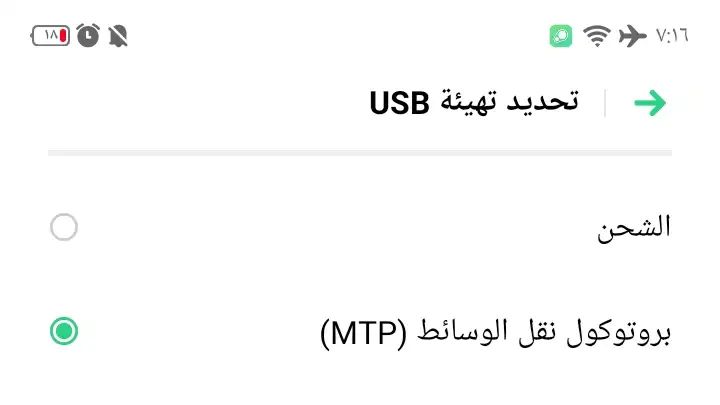
الهاتف قد يكون مضبوطًا على وضع الشحن فقط دون نقل البيانات.
تفعيل أو تعطيل تصحيح أخطاء USB (USB Debugging) قد يؤثر.
3. مشكلات في تعريفات الجهاز
عدم وجود تعريفات مناسبة الجوال على الكمبيوتر.
تعريفات تالفة أو قديمة على نظام التشغيل.
4. إعدادات نظام التشغيل
تعارض في التعريفات أو مشكلات في إعدادات إدارة الأجهزة (Device Manager).
نظام تشغيل غير محدث.
5. مشكلات في الهاتف نفسه
مشكلات في منفذ الشحن.
تعطل إعدادات الهاتف أو نظام تشغيل الهاتف.
خطوات حل مشكلة عدم تعرف الكمبيوتر على هاتف Infinix
1. فحص الكابل ومنفذ USB
استخدام كابل أصلي: تأكد من استخدام الكابل الأصلي المرفق مع الهاتف، حيث إن الكابلات غير الأصلية غالبًا لا تدعم نقل البيانات.
تجربة منفذ USB آخر: قم بتوصيل الكابل بمنفذ USB مختلف في الكمبيوتر.
تنظيف المنفذ: إذا كان منفذ USB في الكمبيوتر أو الهاتف متسخًا، يمكن تنظيفه باستخدام عود تنظيف أسنان مغطى بقطعة قطنية جافة.
ملاحظة يمكنك أيضاً استخدام وصلة “OTG” لتوصيل الهاتف مباشرة بالجهاز الذي ترغب في نقل البيانات إليه، إذا كنت تواجه مشاكل في كابل USB.
2. ضبط إعدادات الهاتف
اختيار وضع نقل البيانات: عند توصيل الهاتف بالكمبيوتر، ستظهر إشعارات على الهاتف. اختر “نقل الملفات” (MTP) أو “USB Mass Storage” بدلاً من “الشحن فقط”.
تفعيل تصحيح أخطاء USB: اذهب إلى “الإعدادات” > “حول الهاتف” > اضغط على رقم الإصدار (Build Number) 7 مرات لأجل تفعيل وضع المطور.
بعد ذلك اذهب إلى “خيارات المطور” > قم بتفعيل “تصحيح أخطاء USB”.
3. تحديث أو تثبيت تعريفات الهاتف على الكمبيوتر
استخدام برامج التعريفات: قم بتحميل برنامج مثل Driver Booster لتحديث جميع تعريفات الجهاز.
التثبيت اليدوي للتعريفات: انتقل إلى موقع الشركة المصنعة للهاتف (مثل Infinix ) وقم بتحميل تعريفات USB الرسمية, وقم بتثبيتها على الكمبيوتر.
4. فحص إدارة الأجهزة في الكمبيوتر
افتح Device Manager عن طريق الضغط بزر الفأرة الأيمن على أيقونة “Computer” أو PC واختيار “Manage”.
بعد ذلك اضغط على رأس السهم المتجه للأسفل الذي بجوار قسم Universal Serial Bus Controllers، بعدها ابحث من أسفل ذلك القسم عن أي جهاز يظهر عليه علامة تحذير صفراء.
قم بالنقر بزر الفأرة الأيمن واختيار “Update Driver Software”، ثم اختر البحث تلقائيًا عن برنامج تشغيل محدث (Search automatically for updated driver software).
بعد الانتهاء اعد تشغيل الجهاز وجرب توصيل هاتفك بالكمبيوتر للتأكد من حل مشكلة عدم تعرف الكمبيوتر على هاتف Infinix.
5. إعادة تثبيت تعريفات USB بشكل يدوي
في بعض الأحيان قد تحتاج إلى إزالة تعريفات USB وإعادة تثبيتها يدويًا:
أفعل ذلك بالذهاب إلى قسم Universal Serial Bus Controllers السابق ثم قم بالنقر بزر الفأرة الأيمن على كل عنصر تحت ذلك القسم واختر Uninstall.
بعد إلغاء التثبيت، أعد تشغيل الكمبيوتر وسيقوم Windows تلقائيًا بإعادة تثبيت التعريفات اللازمة.
إعادة تعيين إعدادات USB على الكمبيوتر
أحياناً قد يحدث خلل في إعدادات USB الخاصة بالكمبيوتر، مما يؤدي إلى عدم تعرف الهاتف عليه.
يمكن إعادة تعيين إعدادات USB على الكمبيوتر عبر إعادة تفعيل منافذ USB لأجل حل مشكلة عدم تعرف الكمبيوتر على هاتف Infinix.
قم بتكرار الخطوات السابقة ولكن في تلك المرة اختر “Disable Device” بدلا من “uninstall”.
بعدها انقر مرة أخرى واختار Enable Device، بعدها أعد تشغيل الكمبيوتر وجرب إعادة توصيل الهاتف.
6. التحقق من إعدادات الطاقة في الكمبيوتر
أحيانًا قد تتسبب إعدادات الطاقة في الكمبيوتر في إيقاف تشغيل منافذ USB تلقائيًا، مما يؤدي إلى عدم تعرف الهاتف.
إذهب إلى Device Manager، ثم اختر Universal Serial Bus Controllers > انقر بزر الفأرة الأيمن على كل عنصر، واختر Properties.
في تبويب Power Management، قم بإلغاء تحديد الخيار “Allow the computer to turn off this device to save power”.
7. تغيير إعدادات الطاقة على الهاتف
بعض الهواتف قد تكون لديها إعدادات لتوفير الطاقة تقوم بتعطيل منافذ USB عند الشحن أو الاتصال بالكمبيوتر.
اذهب إلى إعدادات الهاتف > البطارية أو إعدادات الطاقة > تأكد من تعطيل وضع توفير الطاقة أو وضع الشحن الذكي.
تأكد أيضاً من كون بطارية جوالك مشحونة لكي لا تواجهك مشاكل مثل هذه.
8. فحص ملفات النظام باستخدام أداة SFC
يمكن أن تكون بعض ملفات النظام التالفة سببًا في عدم تعرف الكمبيوتر على الهاتف.
استخدم أداة System File Checker (SFC) لإصلاح هذه الملفات وحل مشكلة عدم تعرف الكمبيوتر على هاتف Infinix.
أنقر على زر “Start” (ابدأ) في أسفل يسار الشاشة، ثم في مربع البحث، اكتب “cmd”.
في نتائج البحث، سترى cmd.exe، انقر بزر الفأرة الأيمن عليه > اختر “Run as Administrator” (تشغيل كمسؤول) من القائمة المنبثقة.
بعد فتح موجه الأوامر كمسؤول، اكتب الأمر التالي:
sfc /scannow > اضغط Enter وانتظر حتى يكمل الفحص، ثم أعد تشغيل الكمبيوتر.
9. تجربة تشغيل الكمبيوتر في وضع Safe Mode
أحيانًا قد تتسبب بعض البرامج أو التعريفات في حدوث تعارضات تؤثر على قدرة الكمبيوتر في التعرف على الهاتف.
يمكنك تشغيل الكمبيوتر في وضع Safe Mode للتأكد من أن المشكلة ليست ناتجة عن تطبيقات خارجية.
لإدخال الكمبيوتر في ذلك الوضع إضغط F8 أثناء بدء التشغيل قبل أن يظهر شعار Windows ثم اختر “Safe Mode” وأعد توصيل الهاتف لمعرفة ما إذا كان الكمبيوتر يتعرف عليه.
ملاحظة بعد حل مشكلة عدم تعرف الكمبيوتر على هاتف Infinix يمكنك الخروج من ذلك الوضع بإعادة تشغيل الجهاز.
10. تحديث نظام التشغيل لكل من الهاتف والكمبيوتر
بالنسبة للكمبيوتر يمكنك التأكد من توفر تحديثات بالضغط على قائمة “start”، ثم اكتب Windows Update في مربع البحث واضغط على التحديثات.
في نافذة Windows Update، اختر البحث عن التحديثات (Check for updates).
إذا كان هناك تحديثات متاحة، ستظهر لك قائمة بها التحديث المتوفر، اختر تثبيت التحديثات (Install updates).
أما عن تحديث هاتف انفنكس افتح تطبيق الإعدادات > حول > تحديث النظام > التحقق من التحديثات، ثم قم بتنزيل وتثبيت التحديث المتوفر.
11. التحقق من إعدادات UAC (التحكم في حساب المستخدم)
في بعض الحالات، قد تمنع إعدادات UAC (User Account Control) الاتصال بين الهاتف والكمبيوتر ولأجل حل مشكلة عدم تعرف الكمبيوتر على هاتف Infinix قم بتقليل مستوى UAC:
اذهب إلى لوحة التحكم (Control Panel) > اختر User Accounts > Change User Account Control settings ثم حرك شريط التمرير إلى الأسفل لتقليل مستوى الأمان.
12. التحقق من إعدادات الأمان على الكمبيوتر
أحيانًا قد تكون إعدادات الأمان على الكمبيوتر (مثل الجدار الناري أو سياسة الأمان) تمنع الاتصال بين الكمبيوتر والهاتف.
حاول تعطيل الجدار الناري أو برنامج مكافحة الفيروسات مؤقتًا لتحديد ما إذا كان أحد هذه البرامج يسبب المشكلة.
يمكن تعطيل جدار الحماية بالذهاب الى Control Panel ثم System and Security ثم Windows Firewall.
اختر Turn Windows Firewall on or off ثم حدد Turn off Windows Firewall لجميع الشبكات واضغط OK.
لأجل تعطيل برنامج مكافحة الفيروسات مؤقتاً انقر بزر الماوس الأيمن على رمز برنامج مكافحة الفيروسات في شريط المهام بجانب الساعة.
ابحث عن خيار مثل Pause Protection أو Disable Protection أو Turn Off Antivirus
بعد ذلك اختر المدة الزمنية لتعطيل البرنامج (مثل 10 دقائق أو حتى إعادة التشغيل).
ملحوظة: أعد تشغيل جدار الحماية ومضاد الفيروسات بمجرد الانتهاء للحفاظ على أمان جهازك.
ملاحظة البرامج الضارة أو الفيروسات قد تتسبب في تعطيل الاتصال بين الكمبيوتر والهاتف.
لذلك جرب قبل القيام بالخطوات السابقة حل مشكلة عدم تعرف الكمبيوتر على هاتف Infinix بفحص الكمبيوتر من البرامج الضارة.
13. محاولة الاتصال باستخدام وضع “Fastboot”
في بعض الحالات، قد يتمكن الكمبيوتر من التعرف على الهاتف فقط عند تمكين وضع Fastboot:
قم بإيقاف تشغيل الهاتف > اضغط مع الاستمرار على زر خفض الصوت + زر الطاقة في نفس الوقت للدخول في وضع Fastboot > قم بتوصيل الهاتف بالكمبيوتر وأعد تشغيله.
14. إيقاف تشغيل التطبيقات التي تتداخل مع الاتصال عبر USB
بعض التطبيقات التي تعمل في الخلفية قد تؤثر على الاتصال عبر USB، حاول إغلاق التطبيقات مثل خدمات VPN أو برامج إدارة الأجهزة مثل AirDroid أو Samsung Kies.
بعد إغلاق التطبيقات، حاول توصيل الهاتف مرة أخرى.
15. حل مشكلة عدم تعرف الكمبيوتر على هاتف Infinix عبر “Windows USB Troubleshooter”
يمكن أن تساعد أداة تحري الخلل وإصلاحه في USB الخاصة بـ Windows في اكتشاف المشكلات وإصلاحها تلقائيًا:
من قائمة Start اختر Control Panel ثم إضغط من أعلى الشاشة على الكلمة التي بجوار عبارة “Viewed by” وقم باختيار “Small icons” أو “Large icons” لأجل تغيير عرض الأيقونات.
بعد ذلك ابحث عن الخيار “Troubleshooting” (استكشاف الأخطاء وإصلاحها) وانقر عليه.
في نافذة Troubleshooting، ابحث عن قسم “Hardware and Sound” (الأجهزة والصوت).
تحت هذا القسم، اختر “Hardware and Devices” (استكشاف مشكلات الأجهزة وإصلاحها).
ستظهر نافذة جديدة تقوم بالبحث عن مشاكل الأجهزة وتقديم حل مشكلة عدم تعرف الكمبيوتر على هاتف Infinix، انقر على “Next” (التالي) لبدء الفحص.
إذا كانت هناك مشكلة، ستعرض الأداة تعليمات لإصلاح المشكلة تلقائيا، أو قد تقوم بإصلاح المشكلة تلقائيا عوضاً عنك.
في بعض الأحيان قد تطلب الأداة منك إعادة تشغيل الكمبيوتر بعد إجراء الإصلاحات.
16. استخدام USB Hub مع تغذية كهربائية
إذا كان منفذ USB في الكمبيوتر لا يوفر طاقة كافية لتشغيل الهاتف، يمكن استخدام محور USB مزود بالطاقة (Powered USB Hub) لتأمين طاقة إضافية وضمان اتصال أفضل.
17. تغيير إعدادات USB في BIOS
بعض أجهزة الكمبيوتر قد تحتوي على إعدادات USB معينة في BIOS/UEFI يمكن أن تؤثر على طريقة اتصال الكمبيوتر بالجهاز.
قم بالوصول إلى BIOS/UEFI عبر إعادة تشغيل الكمبيوتر والضغط على مفتاح معين مثل F2 أو Delete.
تأكد من أن الإعدادات الخاصة بـ “USB Configuration” أو “USB Legacy Support” تم تمكينها.
بعد تعديل الإعدادات اضغط على مفتاح “Enter” ، وانتقل إلى خيار Save & Exit.
أو اضغط على المفتاح المناسب (عادةً F10) أو زر “Esc” لحفظ التغييرات ثم اختار Save & Exit لتأكيد الحفظ والخروج.
18. تعطيل وتهيئة خصائص الإتصال التلقائي للهواتف الذكية
في بعض الأحيان، تقوم الهواتف الذكية بفرض الاتصال التلقائي مع الكمبيوتر عند التوصيل باستخدام USB، مما يؤدي إلى حدوث تعارض لذلك حاول تعطيل هذه الخاصية:
اذهب إلى إعدادات الهاتف > التخزين > التوصيل عبر USB > اختر وضع الاتصال يدويًا بدلاً من الاتصال التلقائي.
19. إعادة ضبط إعدادات الهاتف (إذا لزم الأمر)
إذا لم تنجح الحلول السابقة، يمكنك إجراء إعادة ضبط إعدادات الشبكة أو إعدادات المصنع على الهاتف.
ملحوظة: تأكد من عمل نسخة احتياطية لبياناتك قبل تنفيذ هذه الخطوة.
20. استخدام برنامج USB Fixer
أداة USB Fixer يمكن أن تساعد في حل مشكلة عدم تعرف الكمبيوتر على هاتف Infinix.
إذا كانت المشكلة تتعلق بفيروس أو برنامج ضار يعطل الاتصال بين الهاتف والكمبيوتر.
قم بتحميل USB Fixer من موقع موثوق به، ثم شغله لفحص وإصلاح مشاكل الاتصال.
21. استخدام تطبيق “USB Camera” لنقل الملفات
في بعض الهواتف التي لا تدعم وضع MTP بشكل جيد، يمكنك تثبيت تطبيقات مثل USB Camera:
هذا التطبيق يمكنه تحويل الهاتف إلى جهاز تخزين يعمل عبر USB ويمكنك من نقل البيانات بين الهاتف والكمبيوتر.
22. استخدام أدوات بديلة لنقل البيانات
إذا كنت تواجه صعوبة في التعرف على الهاتف رغم كل المحاولات، يمكنك استخدام برامج بديلة مثل: AirDroid أو ShareIt لنقل الملفات لاسلكيًا.
نصائح إضافية
تجنب استخدام الكابلات القديمة أو المتهالكة.
قم بتجربة توصيل الهاتف بجهاز كمبيوتر آخر للتأكد من أن المشكلة ليست في الكمبيوتر نفسه.
إذا استمرت المشكلة، تواصل مع خدمة العملاء للشركة المصنعة للهاتف أو الكمبيوتر.
المراجع
- Infinix. “How to Connect Your Infinix Device to a PC.” Infinix, https://www.infinixmobility.com/. Accessed 14 Dec. 2024.
- Microsoft. “Troubleshoot USB Device Recognition Issues.” Microsoft, https://support.microsoft.com/en-us/help/308008. Accessed 14 Dec. 2024.
- Android. “Why Won’t My Android Phone Connect to My Computer?” Android, https://www.android.com/. Accessed 14 Dec. 2024.
 زويل تيك
أخبرنا برأيك