
كثير من الناس يرغبون في حذف الملفات نهائيا من الموبايل اوبو مثلما يريدون معرفة كيفية نقل الملفات بين الهاتف والكمبيوتر.
وطريقة استرجاع الارقام المحذوفة، وفي تلك التدوينة سنتكلم عن ذلك.
أين تذهب الملفات المحذوفة من الهاتف؟
عندما تحذف ملفاً بالطريقة التقليدية، فإنه لا يُزال فعليًا من ذاكرة الهاتف.
يبقى الملف موجوداً على الذاكرة في شكل بيانات قابلة للاسترجاع حتى يتم الكتابة فوقه ببيانات جديدة.
لذلك، من المهم اتخاذ خطوات إضافية لضمان الحذف النهائي.
خطوات حذف الملفات نهائيا من الموبايل اوبو
1. تعطيل خيارات النسخ الاحتياطي التلقائي
قبل حذف الملفات، تأكد من تعطيل خيارات النسخ الاحتياطي التلقائي التي قد تحفظ البيانات على السحابة.
اذهب إلى الإعدادات > النسخ الاحتياطي والاستعادة > قم بتعطيل النسخ التلقائي.
2. الحذف اليدوي للملفات
قم بفتح مدير الملفات أو تطبيق المعرض > حدد الملفات أو المجلدات التي تريد حذفها > انقر على خيار الحذف > تأكد من إفراغ سلة المهملات.
إذا كانت موجودة في مدير الملفات أو تطبيقات مثل صور Google.
3. الكتابة فوق البيانات المحذوفة
بعد حذف الملفات يدويًا، تحتاج إلى الكتابة فوق المساحة الفارغة لضمان عدم استرجاع الملفات. يمكنك استخدام تطبيقات مخصصة مثل:
- برنامج Secure Eraser: يقوم بملء الذاكرة ببيانات عشوائية لضمان عدم استرجاع الملفات المحذوفة.
- أداة iShredder: يوفر خيارات متعددة لأجل حذف البيانات بشكل آمن.
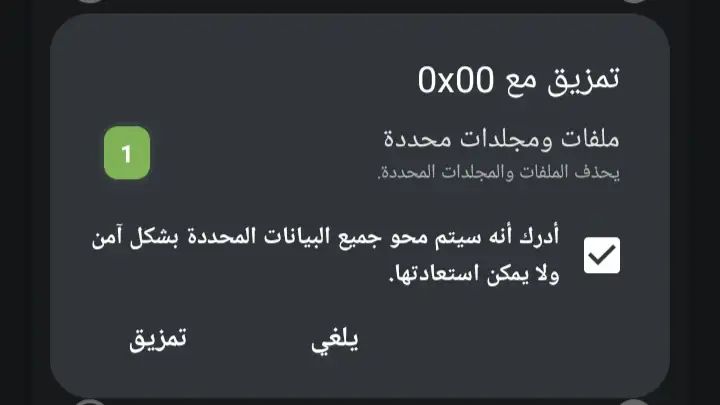
قم بفتح تطبيق iShredder بعد تثبيته > اختر الملفات التي ترغب في حذفها بشكل نهائي > اختر الخوارزمية المناسبة لمحو البيانات.
مثل DoD 5220.22-M أو Gutmann، والتي توفر مستويات مختلفة من الأمان.
ملاحظة افضل خوارزمية هي Gutmann ولكنها قد تستغرق وقتاً.
بعد ذلك اضغط على زر Start Shredding أو ابدأ الحذف للبدء في عملية محو البيانات بشكل دائم. قد تستغرق العملية بعض الوقت.
بعد اكتمال الحذف، ستحصل على إشعار يؤكد أن الملفات تم حذفها بشكل آمن ولا يمكن استعادتها.
4. إعادة ضبط المصنع مع حذف آمن
كيفية حذف البيانات نهائيًا من الهاتف قبل بيعه؟ إذا كنت تخطط لبيع هاتفك أو إعادة استخدامه، فإن إعادة ضبط المصنع هي خطوة أساسية.
ولكن تأكد من القيام بالخطوات التالية لضمان حذف الملفات نهائيا من الموبايل اوبو.
حذف الملفات يدويًا أولاً > تشفير البيانات قبل إعادة ضبط المصنع بالذهاب إلى الإعدادات > الأمان > تشفير الهاتف.
ملاحظة في الهواتف التي تعمل بنظام أندرويد 4 أو أحدث لم يعد خيار تشفير الهاتف متوفر في الإعدادات.
ولكن يمكن تشفير البيانات المخزنة على الهاتف بإنشاء قفل شاشة.
بعد ذلك قم بإعادة ضبط المصنع بالذهاب إلى الإعدادات > النظام > إعادة ضبط > إعادة ضبط المصنع.
استخدم تطبيقًا مثل Secure Eraser لمسح المساحة الفارغة بعد إعادة الضبط كالتالي:
عند فتح التطبيق ستظهر لك خيارات متنوعة اختر Wipe Free Space > اختر نوع الحذف الذي ترغب فيه > حدد الملفات أو الفئات التي تريد محوها.
مثل الملفات الشخصية أو التطبيقات التي تم إلغاء تثبيتها.
بعد اختيار البيانات، يمكنك اختيار الخوارزمية المستخدمة للحذف > اضغط على Start Erasing أو ابدأ الحذف.
ستبدأ عملية الحذف، وقد تستغرق بعض الوقت حسب حجم البيانات.
5. استبدال المساحة الفارغة بملفات كبيرة
قم بتفعيل التشفير للهاتف بالكامل بنفس الطريقة السابقة > قم بتحميل ملفات كبيرة (مثل مقاطع الفيديو عالية الجودة أو صور غير مهمة).
أو قم بإنشاء ملفات عشوائية أو مضغوطة كبيرة الحجم باستخدام تطبيقات مثل RAR أو ZArchiver.
واملأ ذاكرة الهاتف بالكامل بعد حذف الملفات الحساسة، بمجرد امتلاء المساحة، احذف هذه الملفات الكبيرة.
6. حذف الملفات عن بُعد (Cloud Storage وميزة Find My Device)
إذا كنت تستخدم هاتفًا مرتبطًا بإحدى الخدمات السحابية (Google Drive أو Samsung Cloud)، فيمكنك حذف البيانات عن بُعد من الحساب السحابي.
استخدم ميزة Find My Device من Google لأجل حذف بيانات الهاتف بالكامل عن بُعد في حال فقدانه.
7. الاستفادة من ميزة “ملفات آمنة”
بعض الشركات مثل اوبو توفر ميزة Secure Folder: قم بنقل الملفات الحساسة إلى المجلد الآمن، ثم حذفها من هناك.
البيانات في هذه المجلدات مشفرة بطبيعتها، مما يتسبب في حذف الملفات نهائيا من الموبايل اوبو.
8. حذف بيانات التطبيقات بشكل منفصل
بعض التطبيقات تحفظ بياناتها في مواقع منفصلة، قم بحذف البيانات المخزنة يدويًا من: الإعدادات > التطبيقات > اختر التطبيق > مسح البيانات.
تحقق أيضًا من مسح الملفات المؤقتة (Cache).
9. مسح ذاكرة النظام المؤقتة (Wipe Cache Partition)
ادخل وضع الريكفري (Recovery Mode) للجهاز > اختر Wipe Cache Partition، لضمان نجاح حذف الملفات نهائيا من الموبايل اوبو.
10. تغيير صيغة الملفات قبل حذفها
قم بتحويل صيغة الملفات الحساسة (مثل تحويل الصور إلى نصوص أو فيديوهات إلى ملفات مضغوطة) باستخدام تطبيقات مثل File Converter.
بعد التحويل، احذف هذه الملفات، حيث تصبح البيانات المُحوّلة عديمة الفائدة حتى لو تم استعادتها.
11. إدخال أخطاء متعمدة في الملفات قبل الحذف
قم بإدخال تعديلات عشوائية متعمدة على الملفات (مثل تعديل النصوص، إدخال تشويش على الصور) باستخدام تطبيقات التحرير، بعد ذلك، احذف الملفات المعدّلة.
12.استخدام الوضع الآمن في الهاتف للحذف
قم بتشغيل الهاتف في الوضع الآمن (Safe Mode) عبر الضغط على زر الباور حتى تظهر قائمة خيارات الطاقة.
ثم الضغط على خيار إيقاف التشغيل لإغلاق الهاتف، ثم قم بعد إغلاقه تماماً بالضغط مع الاستمرار على زر تشغيل الجوال.
وبمجرد ظهور الشعار اترك زر الباور واستمر في الضغط على زر خفض الصوت وانتظر حتى يتم تشغيل الهاتف.
إذا تم تشغيل ذلك الوضع ستظهر عبارة الوضع الآمن اسفل يسار الشاشة، وسيتم تعطيل التطبيقات التي قمت بتنزيلها.
حتى لا تتداخل مع الحذف ومن ثم قم بحذف الملفات الحساسة.
ملاحظة قد تختلف طريقة الدخول إلى الوضع الآمن من هاتف الى اخر.
13. مسح التطبيقات التي كانت تستخدم الملفات الحساسة
بعض التطبيقات مثل تطبيقات الرسائل، الصور، أو البريد الإلكتروني تحتفظ بنسخ مؤقتة من الملفات.
قم بإلغاء تثبيت هذه التطبيقات ثم إعادة تثبيتها للتأكد من حذف النسخ المؤقتة، لضمان حذف الملفات نهائيا من الموبايل اوبو.
14. استخدام خاصية “أمان الذاكرة” المدمجة في الهواتف الحديثة
بعض الهواتف الحديثة مثل هواتف oppo أو Google Pixel توفر خيارًا لحذف البيانات باستخدام معايير أمان عالية.
اذهب إلى الإعدادات > الصيانة > إدارة التخزين > استخدم ميزة الحذف الآمن المتاحة.
15. حذف الملفات عبر ميزة “وضع الضيف”
أثناء وجودك في وضع الضيف، قم بإنشاء أو نقل الملفات الحساسة التي ترغب بحذفها نهائيًا > احذف الملفات أثناء وجودك في وضع الضيف > اخرج من وضع الضيف بالعودة إلى الحساب الرئيسي.
عند الخروج من ذلك الوضع، قد يطلب النظام حذف بيانات وضع الضيف بالكامل. قم بتأكيد ذلك إذا طُلب منك.
ميزة هذه الطريقة: بعض أنظمة الأندرويد تُضعف عملية استرجاع البيانات المحذوفة من وضع الضيف.
ملاحظة قد تختلف طريقة الوصول إلى ذلك الوضع في الهواتف التي تدعمه ولكن عادة يمكن الوصول إليه.
بالانتقال إلى الإعدادات > الحسابات أو المستخدمون (Users & Accounts) > اختر “وضع الضيف” (Guest Mode) لتفعيله.
16. استخدام تقنية “التنظيف المتكرر” للملفات المحذوفة
قم بحذف الملفات يدويًا ثم استخدم تطبيقًا يقوم بمسح نفس المساحة عدة مرات (مثل كتابة بيانات عشوائية متكررة).
تطبيقات متخصصة مثل DiskWipe تتيح خيار التنظيف المتكرر حتى 7 مرات، مما يجعل استرجاع البيانات مستحيلًا.
عند فتح ذلك التطبيق اختر القرص أو المساحة التي تحتوي على الملفات التي تريد مسحها بشكل آمن > اختر نوع المسح الذي سيكون المسح المتكرر.
بعدها اختر عدد المرات التي ترغب في الكتابة (مثل 7 مرات لضمان حذف الملفات نهائيا من الموبايل اوبو) > اضغط على Start أو Begin لبدء العملية.
17. تشغيل تطبيقات الحذف التلقائي للملفات المؤقتة
استخدم تطبيقات مثل: SD Maid أو CCleaner، هذه التطبيقات تمسح الملفات المؤقتة غير الضرورية بشكل منتظم، مما يضمن الكتابة فوق الملفات المحذوفة بشكل مستمر.
18. استخدام التطبيقات القائمة على الحذف السحابي
إذا كنت تستخدم التخزين السحابي فهناك خدمات سحابية تتيح لك الحذف النهائي للملفات المخزنة عليها بمجرد حذفها من الهاتف.
إذا كانت الخدمة التي تستخدمها تتيح لك ذلك فيمكنك من خلالها منع استرجاع الملفات المحذوفة منها من خلال ميزة الحذف الدائم الموجودة بها.
مثال: PCloud يوفر خيار “حذف دائم” يمنع أي استرجاع من الخوادم السحابية.
أما إذا كنت تستخدم Google drive فإن الملفات المحذوفه تنتقل إلى سلة المهملات داخل التطبيق يمكنك إزالتها بشكل نهائي من خلال حذفها من سلة المهملات.
19. برنامج حذف الملفات نهائيا من الموبايل اوبو
هناك العديد من التطبيقات التي تساعدك على حذف الملفات بشكل نهائي، مثل:
برنامج BleachBit: تطبيق شائع على الحاسوب ويمكن استخدامه عبر أدوات التحكم في هواتف الأندرويد (يتطلب أحيانًا عمل Root).
- تطبيق Data Wiper Tools: برامج متخصصة تتيح مسح البيانات بالكامل باستخدام بروتوكولات الحذف الآمنة.
ميزة هذه التطبيقات: توفر خوارزميات مسح متقدمة، مثل DoD 5220.22-M و Gutmann، والتي تستخدمها المؤسسات لحذف البيانات الحساسة.
- تطبيق File Shredder: يقوم بحذف الملفات بشكل دائم ويمنع استرجاعها.
- برنامج Shreddit: يتيح مسح الملفات أو المجلدات بشكل آمن باستخدام خوارزميات متقدمة.
- تطبيقات متخصصة مثل MobiKin Eraser for Android تقدم بروتوكولات حذف بيانات معتمدة عالميًا، مثل: US Army AR380-19 ، NIST 800-88 Clear.
حذف الملفات نهائيا من الموبايل اوبو باستخدام أدوات الذكاء الاصطناعي
بعض التطبيقات الحديثة تستخدم تقنيات الذكاء الاصطناعي لتحليل وحذف البيانات بفعالية أكبر، مثل: Dr.Fone – Data Eraser.
20. التدمير الجزئي للبيانات باستخدام أدوات متخصصة
بعض الشركات تقدم أجهزة صغيرة محمولة تعمل على “تخريب” البيانات على الهواتف عبر:
تعريض الذاكرة لمجالات مغناطيسية قوية.
تشتيت البنية المادية للشرائح باستخدام الحرارة.
رغم أن هذا الخيار غير عملي للأفراد، إلا أنه يُستخدم في الحالات الحرجة.
21. تدمير الجهاز فعليًا
إذا كنت تملك هاتفًا قديمًا أو ترغب في التخلص من البيانات بشكل نهائي ولا تخطط لإعادة استخدام الجهاز:
قم بتكسير وحدة التخزين الداخلية باستخدام أدوات ميكانيكية، وتأكد من تمزيق الشرائح التي تحتوي على البيانات.
خلاصة أفضل حذف الملفات نهائيا من الموبايل اوبو بعد التدمير الفعلي للجهاز هي استخدام تطبيقات الحذف النهائي السابقة.
نصائح إضافية لحذف الملفات نهائيًا
- تجنب التخزين السحابي: إذا كنت تستخدم خدمات مثل Google Drive أو Dropbox، تأكد من حذف الملفات من السحابة أيضًا.
- فحص النسخ الاحتياطية: تأكد من أن الملفات المحذوفة لا تزال موجودة في النسخ الاحتياطية.
- استخدام التشفير: يساعد التشفير في حماية بياناتك من الاسترجاع حتى إذا لم تتم الكتابة فوقها.
ما يجب تجنبه عند حذف الملفات ؟
- الاعتماد فقط على الحذف التقليدي: كما ذكرنا، يمكن استرجاع الملفات المحذوفة بالطريقة العادية باستخدام أدوات استرجاع البيانات.
- إهمال خطوات الكتابة فوق البيانات: هذه الخطوة ضرورية لمنع أي استرجاع البيانات.
- استخدام تطبيقات غير موثوقة: تأكد من تنزيل التطبيقات من مصادر رسمية فقط.
المراجع
- “Best Ways to Delete Files Permanently from Android Devices.” Android Authority, https://www.androidauthority.com/. Accessed 21 Dec. 2024.
- “How to Permanently Delete Files from Your Android Device.” Android Official, https://www.android.com/. Accessed 21 Dec. 2024.
- “How to Safely Delete Files on Android Phones.” Android Central, https://www.androidcentral.com/. Accessed 21 Dec. 2024.
 زويل تيك
أخبرنا برأيك