
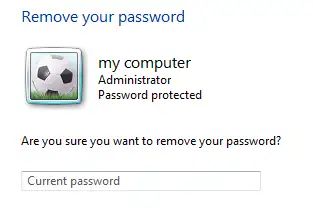
الكثير من الأشخاص يبحثون عن مشكلة نسيت كلمة السر الحاسوب windows 7 مثلما يريدون فتح الهاتف عند نسيان كلمة المرور، وفي تلك التدوينة سنتكلم عن ذلك.
كيفية فتح كلمة سر ويندوز 7؟
1. إعادة تعيين كلمة المرور باستخدام قرص إعادة تعيين
إذا لم تكن قد أنشأت مسبقًا قرص إعادة تعيين كلمة المرور (Password Reset Disk)، قبل نسيان كلمة السر فلن تتمكن من استخدامه لاستعادة الوصول، أما إذا كنت قد أنشأته فيمكنك اتباع الخطوات التالية.
قم بإدخال كلمة سر خاطئة لتظهر بعد ذلك رسالة خطأ مع رابط يقول “Reset password” (إعادة تعيين كلمة المرور). انقر عليه.
بعدها أدخل الفلاشة التي استخدمتها عند إنشاء قرص إعادة تعيين واتبع التعليمات التي تظهر على الشاشة لإنشاء كلمة مرور جديدة.
2. استخدام حساب مسؤول آخر
من مميزات نظام الويندوز أنه يتيح لك إنشاء حسابات متعددة بجانب حسابك الأساسي.
وإذا نسيت كلمة المرور لأحد هذه الحسابات، يمكنك استخدام حسابك الأساسي أو الذي يمتلك صلاحيات المسؤول (Administrator) لإلغاء كلمة السر الخاصة بذلك الحساب.
عند تشغيل الكمبيوتر ستظهر الحسابات الموجودة على الجهاز قم بالدخول إلى الحساب الرئيسي أو الذي لديه صلاحيات المسؤول بالضغط على الأيقونة الخاصة به.
بعد ذلك انتقل إلى Control Panel > اختر User Accounts (حسابات المستخدمين) > اضغط على manage another account (إدارة حساب آخر) > اختر الحساب الذي نسيت كلمة مروره.
بعدها اضغط على Change the password (تغيير كلمة المرور) > أدخل كلمة مرور جديدة و أكدها.
استخدام الوضع الآمن
يمكنك بدلاً من الطريقة السابقة استخدام الوضع الآمن من خلال إعادة تشغيل الجهاز ثم اضغط على مفتاح F8 بشكل متكرر قبل ظهور شعار الويندوز > من القائمة التي ستظهر اختر Safe Mode.
بعدها ستجد حساب “Administrator” الأساسي الظاهر في شاشة تسجيل الدخول. اختره، ثم اتبع نفس الخطوات السابقة لتغيير كلمة السر للحساب المطلوب.
ملاحظة للخروج من الوضع الآمن أعد تشغيل الحاسوب.
إعادة تعيين كلمة المرور باستخدام موجه الأوامر (Command Prompt)
يمكنك أيضاً إذا كنت تمتلك القدرة على الوصول إلى حسابك الرئيسي أو الذي عنده صلاحيات المسؤول إلغاء كلمة السر لإحدى الحسابات الأخرى كالتالي:
انتقل إلى قائمة start > من شريط البحث الموجود أسفل القائمة ابحث عن CMD عندما يظهر في نتائج البحث اضغط بزر الماوس الأيمن عليه واختر Run as administrator.
بعد ذلك اكتب الأمر التالي لتغيير كلمة المرور:
net user [اسم المستخدم] [كلمة مرور جديدة]
استبدل [اسم المستخدم] باسم الحساب و[كلمة مرور جديدة] بكلمة المرور المرغوبة، ولا تكتب الأقواس ثم اضغط على زر enter.
3. استخدام أدوات خارجية لإعادة تعيين كلمة المرور
إذا نسيت كلمة السر الحاسوب windows 7 وكان لا يتوفر حساب مسؤول آخر أو قرص إعادة تعيين، يمكنك استخدام برامج وأدوات مخصصة لإعادة تعيين كلمة المرور.
الخطوة 1: تنزيل الأداة
نظرا لأنك يتعذر عليك استخدام جهاز الكمبيوتر الخاص بك فقم بتنزيل إحدى تلك الأدوات الآتية على جهاز آخر.
أداة Hiren’s BootCD وهي أداة شاملة تحتوي على برامج لإعادة تعيين كلمات مرور Windows. على الموقع، ستجد رابطاً لتحميل ملف الأداة بصيغة ISO (وهي صورة من قرص مضغوط أو DVD).
أداة Offline NT Password & Registry Editor
أداة مجانية تعمل من خلال قرص USB أو CD. في الموقع، يمكنك تحميل الملف المضغوط zip الذي يحتوي على الأداة ثم قم باستخراج الملفات بعد تحميلها على جهازك.
الخطوة 2: نسخ الأداة إلى فلاشة USB قابلة للإقلاع
بعد تنزيل الأداة، تحتاج إلى نسخها إلى فلاشة USB بحيث يمكن للكمبيوتر الإقلاع منها، وللقيام بذلك اتبع الآتي:
1. تنزيل برنامج Rufus
قم بتحميل برنامج Rufus لنسخ الأداة إلى الفلاشة بشكل صحيح لأجل فتح كلمة سر ويندوز 7.
ملاحظة احرص على تثبيت النسخة التي تناسب نظام الحاسوب فهناك نسخة للأجهزة التي تعمل بنظام 62 bit وأخرى لكل من أجهزة 32bit و86X “الأجهزة القديمة”.
2. تحضير الفلاشة
ادخل فلاشة USB في الجهاز (يفضل أن تكون سعتها لا تقل عن 4 جيجابايت).
تأكد أن الفلاشة فارغة من الملفات المهمة، لأن العملية ستؤدي إلى مسح جميع البيانات على الفلاشة.
3. فتح برنامج Rufus
افتح برنامج Rufus بعد تنزيله. في الجزء العلوي من البرنامج، تأكد من أن الفلاشة التي أدخلتها قد تم اكتشافها.
في قسم Boot selection، اختر Select ثم اختر ملف الأداة التي قمت بتحميلها (ملف ISO لـ Hiren’s BootCD أو ملف الأداة الخاص بـ Offline NT Password).
4. إعداد الفلاشة للإقلاع:
تأكد من أن Partition scheme تم تحديده كـ MBR و File system كـ FAT32.
اضغط على Start لبدء نسخ الأداة إلى الفلاشة وانتظر حتى تكتمل العملية.
الخطوة 3: تعديل إعدادات BIOS لتشغيل الجهاز من الفلاشة
1. إيقاف تشغيل الكمبيوتر:
لأجل فتح كلمة سر ويندوز 7 قم بإيقاف تشغيل الكمبيوتر الذي نسيت كلمة مروره، وتركيب الفلاشه فيه.
2. دخول إعدادات BIOS:
بعد إيقاف الحاسوب قم بتشغيله مرة أخرى > أثناء بدء التشغيل (قبل ظهور شعار ويندوز)، اضغط على المفتاح المخصص للدخول إلى BIOS.
ذلك المفتاح يختلف حسب الشركة المصنعة للوحة الأم، ولكنه غالبًا يكون أحد هذه المفاتيح:
Del او Delete
F2
F10
Esc
يمكنك مراجعة دليل الجهاز لمعرفة ذلك، أو قد يظهر لك عند تشغيل الجهاز رسالة في أعلى الشاشة تخبرك بأي زر من المفترض أن تضغط عليه إذا أردت الدخول إلى وضع Setup. (مثل: “Press F2 to enter Setup”).
3. تغيير ترتيب الإقلاع:
بعد دخولك إلى BIOS، ستحتاج للتخلص من مشكلة نسيت كلمة السر الحاسوب windows 7 للبحث عن خيار يسمي Boot أو Boot Order أو Boot Priority أو Boot sequence وقم بالضغط عليه.
بعدها ضمن اعدادات Boot، ستظهر قائمة بالأجهزة القابلة للإقلاع مثل:
القرص الصلب (Hard Drive)
محرك الأقراص الضوئية (CD/DVD)
جهاز (USB device)
الشبكة (Network)
اختر USB Device أو USB-HDD وغير ترتيبه بوضعه في أعلى القائمة.
إذا وجدت خيارًا باسم UEFI: USB Device، اختره إذا كنت تستخدم فلاشة مهيأة بتنسيق UEFI.
ملاحظة استخدم التعليمات المعروضة أسفل الشاشة لتغيير الترتيب (مثل استخدام مفتاحي D و U لتحريك الخيارات).
على سبيل المثال لتغيير ترتيب فلاشة USB ووضعها في بداية القائمة قم بتحديدها، بعد ذلك يمكنك تحريكها إلى الأعلى بالضغط على زر “U” أما إذا أردت تحريكه الى الأسفل اضغط على زر “D”.
بعد تعديل الإعدادات اضغط على مفتاح “Enter” ، وانتقل إلى خيار Save & Exit أو اضغط على المفتاح المناسب (عادةً F10) أو زر “Esc” لحفظ التغييرات ثم اختار Save & Exit لتأكيد الحفظ والخروج.
الخطوة 4: اتباع التعليمات لأجل فتح كلمة سر ويندوز 7
1. تشغيل الجهاز و الاقلاع من الفلاشة
بعد ذلك أعد تشغيل الجهاز. إذا قمت بضبط الإعدادات في BIOS بشكل صحيح، ستبدأ الأداة بالعمل.
1. إذا كنت تستخدم Offline NT Password & Registry Editor
ستظهر شاشة سوداء بها نصوص وخيارات.
1. الشاشة الأولى: اختيار الإقلاع
ستظهر شاشة بها خيارات (مثل Bootable CD/USB). اضغط Enter للاستمرار.
2. اختيار نظام الويندوز
ستبحث الأداة عن نظام Windows المثبت على الكمبيوتر. إذا وجدت أكثر من نسخة، اختر المجلد الذي يحتوي على نظام التشغيل. غالبًا سيكون في المسار C:\Windows. واضغط Enter لتأكيد الاختيار.
3. عرض الحسابات الموجودة
ستظهر قائمة بحسابات المستخدمين على جهازك. اختر الحساب الذي تريد إعادة تعيين كلمة مرور وبالتالي التمكن من فتح كلمة سر ويندوز 7.
4. اختيار الإجراء
سوف تعطيك الاداة خيارات مثل:
Clear Password: مسح كلمة المرور (تصبح فارغة).
Reset Password: لتعيين كلمة مرور جديدة.
اختر Clear Password إذا كنت تريد إزالة كلمة المرور تمامًا.
5. حفظ التغييرات
بعد تحديد الإجراء، اختر Write Changes لأجل حفظ التغييرات ثم اضغط Enter للانتهاء.
6. إعادة تشغيل الجهاز
بعد الانتهاء، أزل الفلاشة وأعد تشغيل الكمبيوتر.
2. إذا كنت تستخدم Hiren’s BootCD
هذه الأداة أسهل لأنها تحتوي على واجهة رسومية. إليك الخطوات:
1. اختيار الأداة المناسبة
بعد الإقلاع، ستظهر قائمة رسومية. اختر Mini Windows XP (أو اسم مشابه).
بمجرد تحميل النظام (يشبه نظام Windows قديم)، ستجد قائمة بأدوات متنوعة.
2. الدخول إلى Password Tools
افتح قائمة Password Tools ثم اختر أداة مثل Offline NT Password & Registry Editor أو أي أداة أخرى مدرجة.
3. إعادة تعيين كلمة المرور
إذا استخدمت Offline NT Password & Registry Editor، اتبع نفس الخطوات المذكورة أعلاه (عرض الحسابات، اختيار الحساب، مسح كلمة المرور).
إذا اخترت أداة أخرى، اتبع الإرشادات الظاهرة على الشاشة، فهي غالبًا ما تكون بسيطة مثل:
اختيار الحساب.
اختيار Reset Password.
تأكيد الحفظ.
4. إعادة التشغيل
بعد الانتهاء، أخرج الفلاشة و أعد تشغيل الجهاز. يمكنك الآن تسجيل الدخول إلى الويندوز بدون كلمة مرور.
5. إتمام العملية
بعد إزالة كلمة المرور باستخدام أي أداة: أخرج الفلاشة قبل تشغيل الكمبيوتر.
ملاحظات
هناك برامج مدفوعة يمكنك أن تساعدك أيضاً إذا نسيت كلمة السر الحاسوب windows 7 مثل PC locker خطوات استخدامه مشابهة للبرامج السابقة،
إعادة تثبيت نظام windows
إذا لم تساعدك الطرق السابقة على فتح كلمة سر ويندوز 7 فيمكنك تجربة إعادة تثبيت الويندوز ولكن اعلم أن تلك الطريقة قد تتسبب في فرمته جهاز الكمبيوتر.
ما ستحتاجه قبل البدء:
- نسخة من Windows 7:
- إما قرص DVD يحتوي على نظام التشغيل.
- أو ملف ISO محروق على فلاش USB (بحجم لا يقل عن 4 جيجابايت).
- مفتاح المنتج (Product Key):
- مفتاح التفعيل الخاص بـ Windows 7 (مكتوب على ملصق على الجهاز أو داخل علبة القرص الأصلي).
إذا كنت تسأل عن كيفية إنشاء فلاشة إعادة التثبيت اتبع الآتي:
الخطوات:
1. تحميل ملف ISO الخاص بنظام Windows 7:
- إذا كنت قد حصلت بالفعل على ملف ISO الخاص بنظام Windows 7، فتأكد من أن الملف يحتوي على النسخة التي تحتاج إليها (32-bit أو 64-bit).
- يمكنك تحميل ISO Windows 7 من مواقع موثوقة مثل موقع مايكروسوفت (إذا كنت تمتلك مفتاح المنتج) أو من مواقع أخرى موثوقة.
لأجل اختيار النسخة المناسبة من ويندوز 7، يجب أن تحدد أولًا نوع معمارية معالج جهازك: إذا كان معالجك 32-bit أو 64-bit.
عادةً يمكن معرفة ذلك إذا كان معالج جهازك قديمًا أو كان يحتوي على 4 جيجابايت من الذاكرة أو أقل، اختر نسخة 32-bit، أما إذا كان حديث أو يحتوي جهازك على أكثر من 4 جيجابايت، فاختار 64-bit.
أيضا تأكد من تحميل النسخة من مصدر موثوق.
ثم اختر الإصدار المناسب من ويندوز 7: Home Premium للمستخدمين العاديين، Professional للمستخدمين الذين يحتاجون ميزات إضافية للعمل.
و Ultimate إذا كنت تحتاج جميع الميزات المتقدمة. تأكد أيضًا من دعم جهازك للتعريفات اللازمة بعد التثبيت.
2. تحضير فلاشة USB:
- تأكد أن الفلاشة USB سعة 4 جيجابايت على الأقل (أفضل أن تكون سعة أكبر لتجنب أي مشاكل وحل مشكلة نسيت كلمة السر الحاسوب windows 7).
- يجب أن يتم مسح جميع البيانات من الفلاش لأن هذه العملية ستقوم بتهيئتها.
3. استخدام أداة لإنشاء الفلاشة القابلة للإقلاع:
يمكنك استخدام برنامج Rufus أما عن كيفية استخدامه للقيام بذلك فهي تشبه ما فعلنا في الخطوة الثانية الخاصة بالطريقة الثالثة في الأعلى.
ولكن الاختلاف هو أنك في خانة Boot selection، اختر Select ثم اختر ملف ISO الخاص بـ Windows 7 الذي قمت بتحميله.
في Partition Scheme، اختر MBR (لأنك ستحتاج إلى هذه الإعدادات لتثبيت ويندوز على جهاز قديم قد لا يدعم UEFI)، في File System، اختر NTFS، وفي النهاية اضغط على start.
خطوات إعادة التثبيت لأجل فتح كلمة سر ويندوز 7
1. إعداد الجهاز للإقلاع من DVD أو USB:
- أدخل قرص DVD الخاص بـ Windows 7 أو قم بتوصيل الفلاش USB.
- أعد تشغيل الكمبيوتر واضغط F2 أو Delete أو F12 (يختلف حسب الجهاز) للدخول إلى BIOS أو قائمة الإقلاع.
- في BIOS:ابحث عن قائمة Boot.
- حدد الفلاش USB أو DVD كأولوية أولى للإقلاع. (مثلما فعلنا في الطريقة الثالثة مع الفلاشة في الأعلى)
- احفظ التغييرات وأخرج (عادةً بالضغط على F10).
2. بدء عملية التثبيت:
- بعد الإقلاع من DVD/USB، ستظهر رسالة:
Press any key to boot from CD or DVD…- اضغط أي زر للمتابعة.
- ستظهر نافذة إعداد Windows:
- اختر اللغة، الوقت، وطريقة إدخال لوحة المفاتيح (Keyboard Layout).
- اضغط Next.
- اضغط على Install Now.
3. تحديد نوع التثبيت:
- ستظهر نافذة تطلب منك إدخال مفتاح المنتج (يمكنك تخطيه إذا أردت تنشيط النظام لاحقًا).
- اختر نوع التثبيت:
- اختر (Custom ( Advanced لتثبيت جديد ومسح القديم.
- ستظهر قائمة بالأقراص (Partitions).
4. إعداد الأقراص:
- إذا كنت تريد حذف النظام القديم:
- اختر القسم المثبت عليه Windows (غالبًا يكون C:).
- اضغط على Delete (سيحذف البيانات تمامًا).
- إذا أردت الاحتفاظ بالبيانات على قسم آخر، لا تقم بحذف الأقسام الأخرى.
5. بدء التثبيت:
- اختر القسم الذي تريد تثبيت Windows عليه واضغط Next.
- سيبدأ النظام بنسخ الملفات وتثبيتها (قد يستغرق 15-30 دقيقة حسب جهازك).
- سوف يعيد الكمبيوتر التشغيل تلقائيًا أثناء العملية.
6. إعداد النظام بعد التثبيت لأجل فتح كلمة سر ويندوز 7
- بمجرد اكتمال التثبيت، سيطلب منك:
- إدخال اسم مستخدم، أدخل اسمًا لجهازك (مثل Ahmed-PC).
- إعداد كلمة مرور (اختياري).
- إدخال مفتاح المنتج إذا لم تفعل ذلك سابقًا.
- ضبط الوقت والتاريخ.
- اختر إعدادات التحديث:
- اختر Use Recommended Settings للحصول على التحديثات تلقائيًا.
7. تثبيت التعريفات والبرامج:
- بعد الدخول إلى النظام الجديد، قم بتثبيت تعريفات الجهاز (مثل تعريف كرت الشاشة والصوت والواي فاي).
- يمكنك استخدام الأقراص الأصلية أو تنزيلها من موقع الشركة المصنعة، أو برامج مثل driver booster
- قم بتثبيت البرامج الأساسية مثل المتصفح، حزمة Office، وبرامج الحماية.
ملاحظه:تأكد دائمًا من أن البطارية مشحونة إذا كنت تعمل على لابتوب لتجنب انقطاع التثبيت.
المراجع
- Microsoft, “Reset your Windows 7 local account password,” https://support.microsoft.com/en-us/windows/reset-your-windows-7-local-account-password-efb0f2f0-0d55-7f95-008f-5f4aafef7b4f.
- Renee Lab, “How to Recover Windows 7 Password,” https://www.reneelab.cc/how-to-recover-win7-password.html.
- Tipard, “How to Bypass Windows 7 Password,” https://ar.tipard.com/windows-password-reset/bypass-windows-7-password.html
 زويل تيك
أخبرنا برأيك