
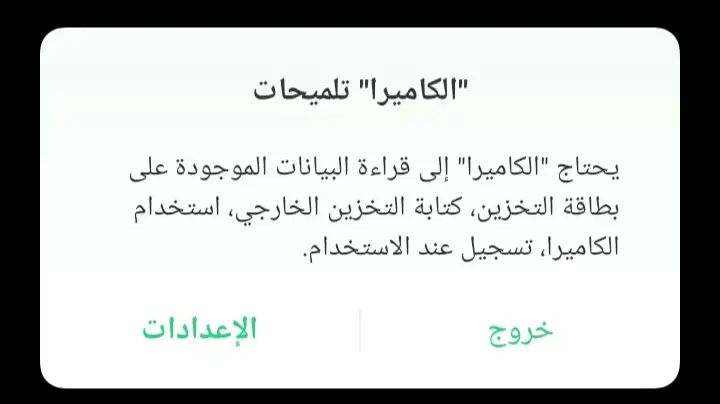
كثير من الأشخاص يرغبون في معرفة أسباب وحل مشكلة الكاميرا الامامية لا تعمل سامسونج، مثلما يريدون حظر المواقع الاباحيه من الهاتف.
ما سبب فشل الكاميرا في السامسونج؟
- مشاكل في التطبيقات: في بعض الأحيان، قد تكون المشكلة بسيطة وتتعلق بالتطبيق الذي تستخدمه لفتح الكاميرا. قد يحدث تعارض بين التطبيقات، مما يؤدي إلى تعطّل الكاميرا. بعض التطبيقات قد تستخدم الكاميرا بشكل مفرط وتمنع التطبيقات الأخرى من الوصول إليها.
- إعدادات الهاتف: قد تؤثر بعض الإعدادات على عمل الكاميرا، مثل إعدادات الخصوصية التي تمنع التطبيقات من الوصول إلى الكاميرا. من الضروري التأكد من أن الكاميرا مفعّلة في إعدادات الهاتف.
- مشاكل في النظام: التحديثات البرمجية أو الأخطاء في النظام قد تكون سبباً رئيساً في عدم عمل الكاميرا. في بعض الحالات، قد يؤدي التحديث الأخير إلى حدوث تعارضات أو أخطاء تؤثر على أداء الكاميرا.
- مشكلة في العتاد (Hardware): في بعض الأحيان، قد تكون المشكلة في الكاميرا نفسها أو في مكونات الهاتف الأخرى مثل وحدة المعالجة أو البطارية. تراكم الأتربة أو الأوساخ على عدسة الكاميرا قد يمنعها من العمل بشكل صحيح.
- تطبيقات الكاميرا غير محدثة: إذا كنت تستخدم تطبيق كاميرا مخصصًا غير التطبيق الافتراضي للهاتف، فقد يؤدي عدم تحديث التطبيق إلى مشاكل في تشغيل الكاميرا.
- ارتفاع درجة حرارة الهاتف: عندما ترتفع درجة حرارة الهاتف بشكل مفرط، يمكن أن يتسبب ذلك في تعطل بعض المكونات بما في ذلك الكاميرا.
- مشكلة في الذاكرة أو التخزين: قد تكون الذاكرة الممتلئة فذلك يعد سبباً آخر لعدم تمكن الكاميرا من التقاط الصور أو الفيديوهات، حيث يحتاج الهاتف إلى مساحة كافية لتخزين الصور والفيديوهات.
- تحديثات النظام: إذا لم يتم تحديث نظام التشغيل، قد يسبب ذلك مشاكل في الكاميرا.
- خلل في التطبيق الافتراضي: في بعض الأحيان قد لا يعمل التطبيق الافتراضي للكاميرا بشكل سليم ويحتاج لإعادة تثبيت أو إصلاح.
- إغلاق الأذونات: قد تكون أذونات الوصول إلى الكاميرا موقوفة في إعدادات الهاتف.
حل مشكلة الكاميرا الامامية لا تعمل سامسونج
1. إعادة تشغيل الهاتف
قد تكون المشكلة ناتجة عن خلل مؤقت في النظام أو التطبيقات. إعادة تشغيل الهاتف يمكن أن تعيد تهيئة النظام وتُصلح الكاميرا الامامية لا تعمل سامسونج.
اضغط على زر الباور ثم اختر “إعادة التشغيل” أو “إيقاف التشغيل” ثم تشغيل الهاتف مجددًا.
يمكنك أيضاً تجربة فرض إعادة تشغيل الهاتف من خلال الضغط مع الاستمرار على زر الباور لأكثر من 10 ثواني حتى يتم اعادة تشغيل الموبايل.
في بعض الهواتف ستحتاج إلى الضغط مع الاستمرار على زر الباور وزر خفض مستوى الصوت في نفس الوقت لفترة.
يمكنك بدلاً من ذلك إذا كان لديك هاتف قديم مزود ببطارية قابلة للإزالة، قم بإزالة البطارية والانتظار بضع ثوانٍ، ثم تركيبها مرة أخرى قبل تشغيل الهاتف بشكل طبيعي.
2. إغلاق التطبيقات الأخرى
قد تكون هناك تطبيقات أخرى تستخدم الكاميرا أو تؤثر على أدائها. قد يتسبب ذلك في تعطل الكاميرا.
قم بإغلاق التطبيقات التي تعمل في الخلفية بالضغط على رمز المربع الموجود أسفل الشاشة ثم النقر على إغلاق الكل أو رمز X.
3. التحقق من الأذونات
بعض التطبيقات قد تكون بحاجة إلى أذونات للوصول إلى الكاميرا. إذا كانت الأذونات غير مفعلّة، قد يتوقف التطبيق عن العمل.
اذهب إلى “الضبط ” > “التطبيقات” > “اضغط على الثلاث نقاط التي فوق بعضهم الموجودة في اعلى يسار الشاشة ” > اختر مدير الأذونات > “كاميرا”.
لتظهر جميع التطبيقات التي تحتاج إلى إذن الكاميرا قم بالسماح لكافة التطبيقات باستخدام الكاميرا من خلال الضغط على أحدها واختيار السماح دوما ومن ثم تكرار ذلك مع باقي التطبيقات في القائمة.
يمكنك أيضاً التأكد من منح تطبيق الكاميرا ذلك الإذن من خلال الضغط مع الاستمرار على أيقونة الكاميرا ثم حرف i ثم الأذونات وتأكد من منحة إذن الكاميرا والتخزين و الميكروفون.
4. التحقق من وجود تحديثات للنظام أو التطبيقات
قد يحتوي النظام أو تطبيق الكاميرا على أخطاء ولكن يمكن للتحديثات أن تؤدي إلى حل مشكلة الكاميرا الامامية لا تعمل سامسونج، وكذلك الموبايل يفصل لوحدة، وغيرهما.
إذهب إلى “الضبط ” > “تحديث البرنامج ” > تنزيل وتثبيت. في حالة توفر تحديث انقرعلى التثبيت الآن.
5. إعادة ضبط إعدادات الكاميرا
ما هو إعادة تعيين إعدادات الكاميرا؟ في حال تم تعديل الإعدادات الخاصة بالكاميرا بشكل غير صحيح، قد يؤدي ذلك إلى تعطلها.
ولكن يمكن إصلاح ذلك بنسبة 100% وإزالة أي عبث من خلال إعادة تعيين إعدادات الكاميرا. هل يؤدي إعادة ضبط الكاميرا إلى حذف كل شيء؟ لا.
أين توجد إعدادات الكاميرا على الأندرويد؟ قم بفتح تطبيق الكاميرا > اضغط على رمز الترس الموجود أعلى يسار التطبيق > إعادة الضبط > اضغط مرة أخرى على ذلك الخيار للتأكيد.
6. تنظيف عدسة الكاميرا
تراكم الأوساخ أو الغبار على العدسة قد يمنع الكاميرا من العمل بشكل صحيح. استخدم قطعة قماش ناعمة وجافة لأجل تنظيف العدسة بحذر وإصلاح الكاميرا الأمامية لا تعمل سامسونج.
7. تحرير مساحة التخزين
في بعض الأحيان، قد يؤدي امتلاء ذاكرة الهاتف إلى التأثير على الكاميرا. إذهب إلى الضبط > العناية بالجهاز > تحسين الآن > تم.
يمكنك أيضاً من هناك حذف أو نقل الملفات غير المهمة لتحرير المساحة، يمكنك الإطلاع على حل مشكلة امتلاء الذاكرة على الرغم من أنها فارغة.
8. مسح ذاكرة التخزين المؤقت للتطبيقات
قد تتراكم بيانات مؤقتة قد تؤدي إلى تعطل الكاميرا ومشاكل أخرى مثل بطء الجوال. اذهب إلى “الضبط” > “التطبيقات” > اختر تطبيق الكاميرا > مكان التخزين > اختر “مسح ذاكرة التخزين المؤقت”.
يمكنك أيضاً فعل ذلك من خلال الضغط مع الاستمرار على أيقونة تطبيق الكاميرا > من النافذة التي ستظهر أنقر على رمز i واتبع باقي الخطوات السابقة.
إذا لم يحل ذلك المشكلة اضغط علي
فرض الإيقاف وقم بإغلاق تطبيق الكاميرا إذا كان يعمل في الخلفية بعد ذلك جرب تشغيله.
9. التحقق من أن الكاميرا مفعلة
كيفية تصليح كاميرا الهاتف سامسونج؟ تأكد من أن الكاميرا مفعلة في إعدادات الهاتف.
اذهب إلى “الضبط” > “التطبيقات ” > الكاميرا وتأكد من تفعيل الكاميرا وأنها ليست معطلة في حالة كونها معطلة إضغط على تمكين.
10. إيقاف تفعيل وضع توفير الطاقة
على الرغم من أن ذلك الوضع يمنع نفاذ البطارية بسرعة٠ إلا أنه قد يؤثر على أداء الكاميرا. اذهب إلى “الضبط” > “العناية بالبطاريه و الجهاز”> البطارية.
وتأكد من إيقاف تشغيل هذا الوضع من خلال إغلاق الزر الذي بجوار خيار توفير الطاقة ليتحول لونه من الأزرق إلى الرمادي.
11. التحقق من التحديثات الخاصة بتطبيقات الكاميرا
في حال كنت تستخدم تطبيق كاميرا تابع لجهة خارجية غير التطبيق الافتراضي للكاميرا الذي أتى مع جوالك فقد يكون بحاجة إلى التحديث لكي يعمل بشكل صحيح.
يمكنك القيام بذلك من خلال فتح متجر play > اضغط على صورة ملفك الشخصي الموجودة اعلى يسار الشاشة > إدارة التطبيقات والأجهزة > تتوفر تحديثات.
ابحث عنه في قائمة التطبيقات التي تظهر وقم بتحديثه.
إذا كانت المشكلة مستمرة، قم بإلغاء تثبيت التطبيق ثم إعادة تثبيته.
12. التحقق من ارتفاع درجة حرارة الهاتف
إذا كان الهاتف ساخنًا للغاية، فقد يؤدي ذلك إلى تعطل الكاميرا. انتظر حتى يبرد الهاتف. تجنب استخدامه بشكل مكثف حتى لا ترتفع درجة حرارته.
13. اختبار الكاميرا باستخدام تطبيقات أخرى
استخدم تطبيقات كاميرا أخرى لاختبار ما إذا كانت المشكلة في التطبيق الحالي أو في الكاميرا نفسها. قم بتثبيت تطبيق كاميرا آخر من متجر التطبيقات وجرّب فتحه.
14. فحص التطبيقات المساعدة (مثل التعديلات على الكاميرا)
بعض التطبيقات التي تضيف تأثيرات أو تعديلات على الصور قد تؤثر على الكاميرا مما يتسبب في الكاميرا الأمامية لا تعمل سامسونج.
قم بحذف أو تعطيل أي تطبيقات معدلة أو مؤثرة على الكاميرا.
15. تعطيل وإعادة تمكين الكاميرا
قد يحدث أن تتعطل الكاميرا بسبب خطأ في النظام أو التطبيق. تعطيل الكاميرا وإعادة تمكينها قد يساعد في حل المشكلة وغيرها من المشاكل مثل عدم عمل متجر play.
اذهب إلى “الضبط” > “التطبيقات” > اختر “الكاميرا”. اختر “تعطيل” (Disable) ثم اضغط على “تمكين” (Enable) مرة أخرى.
ملاحظة بعض الاصدارات قد لا تتيح لك فعل ذلك.
16. استخدام الوضع الآمن (Safe Mode)
إذا كنت تشك أن الكاميرا الامامية لا تعمل سامسونج بسبب تطبيقات خارجية قمت بتثبيتها، يمكنك تشغيل الهاتف في الوضع الآمن واختبار الكاميرا.
يمكن عادة الدخول إلى ذلك الوضع من خلال الضغط مع الاستمرار على زر الباور حتى تظهر قائمة خيارات الطاقة.
ثم اضغط مطولا على خيار ايقاف التشغيل حتى يظهر لك نافذة الوضع الآمن قم بالضغط عليها أو اضغط موافق.
عند تشغيل ذلك الوضع ستظهر عبارة الوضع الآمن اسفل يسار الشاشة وسوف يتم تعطيل التطبيقات التي قمت بتثبيتها بما فيها تلك التي قد تكون مسؤولة عن تلك المشكلة.
جرب فتح الكاميرا لمعرفة إذا كانت تعمل، إذا لم تواجه المشكلة في هذا الوضع فقد يكون سببها تطبيق قمت بتنزيله.
في تلك الحالة سيكون حل مشكلة الكاميرا الامامية لا تعمل سامسونج هو التوجه إلى الضبط ثم التطبيقات.
وقم بإزالة كل تطبيق قمت بتنزيله مؤخراً ثم أعد تشغيل الهاتف وتحقق مما إذا كانت إزالة ذلك التطبيق قد أدت إلى حل المشكلة ام لا.
ملاحظة للخروج من الوضع الامن اعد تشغيل هاتفك.
17. فحص بطاقة الذاكرة (SD Card)
إذا كنت تستخدم بطاقة ذاكرة خارجية (SD Card)، فقد تؤثر على تخزين الصور والفيديوهات وبالتالي تتسبب في مشاكل مع الكاميرا.
قم بإزالة بطاقة الذاكرة وأعد تشغيل الهاتف. تحقق إذا كانت الكاميرا تعمل بشكل صحيح بدون بطاقة الذاكرة.
18. فحص إعدادات الكاميرا أثناء الاتصال أو أثناء استخدام التطبيقات
في بعض الأحيان، قد تؤثر بعض التطبيقات أثناء الاتصال أو استخدام ميزات أخرى (مثل الدردشة أو مكالمات الفيديو) على الكاميرا.
بالتالي ستكون الإجابة عن كيفية تصليح كاميرا الهاتف سامسونج ؟ هي بالتحقق مما إذا كانت المشكلة تحدث فقط أثناء مكالمات الفيديو أو أثناء استخدام تطبيقات معينة.
19. تغيير أو فحص جهاز الاستشعار (Sensor)
الكاميرا تعتمد على أجهزة استشعار الضوء (مثل مستشعر التقارب أو مستشعر الحركة) التي قد تتعطل.
تحقق من مستشعرات الهاتف عبر التطبيقات المخصصة لفحص أجهزة الاستشعار مثل تطبيق Samsung members المثبت على هواتف سامسونج جلاكسي.
من خلال ذلك التطبيق إضغط من أسفل الشاشة على الحصول على المساعدة ثم عرض الاختبارات لتظهر قائمة الإختبارات التي يمكنك من خلالها اختبار مستشعرات هاتفك.
يمكنك أيضاً من خلالها إجراء فحص شامل لمكونات الهاتف للبحث عن الأعطال.
في حال وجود خلل في أجهزة الاستشعار، قد يتطلب الأمر إصلاحًا من فني متخصص.
20. فحص وضع “التصوير البطيء” أو “الهايبر لابس”
بعض الهواتف تحتوي على إعدادات تصوير بطيء أو تصوير سريع جدًا (هايبرلابس). قد تتداخل هذه الأنماط مع أداء الكاميرا في بعض الأحيان.
تحقق من إعدادات التصوير، وإذا كنت تستخدم أي وضع مثل “التصوير البطيء”، حاول تعطيله وتجربة الكاميرا في الوضع العادي.
21. التحقق من الاتصال بشبكة الإنترنت (للكاميرات التي تحتاج إلى الإنترنت)
إذا كانت كاميرا الهاتف تعتمد على الإنترنت (مثل الكاميرات الخاصة بالتطبيقات أو الكاميرات المتصلة بالشبكة)، فقد يؤثر اتصال الإنترنت غير المستقر على الأداء.
تحقق من اتصال الهاتف بشبكة الإنترنت سواء كانت شبكة Wi-Fi أو بيانات الجوال وتأكد من استقرار الاتصال.
22. التحقق من إعدادات الوقت والتاريخ
في بعض الهواتف، قد تتسبب إعدادات الوقت والتاريخ غير الصحيحة في حدوث تعارض مع بعض التطبيقات، بما في ذلك تطبيق الكاميرا متسببا في الكاميرا الامامية لا تعمل سامسونج.
اذهب إلى “الضبط” > الإدارة العامة > “التاريخ والوقت” وتأكد من ضبط الوقت والتاريخ بشكل صحيح (يفضل تفعيل “التاريخ والوقت التلقائي”).
23. فحص الكاميرا في بيئة أخرى
في بعض الأحيان، قد تكون البيئة المحيطة (مثل الإضاءة أو الظروف البيئية) هي السبب في فشل الكاميرا. جرب استخدام الكاميرا في بيئة أخرى أو إضاءة مختلفة.
جرب استخدام الكاميرا في مكان مضاء جيدًا أو في مكان مختلف للتأكد من أن المشكلة ليست بيئية.
24. استعادة النظام إلى نقطة استعادة سابقة
إذا كانت المشكلة قد ظهرت بعد تثبيت تحديث معين، وكان لديك نسخة احتياطية لهاتفك و بياناته قبل حدوث المشكلة.
فيمكنك من خلالها إرجاع الهاتف إلى الحالة التي كان عليها قبل حدوث المشكلة.
اذهب إلى الإعدادات وابحث عن خيار “النسخ الاحتياطي”.
25. إصلاح الكاميرا الامامية لا تعمل سامسونج عبر إعادة ضبط المصنع
إذا كانت المشكلة ناتجة عن أخطاء في النظام، قد تكون إعادة ضبط المصنع هي الحل.
قبل القيام بذلك، تأكد من عمل نسخة احتياطية لجميع بياناتك حيث سيتم مسح جميع بيانات هاتفك مثل جهات الاتصال والصور.
26. التوجه إلى الدعم الفني
إذا لم تتمكن من حل المشكلة باستخدام الحلول السابقة، قد تحتاج إلى دعم فني. اتصل بمركز الخدمة المعتمد للهاتف أو قم بزيارة متجر صيانة Samsung galaxy.
أسئلة ذات صلة ب الكاميرا الامامية لا تعمل سامسونج
1. كيف يتم تحديث الكاميرا؟
بالنسبة لكاميرا الهاتف الافتراضية التي أتت مع جوالك يتم تحديثها تلقائياً عندما تقوم بتحديث نظام هاتفك، أما إذا كنت تستخدم تطبيق كاميرا قمت بتنزيله فيمكنك تحديثه من خلال متجر التطبيقات.
2. كيف ارجع الكاميرا في السامسونج؟
إذا كنت تواجه مشكلة عدم العثور على أيقونة تطبيق الكاميرا أو أي تطبيق آخر على الشاشة الرئيسية للهاتف فقد تكون قد قمت بحذفها عن دون قصد.
إذهب إلى الضبط > الشاشة الرئيسية > إخفاء التطبيقات.
ستجد أسفل عبارة التطبيقات المخفية قائمة بالتطبيقات التي تم إخفائها إذا كان تطبيق الكاميرا من ضمنها يمكنك إلغاء إخفائه بالضغط على علامة الناقص التي فوقة ثم اضغط على تم.
قد تكون قد قمت عن طريق الخطأ بتعطيل التطبيق يمكنك التأكد من ذلك كالتالي:
من خلال الذهاب إلى الضبط > التطبيقات > ابحث عن تطبيق الكاميرا إذا وجدت بجواره كلمة معطل قم بالضغط عليه واختر تمكين أو تفعيل بدلا من ذلك.
على بعض الهواتف الأخرى يمكنك إعادة إظهار أيقونات التطبيقات من خلال الذهاب إلى الإعدادات ثم التطبيقات ثم اضغط علي الثلاث نقاط التي في الأعلى.
ثم إعدادات أخرى ثم إدارة اختصارات الشاشة الرئيسية وقم بتفعيل الزر الذي بجوار التطبيق غير المعروض.
المراجع
- Asurion. (n.d.). What to do when your phone camera is not working. Retrieved January 16, 2025, from https://www.asurion.com
- Samsung Support. (n.d.). Camera troubleshooting: Why is my phone camera not working?. Retrieved January 16, 2025, from https://www.samsung.com/support
- Lifewire. (n.d.). How to fix it when your Android camera is not working. Retrieved January 16, 2025, from https://www.lifewire.com
- Apple Support. (n.d.). If the camera or flash on your iPhone isn’t working. Retrieved January 16, 2025, from https://support.apple.com
- Android Central. (2023). Fixing your phone’s camera: Common problems and how to solve them. Retrieved January 16, 2025, from https://www.androidcentral.com
- The photo by Zewail Tech.
 زويل تيك
أخبرنا برأيك