
الكثير من الناس يريدون معرفة أسباب وحل مشكلة الخط لا يستقبل مكالمات فودافون فهي من مشاكل الهواتف المنتشرة مثل تعذر إجراء المكالمات، و عدم التسجيل على الشبكة.
لماذا خط فودافون لا يستقبل مكالمات؟
قد لا تتمكن من استقبال المكالمات إذا كانت توجد مشكلة في هاتفك أو الشريحة أو الشبكة أو لأن شركة فودافون قامت بحظر المكالمات الواردة لأنك مثلاً لم تسدد رصيد سلفني.
لتتمكن من حل المشكلة ستحتاج أولاً إلى معرفة أي من الأسباب السابقة هو السبب عن طريق النظر إلى أشرطة قوة الإشارة التي توجد عادةً في الركن العلوي من الشاشة.
إذا كنت لا ترى أي شريط إشارة أو تجد علامة x حمراء يكون المسؤول عن المشكلة هو أنك تتواجد في منطقة لايوجد بها شبكة.
أما إذا كنت ترى أشرطة إشارة فسأل الأشخاص الموجودين حولك الذين يستخدمون نفس شبكة فودافون عما إذا كانوا يواجهون مشاكل في الاستقبال مثلك.
إذا اتضح أنهم يواجهون نفس المشكلة فقد يكون سبب الخط لا يستقبل مكالمات فودافون هو عطل مؤقت في الشبكة وستعمل فودافون على إصلاحه يمكنك التواصل مع خدمة العملاء للتأكد من ذلك.
أما إذا كنت أنت وحدك الذي يعاني من تلك المشكلة ستحتاج إلى التأكد من سلامة هاتفك والشريحة من خلال وضع الشريحة في جوال آخر لا يعاني من مشكلة استقبال المكالمات.
بعد ذلك جرب الاتصال برقمك لمعرفة إذا كان الهاتف سوف يستقبل المكالمة أم لا إذا تمكن من استقبالها تكون المشكلة في هاتفك أم إذا لم يتلقاها فقد تكون الشريحة تالفة أو محظورة لأنك لم تسدد فاتورة الهاتف.
ما حل مشكلة الهاتف لا يستقبل مكالمات؟
1. الانتقال إلى مكان به شبكة
إذا كنت تتواجد في منطقة لايوجد بها شبكة فقد تواجهك مشاكل في استقبال المكالمات لذلك جرب التحرك إلى مكان مرتفع أو الاقتراب من النافذة.
2. دفع فواتير الهاتف
إذا كنت قد استخدمت إحدى الخدمات التي تقدمها فودافون مثل سلفني رصيد ولم تقم بتسديد ذلك الرصيد بعد فقد ترسل لك الشركة رسالة نصية تطلب منك فيها سرعة السداد قبل قطع الخدمة.
تأكد من ذلك من خلال التواصل مع خدمة عملاء فودافون عبر مواقع التواصل الاجتماعي الخاصة بهم أو زيارة أقرب فرع لك.
3. الإبلاغ عن مشكلات نقل الرقم
إذا قمت للتو بالانتقال من شركة اتصالات إلى شركة أخرى مثل فودافون مع الاحتفاظ بنفس رقمك القديم فقد لا تتمكن من استقبال وإجراء المكالمات على الفور.
في تلك الحالة ستحتاج إلى الانتظار قرابة 24 ساعة حتى تتمكن من فعل ذلك بصورة طبيعية.
إذا كنت تلاحظ أن ذلك استغرق وقتا أطول من اللازم يمكنك التواصل مع فودافون لطلب المساعدة في حل مشكلة الخط لا يستقبل مكالمات فودافون.
4. إيقاف تشغيل الهاتف
عادةً ما يكون الحل هو ببساطة إيقاف ثم تشغيل الهاتف يمكن لذلك إصلاح الكثير من مشاكل السوفت وير المؤقتة التي قد تكون سبب عدم تلقي المكالمات.
5. تشغيل و إيقاف وضع الطائرة
عند تشغيل وضع الطائرة لن تتمكن من إجراء واستقبال المكالمات أو استخدام الإنترنت والبلوتوث لذلك تأكد من إغلاقه.
اسحب من أعلى الشاشة إلى أسفل لإظهار شريط الاشعارات إذا كنت ترى أن وضع الطائرة يعمل اضغط عليه لإيقافه. أما إذا كان مغلق قم بتشغيله لمدة 5 دقائق ثم إغلاقه.
6. إزالة جراب الهاتف
إذا كنت تمتلك جراب معدني أو مغناطيس فقد يمنع الهاتف من استقبال الاشارة بشكل جيد لذلك قم بإزالة الجراب وأي اكسسوارات تضعها على ظهر الجوال لإصلاح الخط لا يستقبل مكالمات فودافون.
7. التأكد من إيقاف حظر المكالمات
إذا كنت لا تتلقى المكالمات من أشخاص معينين أو من الأشخاص غير المسجلين في جهات الاتصال الخاصة بك فقد تكون قمت بتشغيل خاصية حظر المكالمات عن طريق الخطأ.
تأكد من ذلك من خلال فتح تطبيق الهاتف > اضغط على الثلاث نقاط الموجودة في أعلى يسار الشاشة > اختر الضبط > حظر الأرقام > تأكد من إيقاف تشغيل المفتاح الذي بجوار خيار حظر الأرقام غير المعروفة/ الخاصة.
إذا رأيت رقم محظور يمكنك إلغاء الحظر عنه بالضغط على علامة – الموجودة بجوار ذلك الرقم.
بعد ذلك قم بالرجوع واضغط على خدمات إضافية > حجب المكالمات > مكالمات صوتية > تأكد من تعطيل جميع خيارات حظر المكالمات الواردة. إذا طلب منك الهاتف إدخال كلمة السر أدخل 1234 أو 0000.
8. تعطيل تحويل المكالمات
يمكن من خلال تحويل المكالمات إعادة توجيه المكالمات الواردة إلى هاتف آخر دائماً أو في حالات معينة مثل عندما يكون الهاتف مغلق مما يتسبب في الخط لا يستقبل مكالمات فودافون.
إذهب إلى تطبيق الهاتف > الثلاثة نقاط > الضبط > خدمات إضافية > مكالمات صوتية > اضغط علي كل خيار من الخيارات التي ستظهر وتأكد من إيقاف تشغيله.
يمكنك بدلا من ذلك طلب الاكواد التالية “#21##” لأجل إلغاء تحويل جميع المكالمات ، أو “#004##” لإيقاف توجيه المكالمات في حالات معينة.
9. تشغيل خاصية انتظار المكالمات
عند تفعيل تلك الخاصية سيتم تنبيهك بالمكالمات الواردة أثناء التحدث في الهاتف تأكد من تفعيلها بالانتقال إلى تطبيق الهاتف > الثلاث نقاط > الضبط > خدمات إضافية > تشغيل الزر الذي بجانب خيار انتظار المكالمات.
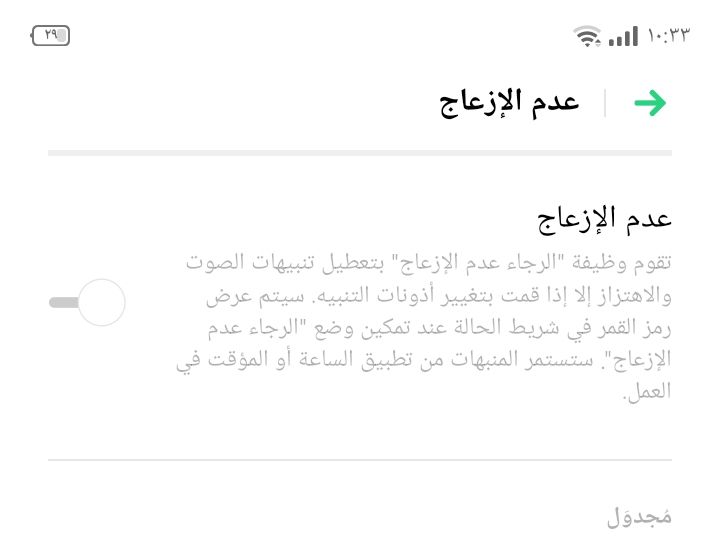
10. إيقاف تشغيل وضع عدم الإزعاج
يقوم وضع عدم الإزعاج بتعطيل صوت الاشعارات ، والمكالمات عند تشغيله ، كما يمكن ضبطه على العمل تلقائياً. قد يكون هو سبب الخط لا يستقبل مكالمات فودافون.
يمكنك إلغائه بالانتقال إلى “الضبط” > “الاشعارات” > “عدم الإزعاج” > “إيقاف تشغيل عدم الازعاج” > من أسفل “قسم الجدول” أوقف تشغيل أي جدول نشط.
هناك ميزات أخرى في هواتف الاندرويد قد تتسبب في تشغيل وضع عدم الإزعاج مثل وضع وقت النوم.
تأكد من إغلاقه بالانتقال إلى “الضبط” > “الحالة الرقمية وعناصر التحكم الأبوية” > “وضع وقت النوم” > “إيقاف التشغيل” > أوقف أيضا خيار تشغيل “كما هو مجدول”.
أوقف تشغيل أيضاً خاصية تفعيل وضع عدم الإزعاج أثناء القيادة لكي تمنع تفعيله عند ركوب السيارة أو إذا تم توصيل الهاتف بجهاز البلوتوث الخاص بسيارتك.
إذهب أيضاً إلى “الضبط” > “Google” > “الأمن الشخصي” > “كتم صوت الاشعارات أثناء القيادة” > أغلق مفتاح التشغيل.
11. إغلاق الوضع الصامت
إذا قمت بتشغيل الوضع الصامت ، فقد لا تلاحظ أن الهاتف يرن. انتقل إلى الضبط > الصوت > من وضع الصوت اختر الصوت.
12. اختيار مشغل الشبكة يدوياً
قم باختيار شبكة الجوال الخاصة بك يدوياً بالانتقال إلى “الضبط” > “الاتصالات” > “شبكات الهواتف المحمولة” > “مشغلو الشبكة” > “أوقف تشغيل “التحديد تلقائياً”. انتظر حتى ينتهي الهاتف من البحث عن الشبكات ثم اختر إحدى شبكات Vodafone.
13. تغيير وضع الشبكة المفضل
تسمح لك هواتف الاندرويد بإختيار وضع الشبكة المفضل لديك لذلك قد تكون قمت باختيار وضع لا يزال غير متوفر في المنطقة التي تتواجد بها أو في جميع الأماكن مثل 4G او 5G أو لا تدعمه الشبكة مما أدى إلى الخط لا يستقبل مكالمات فودافون.
انتقل إلى “الضبط” > “الاتصالات” > “شبكات الهواتف المحمولة” > “نمط الشبكة” > اختر 2G فقط وحاول الاتصال بالهاتف إذا استقبل المكالمة قم باختيار الوضع 2G/3G/LTE (اتصال تلقائي) وتجنب اختيار 4G فقط.
14. تأكد من تشغيل بطاقة SIM
قد تكون قمت بتعطيل الشريحة من الإعدادات بالخطأ للتحقق من ذلك أذهب إلى “الضبط” > “الاتصالات” > “إدارة بطاقة SIM” > تأكد من تشغيل بطاقة SIM التي بها المشكلة.
15. تشغيل بيانات الهاتف
إذا كانت بيانات الجوال مغلقة جرب تشغيلها بالذهاب إلى “الضبط” > “الاتصالات” > “استخدام البيانات” > قم بتشغيل “بيانات الهاتف المحمول”.
16. إعادة ضبط أسماء نقاط الوصول
قد يؤدي ضبط إعدادات APN بشكل خاطئ إلى الخط لا يستقبل مكالمات فودافون. انتقل إلى الضبط > الاتصالات > شبكات الهواتف المحمولة > أسماء نقاط الوصول > الثلاثة نقاط > إعادة الضبط إلى الافتراضي.
17. مسح التخزين المؤقت لتطبيق الهاتف
اضغط مع الاستمرار على تطبيق الهاتف > اضغط على معلومات التطبيق أو حرف i > مكان التخزين > مسح التخزين المؤقت > مسح البيانات. ملاحظة سيؤدي ذلك إلى حذف سجل المكالمات.
18. تأكد من نظافة وسلامة الشريحة
قم باغلاق الهاتف ثم أخرج الشريحة وتأكد من أن الجزء المعدني لها ليس متآكل إذا كان في حالة سيئة فقد تكون الشريحة تالفة وبحاجة للاستبدال أما إذا كان يبدوا جيداً قم بتنظيف الشريحة برفق باستخدام قطعة قماش.
بعد ذلك أعد تركيب الشريحة وفقاً لتعليمات الشركة المصنعة ليتمكن الهاتف من التعرف عليها.
19. إعادة تعيين إعدادات الشبكة
قد يتسبب العبث في إعدادات الشبكة في تعذر استقبال المكالمات لإصلاح ذلك أذهب إلى “الضبط” > “الإدارة العامة” > “إعادة تعيين” > ” إعادة تعيين إعدادات الشبكة” > “إعادة تعيين الإعدادات” قد يطلب منك الهاتف بعد ذلك إدخال كلمة السر.
ملاحظة سيؤدي هذا إلى مسح جميع الإعدادات المحفوظة حاليًا ، بما في ذلك كلمات مرور Wi-Fi.
20. إصلاح الخط لا يستقبل مكالمات فودافون عبر تعطيل مكالمات wi-fi
يمكن من خلال تلك الميزة إجراء واستقبال المكالمات عبر wi-fi عند التواجد في منطقة لا تتوفر بها شبكة ولكن على الرغم من فائدتها إلا أنها قد تتعارض مع إشارة شبكة الجوال.
انتقل إلى “الضبط” > “الاتصالات” > “اعدادات الاتصال الإضافية” > “المكالمات عبر الشبكة اللاسلكية” > قم بإيقاف تشغيل مكالمات WI-FI.
ملاحظة لا تتوفر هذه الميزة في جميع البلدان وقد تكون غير متوفرة على شبكة فودافون في بلدك.
21. إلغاء تثبيت التطبيقات التي قمت بتثبيتها مؤخراً
قد تظهر مشكلة الخط لا يستقبل مكالمات فودافون بعد تثبيت تطبيق ضار للتحقق من ذلك قم بتشغيل الوضع الآمن بالضغط المستمر على “زر الباور” حتى تظهر “قائمة خيارات الطاقة” ثم اضغط مطولاً على خيار “إيقاف التشغيل” حتى ترى أيقونة الوضع الآمن ثم انقر عليها.
إذا نجحت في تشغيله سترى عبارة “الوضع الآمن”، وسيتم تعطيل التطبيقات التي قمت بتثبيتها. بعد ذلك أغلق وضع الطائرة إذا كان يعمل ثم قم بالاتصال بهاتفك إذا تمكن من استقبال المكالمة سيكون سبب المشكلة هو أحد التطبيقات.
أما إذا لم يستطع تلقي المكالمة يكون سبب المشكلة هو عطل في الجهاز يحتاج إلى الإصلاح.
إذا كان السبب هو أحد التطبيقات سيكون الحل هو إزالة جميع التطبيقات والتحديثات التي قمت بتثبيتها مؤخراً خصوصاً تلك التي نزلتها قبل حدوث المشكلة بوقت قصير، وتطبيقات الاتصال ، والحظر وتطبيقات تغيير الشاشة أو التي نزلتها من خارج المتجر.
انتقل إلى الضبط > التطبيقات > انقر على التطبيق الذي تريد إزالته > إلغاء التثبيت. بعد كل إزالة أعد تشغيل هاتفك وتحقق من حل المشكلة.
22. تحديث إعدادات مشغل شبكة الجوال يدويا على جهاز iPhone
إذا كنت تمتلك هاتف آيفون فقد تحتاج إلى تحديث إعدادات شركة فودافون لتحسين اتصال الشبكة الخلوية وأدائها. يمكن لهذا أيضاً إضافة دعم ميزات جديدة مثل شبكات 5G.
قبل التحديث تأكد من اتصال جهازك بشبكة واي فاي أو تشغيل بيانات الهاتف ثم انتقل إلى “الإعدادات” > “عام” > “حول”. ثم اتبع التعليمات التي تظهر على الشاشة لتثبيت التحديث.
23. تحديث النظام
إذا كنت تستخدم نسخة قديمة من نظام الهاتف فقد تحتوي على أعطال تتسبب في المشكلة لإصلاح ذلك جرب تحديث الهاتف بالانتقال إلى “الضبط” > “تحديثات البرامج”. ثم قم بتنزيل وتثبيت التحديث المتوفر.
24. إعادة ضبط المصنع
حاول التخلص من المشكلة من خلال ضبط المصنع ولكن ضع في الاعتبار أن هذا سيؤدي إلى حذف كل بياناتك مثل جهات الاتصال لذلك قد تحتاج إلى إنشاء نسخة احتياطية منها.
لإجراء ضبط المصنع إذهب إلى “الضبط” > “الإدارة العامة” > “إعادة ضبط المصنع” > “إعادة تعيين”.
25. الذهاب إلى مركز صيانة الهاتف
إذا لم تنجح الطرق السابقة في حل مشكلة عدم استقبال المكالمات فودافون فقد يكون السبب هو تلف هوائي الهاتف أو مكان إدخال الشريحة.
المراجع
- McLaughlin, Molly. “How To Fix an Android That Can’t Make or Receive Calls .” Lifewire. 10 Feb. 2023. http://www.lifewire.com/android-phone-cant-make-or-receive-calls-4586351. Accessed 4 July 2023.
- Makvana, Mahesh. “How to Fix an Android Phone Not Receiving Calls .” Online tech tips. 13 Oct. 2022. http://www.online-tech-tips.com/smartphones/how-to-fix-an-android-phone-not-receiving-calls/. Accessed 4 July 2023.
- SHAREEF, TASHREEF. “Android Phone Not Receiving Calls? Here Are 9 Fixes to Try .” Make use of. 24 Jan. 2023. http://www.makeuseof.com/android-phone-not-receiving-calls/. Accessed 4 July 2023
- The photo by Zewail Teach.
 زويل تيك
أخبرنا برأيك